
De Qlik-invoegtoepassingen voor Microsoft Office implementeren en installeren
Laatst bijgewerkt: 30-09-2026Implementeer en installeer Qlik-invoegtoepassingen voor Microsoft Office om gebruikers in uw organisatie in staat te stellen rapportsjablonen te maken. Upload met de invoegtoepassingen gemaakte rapportsjablonen naar de Qlik Cloud applicatie om rapportuitvoer te genereren vanuit rapporttaken.

Qlik-invoegtoepassingen voor Microsoft Office kunnen voor compatibele web- en desktopversies van Excel, PowerPoint en Word in Microsoft Outlook 365 worden geïmplementeerd en geïnstalleerd.
Invoegtoepassingen worden geïnstalleerd met behulp van een manifestbestand. Dit manifestbestand is vereist voor de Microsoft Outlook 365-beheerder (of, bij bepaalde installatiemethoden, mogelijk een gebruiker) om invoegtoepassingen te implementeren en te installeren voor zichzelf of gebruikers in hun organisatie. Een manifestbestand maakt installatie van invoegtoepassingen mogelijk voor één Qlik Cloud tenant.
Wat zijn Qlik-add-ins voor Microsoft Office?
Qlik-add-ins voor Microsoft Office zijn:
-
Qlik-add-in voor Microsoft Excel
-
Qlik-add-in voor Microsoft PowerPoint
-
Qlik-add-in voor Microsoft Word
De functionaliteit is vergelijkbaar in alle invoegtoepassingen. In het invoegtoepassingsvenster kunt u applicatie-inhoud toevoegen in de vorm van tabellen, afbeeldingen, variabelen en expressies. Nadat u inhoud hebt toegevoegd met behulp van de invoegtoepassingen, hebt u verschillende opties voor het opmaken en stileren ervan met behulp van de standaard Microsoft Office functionaliteit.
Kies een installatieworkflow
Nadat u het manifestbestand of de URL hebt verkregen, kiest u de workflow die overeenkomt met hoe u de invoegtoepassing wilt implementeren:
-
Workflow 1: Gecentraliseerde implementatie voor beheerde distributie door een Microsoft Outlook 365 beheerder. Zie Workflow 1: Gecentraliseerde implementatie.
-
Workflow 2: Sideloaden op het web voor snelle tests zonder gecentraliseerde implementatie. Zie Workflow 2: Een invoegtoepassing sideloaden op het web.
-
Workflow 3: Installatie op desktop Microsoft Office applicaties via een Windows netwerkshare. Zie Workflow 3: Een invoegtoepassing installeren op desktop Microsoft Office toepassingen via een Windows netwerkshare.
-
Workflow 4: Sideloaden op desktop macOS toepassingen. Zie Werkstroom 4: Een invoegtoepassing sideloaden op desktop macOS toepassingen.
Workflow 1 is de aanbevolen optie voor productiedeployments. Workflows 2 t/m 4 zijn het meest geschikt voor testen, proefgebruik of geïsoleerde gebruikersconfiguraties.
Knop Qlik-invoegtoepassing weergegeven in een webversie van Microsoft Excel

Zie voor meer informatie Rapportsjablonen ontwerpen met Qlik invoegtoepassingen voor Microsoft Office.
Voordat u van start gaat
Deze stappen zijn van toepassing op alle installatieworkflows.
-
Zorg ervoor dat u en uw gebruikers voldoen aan de systeem- en softwarevereisten.
-
Een OAuth-client maken in Qlik Cloud.
-
Verkrijg het manifestbestand of de link.
Vereiste 1: Voldoe aan systeem- en softwarevereisten
Qlik-invoegtoepassingen voor Microsoft Office worden ondersteund voor het ontwikkelen van rapportsjablonen voor applicaties in Qlik Cloud Government- of Qlik Cloud Government - DoD-tenants.
Om Qlik invoegtoepassingen te installeren en te gebruiken, moeten gebruikers voldoen aan de volgende vereisten.
Qlik-add-in voor Microsoft Excel
Voor Windows installaties:
-
Windows 10 v.1903 of hoger
-
Microsoft Outlook 365 v.16.0.11629 of hoger
Voor macOS installaties:
-
macOS v.14 of hoger
-
Microsoft Outlook 365 v.16.83 of hoger
Ook, om de Qlik-invoegtoepassing voor Microsoft Excel uit te voeren, moet u een Microsoft Excel installatie met ExcelAPI 1.9 of nieuwer hebben. Om te controleren of uw Excel-installatie compatibel is, raadpleegt u de officiële Microsoft-documentatie op Excel JavaScript API requirement sets.
Als uw ExcelAPI lager is dan de minimaal vereiste versie, wordt er een foutmelding weergegeven die aangeeft dat de Qlik-invoegtoepassing een latere versie van Microsoft Excel vereist.
Voorbeeld van een foutmelding tijdens de installatie van de invoegtoepassing

Het kan zijn dat u op het witte gebied moet klikken rechts in Microsoft Excel en op F5 moet drukken om de pagina bij te werken om de foutmelding te zien.
Als u deze fout ziet, dient u uw Microsoft Excel-installatie bij te werken.
Qlik-add-in voor Microsoft PowerPoint
Voor Windows installaties:
-
Windows 10 v.1903 of hoger
-
Microsoft Outlook 365 versie 2504 (build 18730.20030) of hoger
Voor macOS installaties:
-
macOS v.14 of hoger
-
Microsoft Outlook 365 v.16.96 of hoger
Qlik-add-in voor Microsoft Word
Voor Windows installaties:
-
Windows 10 v.1903 of hoger
-
Microsoft Outlook 365 versie 2208 (build 15601.20148) of hoger
Voor macOS installaties:
-
macOS v.14 of hoger
-
Microsoft Outlook 365 v.16.64 of hoger
Vereiste 2: Een OAuth-client aanmaken
Configuratie voor een OAuth-client is vereist om Qlik add-ins voor Microsoft Office te installeren. Add-ins worden gebruikt door rapportontwikkelaars om rapportsjablonen voor te bereiden voor in-applicatie rapportage met Qlik Cloud.
Om OAuth te kunnen gebruiken in de add-ins, moet de OAuth-client precies zoals de hieronder getoonde configuratie worden geconfigureerd.
Doe het volgende:
-
In Qlik Cloud, klik
 in de linkerbovenhoek.
 -
Selecteer Beheer.
-
Ga naar OAuth.
-
Klik Nieuwe maken.
-
Selecteer App met één pagina in het vervolgkeuzemenu Clienttype. Er worden nu meer velden weergegeven.
-
Voer een naam in. De Beschrijving is optioneel.
-
Selecteer tenminste het selectievakje op om het user_default-bereik te gebruiken. U kunt andere bereiken gebruiken in de configuratie, maar zonder user_default werkt de installatie niet.
Zie Beschikbare OAuth-bereiken voor een volledige beschrijving van elk bereik dat beschikbaar is.
-
Voer in het veld Omleidings-URL's toevoegen de URL van uw Qlik Cloud-tenant in, gevolgd door de vaste tekenreeks: /office-add-ins/oAuthLoginSuccess.html
Het resultaat zou er als volgt uit moeten zien: https://<tenant or alias hostname>.<region>.qlikcloud.com/office-add-ins/oAuthLoginSuccess.html. Bijvoorbeeld: http://example-company-123.us.qlikcloud.com/office-add-ins/oAuthLoginSuccess.html
-
Klik op Toevoegen.
-
Voer in het veld Toegestane oorsprongen toevoegen uw tenant-URL in en klik op Toevoegen.
-
Klik op Maken.
-
Het venster Client-id kopiëren wordt geopend. U kunt nu de Client-id naar het klembord kopiëren of u kunt u op Gereed klikken om het venster te sluiten.
Nadat u de OAuth-client hebt gemaakt, haalt u de bijgewerkte manifest XML koppeling op uit het Beheer activiteitencentrum. Ga naar de Instellingen pagina en selecteer het tabblad E-mail en rapporten. Selecteer in de sectie Delen en rapporten de Qlik add-ins voor Microsoft Office. Gebruik de opgegeven koppeling om de add-in te implementeren en te installeren.
Vereiste 3: Het invoegtoepassingsmanifest voorbereiden en verkrijgen
U installeert Qlik invoegtoepassingen voor Microsoft Office in de Microsoft omgeving via een manifest XML bestand, of een koppeling ernaar.
-
Voor gecentraliseerde implementatie moet het manifest vaak worden opgegeven in de vorm van een URL.
-
Voor zelfbeheerde installaties wordt het manifest vaak aangeleverd in de vorm van een bestand.
Een manifestbestand is specifiek voor één Qlik Cloudtenant. U gebruikt hetzelfde manifestbestand om de add-ins te installeren voor Excel, PowerPoint en Word.
Configuratie voor een OAuth-client is vereist om de invoegtoepassing te installeren. Nadat u de OAuth-client hebt geconfigureerd, verkrijgt u de link naar het manifestbestand, evenals het manifestbestand zelf, vanuit het Beheer activiteitencentrum.
Doe het volgende:
-
Maak de OAuth-client in de Qlik Cloud-tenant met de vereiste configuratie. Voor volledige instructies, zie Maak een OAuth client.
-
In Qlik Cloud, klik
in de linkerbovenhoek. -
Selecteer Beheer.
-
Ga naar Instellingen.
-
Ga in de Delen en rapporten sectie naar Qlik add-ins voor Microsoft Office.
-
Selecteer de configuratie voor de OAuth-client in het vervolgkeuzemenu die u hebt opgezet om OAuth in de add-in te activeren.
-
Klik op Downloaden om het manifest te downloaden, of Kopiëren om de link ernaartoe te kopiëren.
Workflow 1: Gecentraliseerde implementatie
Het wordt aanbevolen dat Qlik-invoegtoepassingen voor Microsoft Office beschikbaar worden gesteld met gecentraliseerde implementatie en installatie. Gecentraliseerde implementatie vereist actie van een Microsoft Outlook 365-beheerder in uw organisatie.
Met gecentraliseerde implementatie wordt het manifest van de invoegtoepassing in het Microsoft Outlook 365-beheercentrum van uw organisatie geladen en als vooraf geconfigureerde installatie naar gebruikers verspreid. Distributie kan worden beperkt tot leden van specifieke veiligheidsgroepen.
Gebruik deze workflow wanneer:
-
Als u wilt dat de invoegtoepassingen permanent worden geïnstalleerd voor leden van uw organisatie
-
Als u de distributie naar de leden binnen uw organisatie wilt beheren
Voltooi de volgende secties in volgorde.
Implementeren en installeren met het Microsoft 365-beheercentrum
Gecentraliseerde implementatie wordt uitgevoerd door een Microsoft Outlook 365-systeembeheerder.
Doe het volgende:
-
Nadat u een OAuth-clien hebt gemaakt, haalt u het manifestbestand of de manifest-URL van de invoegtoepassing op. Zie Het invoegtoepassingsmanifest voorbereiden en verkrijgen.
-
Distribueer de invoegtoepassing volgens de officiële Microsoft-documentatie: Implementeer en publiceer Office-invoegtoepassingen. De distributie door gecentraliseerde implementatie is alleen mogelijk met gebruik van het Microsoft Outlook 365-beheercentrum.
Met de bovenstaande procedure worden de invoegtoepassingen geïnstalleerd voor gebruikers die er toegang toe krijgen. Gebruikers kunnen vervolgens invoegtoepassingen activeren in hun versie van Excel, PowerPoint of Word.
Activeer een invoegtoepassing na gecentraliseerde implementatie
Nadat een Microsoft-beheerder een Qlik add-in voor uw organisatie heeft geïnstalleerd, kunt u deze activeren en gebruiken als u er toegang toe hebt gekregen.
Afhankelijk van de versie van uw Microsoft Office applicatie, kan het zijn dat deze stappen er iets anders uitzien. Raadpleeg de officiële documentatie van Microsoft voor meer informatie.
Doe het volgende:
-
Open een desktop- of webversie van Excel, PowerPoint of Word.
-
Ga naar Start > Add-ins > Add-ins ophalen.
-
Selecteer de Qlik add-in op het tabblad BEHEERD DOOR BEHEERDER van het dialoogvenster.
Het Qlik add-inpictogram wordt toegevoegd aan uw lintbalk.
Add-ins weergeven, beheren en installeren voor Excel, PowerPoint en Word
Een invoegtoepassing verwijderen
Als uw installatie gebruikmaakt van gecentraliseerde implementatie, kan het zijn dat u de add-in niet kunt verwijderen. Dit is afhankelijk van het beleid dat door uw Microsoft Outlook 365-beheerder wordt gehanteerd.
Workflows 2-4: Zelfbeheerde installatieopties
Installatie via sideloading en netwerkshares is een geschikte manier om snel toegang te krijgen tot invoegtoepassingen voor test- of proefdoeleinden. Dit zijn geen geschikte methoden om invoegtoepassingen te implementeren voor productie en gebruikscenario's op enterprise-schaal.
In Office 365 Government Community Cloud High (GCCH) kunnen invoegtoepassingen van Qlik voor Microsoft Office alleen worden geïnstalleerd via gecentraliseerde implementatie. Installeren via sideloading of een netwerkshare wordt niet ondersteund.
Afhankelijk van uw versie van Excel, PowerPoint, of Word, evenals andere factoren, kunnen invoegtoepassingen die zijn geladen met deze methoden mogelijk uiteindelijk van uw lintbalk worden verwijderd. Als dit gebeurt, moet u het manifest opnieuw uploaden naar de Microsoft Office toepassing.
Workflow 3: Een invoegtoepassing installeren op desktop Microsoft Office toepassingen via een Windows netwerkshare
Om invoegtoepassingen zonder gecentraliseerde implementatie op een desktopversie van Excel, PowerPoint of Word te installeren, kunt u een netwerkshare opzetten en het manifest er op laden. Dit kan alleen worden gedaan op een Windows-besturingssysteem.
Volg de onderstaande richtlijnen om add-ins via een netwerkshare te sideloaden. De instructies worden aangepast vanuit de officiële Microsoft-documentatie. Zie Sideload Office Add-ins for testing from a network share of andere Microsoft-informatiebronnen voor meer informatie.
Stap 1: een map maken en delen
Doe het volgende:
-
Maak een map om de Qlik-add-in te hosten. Bijvoorbeeld: C:\Qlik Office add-ins
-
Ga in de Windows Verkenner naar de bovenliggende map, of de stationsletter, van de map die u als uw gedeelde mapcatalogus wilt gebruiken. Bijvoorbeeld: C:\
-
Klik met de rechtermuisknop op de map en selecteer Eigenschappen.
-
Open het tabblad Delen en klik op de knop Delen....
De knop Delen...

-
Voeg op het dialoogvenster uzelf en eventuele andere gebruikers en/of groepen toe met wie u uw invoegtoepassing wilt delen. U hebt tenminste lees- en schrijfmachtiging voor de map nodig. Als u klaar bent met het kiezen van mensen met wie u wilt delen, klikt u op Delen.
-
Wanneer u bevestiging ziet dat uw map is gedeeld, maakt u een notitie van het volledige netwerkpad dat direct na de mapnaam wordt weergegeven. Klik op Klaar om het dialoogvenster te sluiten.
Bevestiging van gedeelde map met volledig netwerkpad

-
Klik op Sluiten om het dialoogvenster Eigenschappen te sluiten.
Stap 2: de gedeelde map handmatig als een vertrouwde catalogus configureren
Doe het volgende:
-
Open een nieuwe, lege werkmap in de desktopversie van Excel, PowerPoint of Word.
-
Klik op het tabblad Bestand en vervolgens linksonder aan de pagina op Opties.
-
Klik op Vertrouwenscentrum en vervolgens op de knop Instellingen vertrouwenscentrum....
Knop Instellingen vertrouwenscentrum...

-
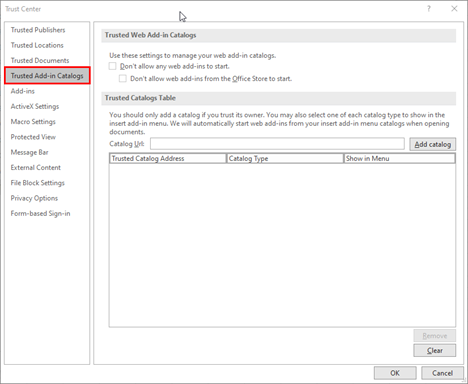
Klik op Vertrouwde invoegtoepassing-catalogi.
Tabblad Vertrouwde invoegtoepassing-catalogi
-
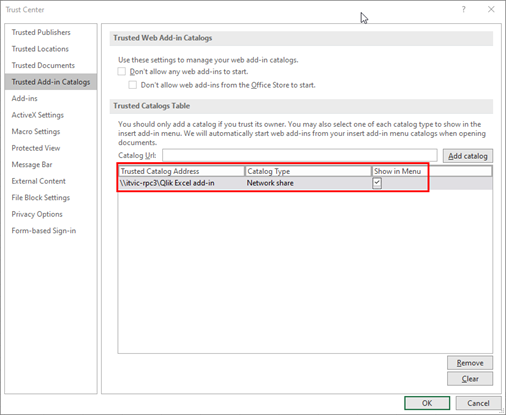
Voer in het vak Catalogus-url het volledige netwerkpad in in de map die u eerder hebt gedeeld.
-
Klik op Catalogus toevoegen.
-
Schakel het selectievakje Tonen in menu voor het onlangs toegevoegde item en klik vervolgens op OK om het dialoogvenster Vertrouwenscentrum te sluiten.
Tabblad Vertrouwde invoegtoepassing-catalogi op het dialoogvenster Vertrouwenscentrum met recent toegevoegd cataloguspad
-
Klik op OK om het dialoogvenster te sluiten.
-
Sluit de toepassing en open deze opnieuw zodat uw wijzigingen van kracht worden.
Stap 3: de invoegtoepassing sideloaden
Doe het volgende:
-
Voeg het XML-manifestbestand voor de add-in toe aan de gedeelde map.
-
Klik in ExcelPowerPoint of Word op Invoegtoepassingen op het tabblad Start van het lint.
-
Klik op Meer invoegtoepassingen.
-
Klik bovenaan in het dialoogvenster Office-invoegtoepassingen op GEDEELDE MAP.
-
Selecteer Qlik om de add-in in te voegen.
-
Het kan zijn dat er een dialoogvenster wordt weergegeven met iets in de trant van: Qlik wil een nieuw venster weergeven. Klik op Toestaan.
Een add-in die via een netwerkshare is geïnstalleerd verwijderen
Doe het volgende:
-
Als Excel, PowerPoint of Word is geopend, moet u dit sluiten.
-
Verwijder de inhoud van deze map: %LOCALAPPDATA%\Microsoft\Office\16.0\Wef\
Werkstroom 4: Een invoegtoepassing sideloaden op desktop macOS toepassingen
Meerdere Qlik invoegtoepassingen toevoegen aan Excel, PowerPoint, of Word
Elke toegevoegde Qlik invoegtoepassing maakt het gebruik van de invoegtoepassing mogelijk voor één Qlik Cloud tenant.
Gedrag en beperkingen zijn als volgt:
-
In uw Excel, PowerPoint, of Word applicatie wordt slechts één invoegtoepassing (verbonden met één Qlik Cloud tenant) ondersteund voor gebruik tegelijkertijd.
-
Als u wilt werken met invoegtoepassingen voor meerdere Qlik Cloud tenants, moet u wisselen tussen tenants door de invoegtoepassing die u wilt gebruiken direct te implementeren of te installeren voordat u deze gaat gebruiken. Als uw invoegtoepassing nog steeds verbinding maakt met de eerder geselecteerde tenant, start uw Office-toepassing opnieuw op of laad de browserpagina opnieuw.
-
Het hebben van een Qlik add-in centraal geïmplementeerd voor één Qlik Cloud tenant kan voorkomen dat u de add-in via sideloading kunt installeren voor verschillende tenants.
-
Afhankelijk van uw versie van Microsoft Excel, PowerPoint of Word, en de browser die u gebruikt, kan het zijn dat als er meerdere add-ins worden geladen, de lintbalk pictogrammen toont voor elk ervan, of slechts één pictogram met de meest recent geïmplementeerde instantie. Dit kan bijvoorbeeld gebeuren bij het gebruik van oudere versies van Microsoft Excel, PowerPoint, of Word.
-
In Office 365 Government Community Cloud High (GCCH) kunnen invoegtoepassingen van Qlik voor Microsoft Office alleen worden geïnstalleerd via gecentraliseerde implementatie. Installeren via sideloading of een netwerkshare wordt niet ondersteund. Office 365 GCC en GCCH ondersteunen het werken met één Qlik Cloud Government of Qlik Cloud Government - DoD tenant tegelijk.
Problemen oplossen
In deze sectie vindt u tips voor het oplossen van algemene problemen bij de implementatie en installatie.
Zie Probleemoplossing - In-applicatie rapportage voor aanvullende tips voor probleemoplossing.