
部署和安装 Microsoft Office 的 Qlik 加载项
上次更新日期:2026/9/30部署并安装 Microsoft Office 的 Qlik 加载项,以允许组织中的用户创建 报表模板。将使用加载项创建的报表模板上传到 Qlik Cloud 应用程序,以从 报告任务 生成报表输出。

可以在 Microsoft 365 中为兼容的 Excel、PowerPoint 和 Word 网页和桌面版本部署和安装 Microsoft Office 的 Qlik 加载项。
外接程序是使用清单文件安装的。Microsoft 365 管理员(或者可能是用户,在某些安装方法中)为自己或组织中的用户部署和安装加载项时,需要此清单文件。清单文件允许为单个 Qlik Cloud 租户安装加载项。
Microsoft Office 的 Qlik 加载项是什么?
Microsoft Office 的 Qlik 加载项包括:
-
Microsoft Excel 的 Qlik 加载项
-
Microsoft PowerPoint 的 Qlik 加载项
-
Microsoft Word 的 Qlik 加载项
各个加载项的功能相似。在加载项窗口中,您可以添加以表格、图像、变量和表达式形式存在的应用程序内容。使用加载项添加内容后,您可以使用默认的 Microsoft Office 功能设置其格式和样式,有多种选项可供选择。
选择一个安装工作流
在获取清单文件或 URL 后,选择与您希望如何部署加载项相匹配的工作流:
-
工作流 1:由 Microsoft 365 管理员集中部署以进行托管分发。参阅 工作流 1: 集中式部署。
-
工作流 2:在 Web 上旁加载,用于快速测试,无需集中部署。参阅 工作流 2: 在 Web 上旁加载外接程序。
-
工作流 3: 通过Windows网络共享在桌面Microsoft Office应用程序上进行安装。参阅 工作流 3:使用Windows网络共享在桌面Microsoft Office应用程序上安装加载项。
-
工作流 4: 在桌面应用程序上旁加载macOS。参阅 工作流 4:在桌面macOS应用程序上旁加载外接程序。
工作流 1 是生产部署的推荐选项。工作流 2 到 4 最适合测试、试用或独立用户设置。
Microsoft Excel 的网页版本中显示的 Qlik 加载项按钮

有关更多信息,请参阅使用 Microsoft Office 的 Qlik 外接程序设计报表模板。
在您开始之前
这些步骤适用于所有安装工作流。
-
确保您和您的用户满足系统和软件要求。
-
在 Qlik Cloud 中创建一个 OAuth 客户端。
-
获取清单文件或链接。
需求 1:满足系统和软件要求
支持使用适用于 Microsoft Office 的 Qlik 插件,针对 Qlik Cloud 政府 或 Qlik Cloud Government - DoD 租户中的应用程序开发报表模板。
若要安装和使用 Qlik 加载项,用户必须满足以下要求。
Microsoft Excel 的 Qlik 加载项
对于 Windows 安装:
-
Windows 10 v.1903 或更高版本
-
Microsoft 365 v.16.0.11629 或更高版本
对于 macOS 安装:
-
macOS v.14 或更高版本
-
Microsoft 365 v.16.83 或更高版本
此外,若要运行 Microsoft Excel 的 Qlik 加载项,必须安装具有 ExcelAPI 1.9 或更新版本的 Microsoft Excel。若要检查您的 Excel 安装是否符合要求,请参阅 Excel JavaScript API 要求集上的 Microsoft 官方文档。
如果 ExcelAPI 低于所需的最低版本,则会显示一个错误,指示 Qlik 加载项需要更新版本的 Microsoft Excel。
安装加载项期间的错误消息示例

您可能需要单击 Microsoft Excel 中右侧的白色区域,然后按 F5 更新页面以查看错误。
如果您看到此错误,请升级您的 Microsoft Excel 安装。
Microsoft PowerPoint 的 Qlik 加载项
对于 Windows 安装:
-
Windows 10 v.1903 或更高版本
-
Microsoft 365 版本 2504(内部版本 18730.20030)或更高版本
对于 macOS 安装:
-
macOS v.14 或更高版本
-
Microsoft 365 v.16.96 或更高版本
Microsoft Word 的 Qlik 加载项
对于 Windows 安装:
-
Windows 10 v.1903 或更高版本
-
Microsoft 365 版本 2208(内部版本 15601.20148)或更高版本
对于 macOS 安装:
-
macOS v.14 或更高版本
-
Microsoft 365 v.16.64 或更高版本
需求 2: 创建一个 OAuth 客户端
需要 OAuth 客户端配置才能安装 Microsoft Office 的 Qlik 外接程序。报表开发人员使用外接程序来准备 报表模板,以便通过 Qlik Cloud 进行应用程序内报表。
为了使 OAuth 在外接程序中工作,需要使用下面所示的确切配置来配置 OAuth 客户端。
执行以下操作:
-
在 Qlik Cloud 中,点击
 位于左上角。
 -
选择 Administration。
-
前往 OAuth。
-
单击新建。
-
在客户端类型下拉菜单中,选择单页应用程序。将显示更多字段。
-
插入名称。描述是可选的。
-
至少,选中复选框以包括 user_default 范围。您可以在配置中包括其他作用域,但如果没有 user_default,安装将无法进行。
有关每个可用范围的完整描述,请参阅可用的 OAuth 作用域。
-
在添加重定向 URL 字段中,插入 Qlik Cloud 租户的 URL,后跟固定字符串:/office-add-ins/oAuthLoginSuccess.html
结果应如下所示:https://<tenant or alias hostname>.<region>.qlikcloud.com/office-add-ins/oAuthLoginSuccess.html。例如:http://example-company-123.us.qlikcloud.com/office-add-ins/oAuthLoginSuccess.html
-
单击添加。
-
在添加允许的来源字段中,插入租户 URL,然后单击添加。
-
单击创建。
-
此时会出现复制客户端 ID 窗口。您可以选择将客户端 ID 复制到剪贴板,或者单击完成关闭窗口。
创建 OAuth 客户端后,从 XML 活动中心获取到更新的清单 Administration 链接。转到 Settings 页面,然后选择 Email and reports 选项卡。在 共享和报告 部分中,选择 Microsoft Office 的 Qlik 外接程序。使用此链接可部署和安装加载项。
需求 3: 准备并获取外接程序清单
您在 Microsoft 环境中安装 Qlik 加载项,用于 Microsoft Office,使用清单 XML 文件或其链接。
-
对于集中式部署,清单通常需要以 URL 的形式提供。
-
对于自行管理安装,清单通常以文件的形式提供。
清单文件特定于单个 Qlik Cloud租户。您使用相同的清单文件来安装 Excel、PowerPoint 和 Word 的加载项。
需要 OAuth 客户端配置才能安装加载项。配置完 OAuth 客户端后,从 Administration 活动中心获取清单文件链接以及清单文件本身。
执行以下操作:
-
使用所需的配置在 Qlik Cloud 租户中创建 OAuth 客户端。有关完整说明,请参阅创建 OAuth 客户端。
-
在 Qlik Cloud 中,点击
位于左上角。 -
选择 Administration。
-
前往设置。
-
在共享和报告部分,转到 Qlik Microsoft Office 的加载项。
-
在下拉菜单中,选择为在加载项中激活 OAuth 而设置的 OAuth 客户端配置。
-
点击 下载 以下载清单,或 复制 以复制其链接。
工作流 1: 集中式部署
建议在集中部署和安装时提供 Microsoft Office 的 Qlik 加载项。集中部署需要组织中 Microsoft 365 管理员的干预。
通过集中部署,加载项清单将加载到组织的 Microsoft 365 管理中心,并作为预配置的安装分发给用户。可以将分发限制为特定安全组的成员。
在以下情况下使用此工作流:
-
您希望为组织成员永久安装加载项
-
您希望管理对组织成员的分发
请按顺序完成以下部分。
使用 Microsoft 365 管理中心部署和安装
集中部署由 Microsoft 365 系统管理员完成。
执行以下操作:
-
创建 OAuth 客户端后,获取加载项清单文件或清单 URL。参阅 准备并获取外接程序清单。
-
根据 Microsoft 官方文档分发加载项:部署和发布 Office 加载项。请注意,只有使用 Microsoft 365 管理中心才能通过集中部署进行分发。
通过以上过程,将为获得访问权限的用户安装加载项。然后,用户在其 Excel、PowerPoint 或 Word 版本中激活加载项。
集中部署后激活加载项
Microsoft 管理员为您的组织安装了 Qlik 加载项后,如果您有权访问该外接程序,则可以激活并使用它。
根据 Microsoft Office 应用程序的版本,这些步骤可能略有不同。有关详细信息,请参阅 Microsoft 官方文档。
执行以下操作:
-
打开 Excel、PowerPoint 或 Word 的桌面版或 Web 版。
-
转到主页 > 加载项 > 获取加载项。
-
在对话框的 ADMIN MANAGED 选项卡中,选择 Qlik 加载项。
Qlik 加载项图标将添加到功能区栏中。
查看、管理和安装适用于 Excel、PowerPoint 和 Word 的加载项
删除加载项
如果安装使用集中部署,则可能无法卸载外接程序。这取决于 Microsoft 365 管理员使用的策略。
工作流 2-4:自管理安装选项
侧载和网络共享安装是快速访问加载项以进行测试或试用的合适方式。这些方式不适合用于部署生产和企业级用例的加载项。
在 Office 365 Government Community Cloud High (GCCH) 中,用于 Microsoft Office 的 Qlik 加载项只能通过集中部署安装。不支持通过旁加载或网络共享进行安装。
根据您的 Excel、PowerPoint 或 Word 版本以及其他因素,使用这些方法加载的加载项最终可能会从您的功能区栏中删除。发生这种情况时,请将清单重新上传到 Microsoft Office 应用程序。
工作流 3:使用Windows网络共享在桌面Microsoft Office应用程序上安装加载项
要在没有集中部署的桌面版本 Excel、PowerPoint 或 Word 上安装加载项,可以设置网络共享并将清单加载到其中。这只能在 Windows 操作系统上完成。
请遵循以下指导原则,通过网络共享侧载加载项。这些说明改编自 Microsoft 官方文档。有关详细信息,请参阅侧载 Office 加载项以从网络共享或进行测试或参阅其他 Microsoft 资源。
步骤 1:创建并共享文件夹
执行以下操作:
-
创建一个文件夹以托管 Qlik 外接程序。例如:C:\Qlik Office add-ins
-
在 Windows 文件资源管理器中,转到要用作共享文件夹目录的文件夹的父文件夹或盘符。例如:C:\
-
右键单击文件夹,然后选择属性。
-
打开“共享”选项卡,然后单击共享…按钮
共享…按钮

-
在对话框窗口中,添加您自己以及要与之共享加载项的任何其他用户和/或组。您至少需要对该文件夹具有读/写权限。选择完要与之共享的人员后,单击共享。
-
当您看到文件夹已被共享的确认信息时,请记下紧接文件夹名称显示的完整网络路径。单击完成以关闭对话窗口。
确认已成功共享具有完整网络路径的文件夹

-
单击关闭以关闭属性对话窗口。
步骤 2:手动将共享文件夹配置为受信任的目录
执行以下操作:
-
在 Excel、PowerPoint 或 Word 的桌面版本中打开一个新的空白工作簿。
-
单击文件选项卡,然后单击左下角的选项。
-
单击信任中心,然后单击信任中心设置...按钮
信任中心设置...按钮

-
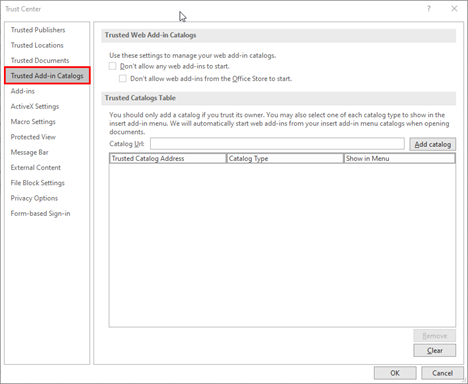
单击受信任的加载项目录。
受信任的加载项目录选项卡
-
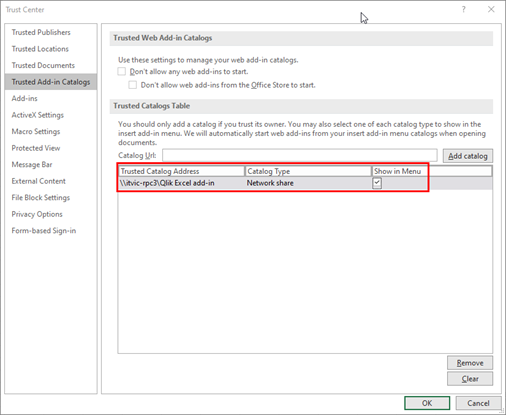
在目录 Url 框中,输入您以前共享的文件夹的完整网络路径。
-
单击添加目录。
-
选中新添加项目的在菜单中显示复选框,然后单击确定关闭“信任中心”对话框窗口。
“信任中心”对话框中的受信任的加载项目录选项卡,带有新添加的目录路径
-
单击确定以关闭对话窗口。
-
关闭并重新打开应用程序,以使您的更改生效。
步骤 3:侧载加载项
执行以下操作:
-
将加载项清单 XML 文件添加到共享文件夹。
-
在 ExcelPowerPoint 或 Word 中,单击功能区的主页选项卡上的加载项。
-
单击更多加载项。
-
单击 Office 加载项对话框顶部的共享文件夹。
-
选择 Qlik 以插入外接程序。
-
您可能会看到一个对话框窗口,其中显示以下内容:Qlik 需要显示一个新窗口。单击允许。
删除通过网络共享安装的加载项
执行以下操作:
-
如果您打开了 Excel、PowerPoint 或 Word,请将其关闭。
-
删除此文件夹的内容:%LOCALAPPDATA%\Microsoft\Office\16.0\Wef\
工作流 4:在桌面macOS应用程序上旁加载外接程序
添加多个 Qlik 加载项到 Excel、PowerPoint 或 Word
每个添加的 Qlik 加载项允许将该加载项用于单个 Qlik Cloud 租户。
行为和限制如下:
-
在您的 Excel、PowerPoint 或 Word 应用程序中,只支持同时使用一个加载项(连接到单个 Qlik Cloud 租户)。
-
如果您需要使用多个Qlik Cloud租户的加载项,您必须在开始使用加载项之前,通过直接部署或安装您想要使用的加载项来切换租户。如果您的加载项仍连接到之前选择的租户,请重启您的 Office 应用程序或重新加载浏览器页面。
-
将一个 Qlik 加载项 集中部署 到一个 Qlik Cloud 租户,可能会阻止您为其他租户旁加载该加载项。
-
根据您的 Microsoft Excel、PowerPoint 或 Word 版本以及使用的浏览器,加载多个加载项时,功能区栏可能会显示每个加载项的图标,或者只显示一个包含最新部署实例的图标。前者可能发生,例如,当使用旧版本时Microsoft Excel、PowerPoint或Word。
-
在 Office 365 Government Community Cloud High (GCCH) 中,用于 Microsoft Office 的 Qlik 加载项只能通过集中部署安装。不支持通过旁加载或网络共享进行安装。 Office 365 GCC 和 GCCH 支持一次处理一个 Qlik Cloud 政府 或 Qlik Cloud Government - DoD 租户。
故障排除
该部分提供了解决常见部署和安装问题的提示。
有关其他疑难解答提示,请参阅故障排除 - 应用程序中报告。