
Revisando conversas do assistente
Última atualização: 13/10/2026Em Feedback, você pode visualizar as conversas do seu assistente e o feedback dos seus usuários.
Feedback fornece uma tabela contendo todas as perguntas que os usuários fizeram ao assistente. Você pode selecionar perguntas individuais e visualizar as respostas com outros detalhes e informações. Você também pode visualizar as perguntas em conversas completas, com detalhes do chat e outras informações. Você pode filtrar as conversas por diferentes critérios.
Para revisar conversas em Feedback, você precisa de uma das seguintes funções de usuário:
-
Administrador de auditorias
-
Uma função de usuário com a permissão IA Agêntica > Revisar interações com o agente e de chat definida como Permitido.
Feedback
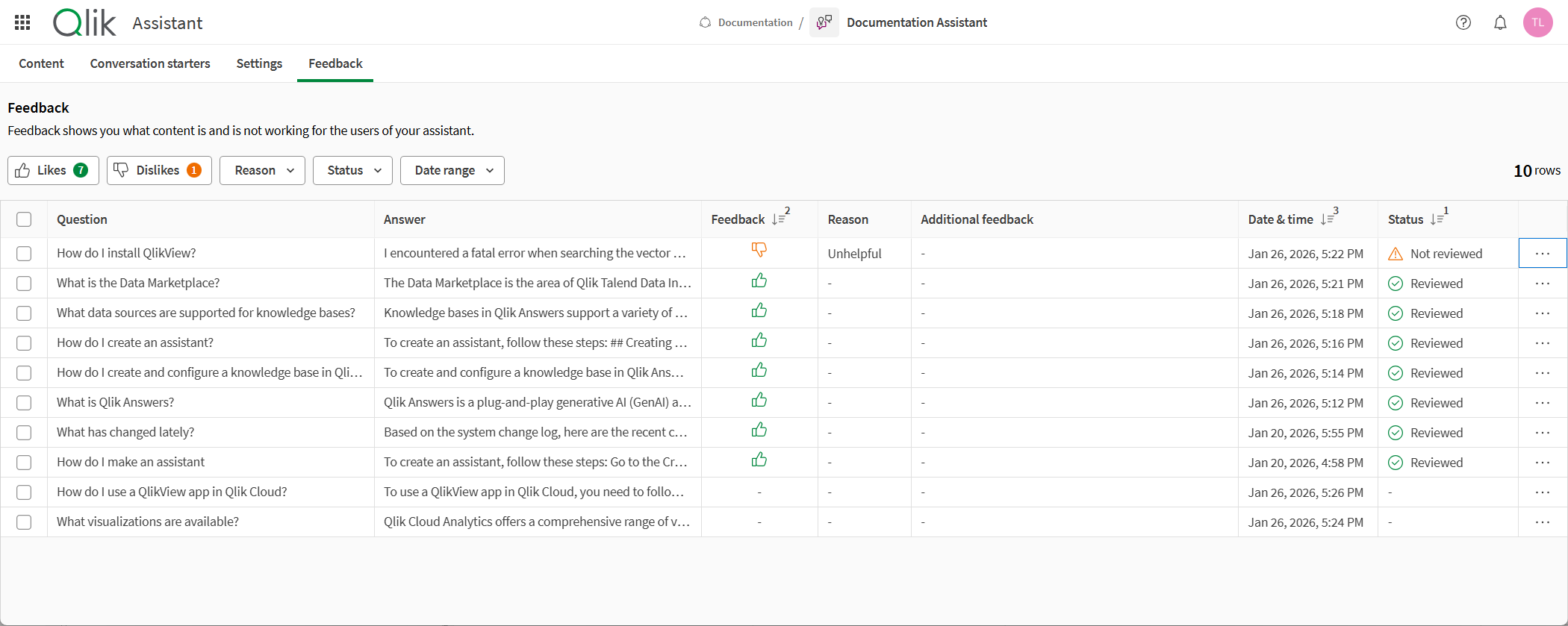
Feedback resume os principais detalhes das conversas de seu assistente. As colunas a seguir estão incluídas:
-
Pergunta: a pergunta feita pelo usuário. Se a pergunta estiver cortada, passe o mouse sobre ela para visualizá-la na íntegra.
-
Resposta: a resposta do assistente à pergunta. Clique nas respostas para visualizá-las na íntegra. Para visualizar as fontes usadas, clique em Ver fonte.
-
Feedback: mostra se você gostou ou não da resposta.
-
Motivo: o motivo pelo qual o usuário não gostou da resposta, caso não tenha gostado.
-
Feedback adicional: qualquer comentário que o usuário tenha incluído em seu feedback. Se o comentário estiver cortado, passe o mouse sobre ele para visualizá-lo na íntegra.
-
Data e hora: quando a pergunta foi feita.
-
Status: se a pergunta teve feedback, se ela foi revisada ou não.
Feedback pode ser classificado clicando no cabeçalho das colunas a seguir:
-
Feedback
-
Data e hora
-
Status
Você pode classificar por várias colunas mantendo pressionada a tecla CTRL enquanto seleciona uma coluna.
Feedback inclui filtros para ajudá-lo a encontrar rapidamente as conversas. Você pode filtrar para exibir:
-
Perguntas com curtidas
-
Perguntas com não curtidas
-
Perguntas com motivos específicos para não curtir
-
Status das perguntas (revisadas ou não revisadas)
-
Perguntas de um intervalo de datas.
Para cada pergunta, você pode clicar em  para as opções a seguir:
-
Marcar como revisado: marque a conversa como revisada.
-
Exibir detalhes da resposta: veja a conversa, incluindo as fontes. Você pode ver toda a conversa se a pergunta estiver em uma conversa maior.
Visualizando detalhes da resposta
Você pode visualizar perguntas e respostas com mais detalhes clicando em > Exibir detalhes da resposta em uma pergunta.
Os detalhes da conversa mostram a pergunta e a resposta como uma conversa. Na resposta, você pode clicar em Exibir fonte para ver as fontes usadas. Você também pode clicar na citação para visualizar a fonte apenas para aquela parte da resposta.
Você pode clicar em Marcar como revisada para revisar a resposta.
Visualizando toda a conversa

Melhorando assistentes usando feedback
Revisar as respostas dos seus usuários é essencial para a melhoria do conteúdo. Como as respostas são únicas a cada vez, sem cache específico, até mesmo perguntas semelhantes podem gerar respostas diferentes e dar aos usuários experiências diferentes.
Forneça aos seus especialistas no assunto acesso aos assistentes para revisar as respostas. Eles podem ajudar a avaliar como o assistente está atendendo às necessidades do usuário e se os dados usados pelo assistente estão servindo ao propósito certo.
Caso contrário, talvez seja necessário melhorar suas fontes de dados para atender melhor às necessidades do usuário. Por exemplo, talvez o feedback esteja indicando que há lacunas nas informações que precisam ser preenchidas. Alternativamente, pode ser que haja muitas fontes de dados nas bases de conhecimento usadas pelo assistente. O assistente pode precisar de um conjunto menor e mais focado de recursos para usar.
Você também pode olhar para os tipos de informações que os usuários estão pedindo, mas que o Qlik Answers não podem fornecer por si só. Por exemplo, o Qlik Answers não cria respostas agregadas ou classificadas, mas pode usar conteúdo agregado e classificado nas fontes de dados. Se seus clientes estiverem procurando respostas ou opções classificadas em suas perguntas, você pode adicionar isso às fontes de dados usadas pelo assistente.