
Pianificazione degli aggiornamenti dei dati con le attività
Ultimo aggiornamento: 20/10/2026È possibile creare attività con pianificazioni personalizzate per un'applicazione, uno script, un flusso di dati o una configurazione tabella da aggiornare con i dati più recenti. È possibile creare le attività dal centro attività, oppure aprendo l'applicazione, lo script, il flusso di dati o la configurazione tabella.
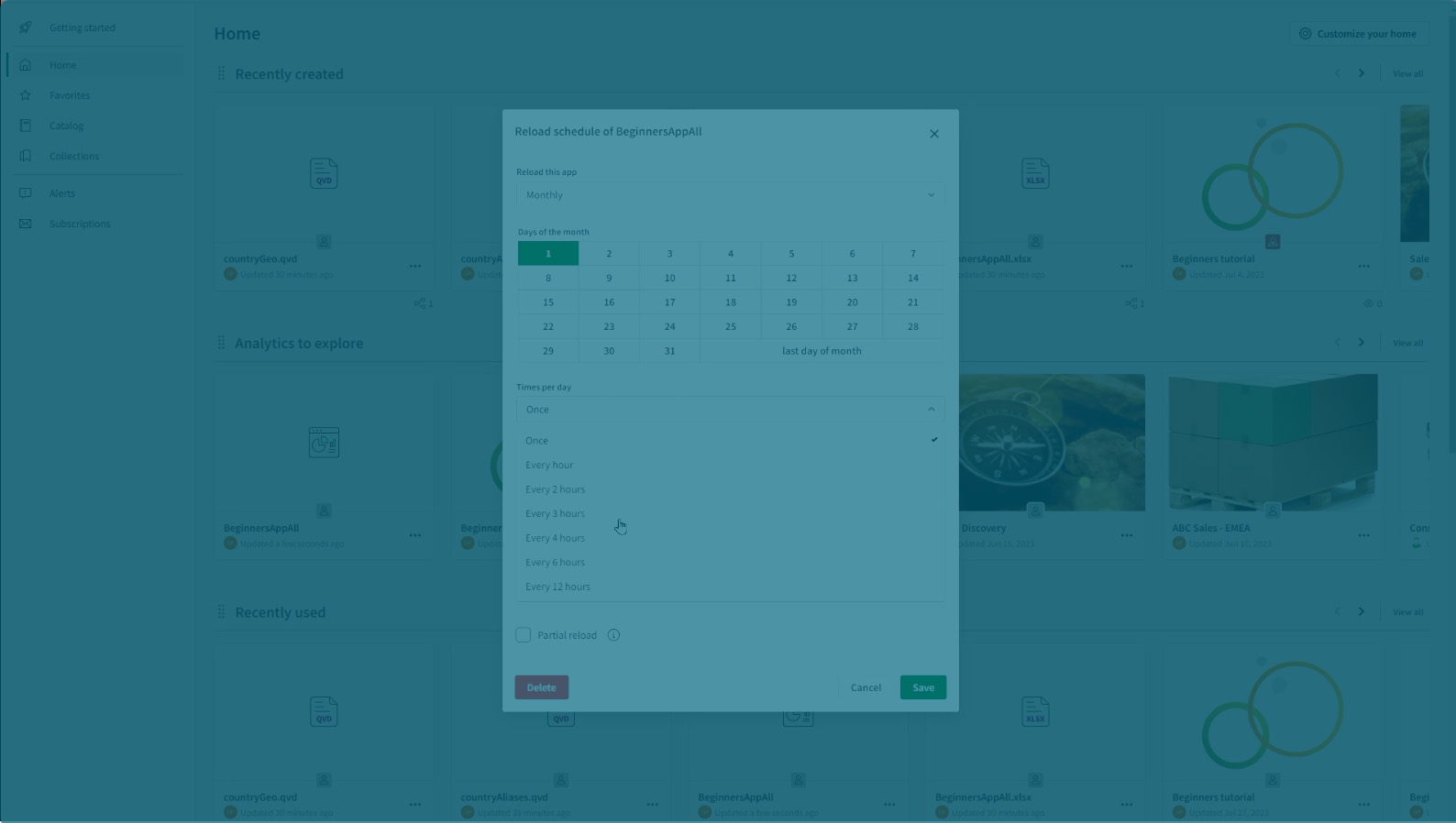
Finestra di dialogo Pianificazione che mostra le attività per i ricaricamenti programmati di un'applicazione
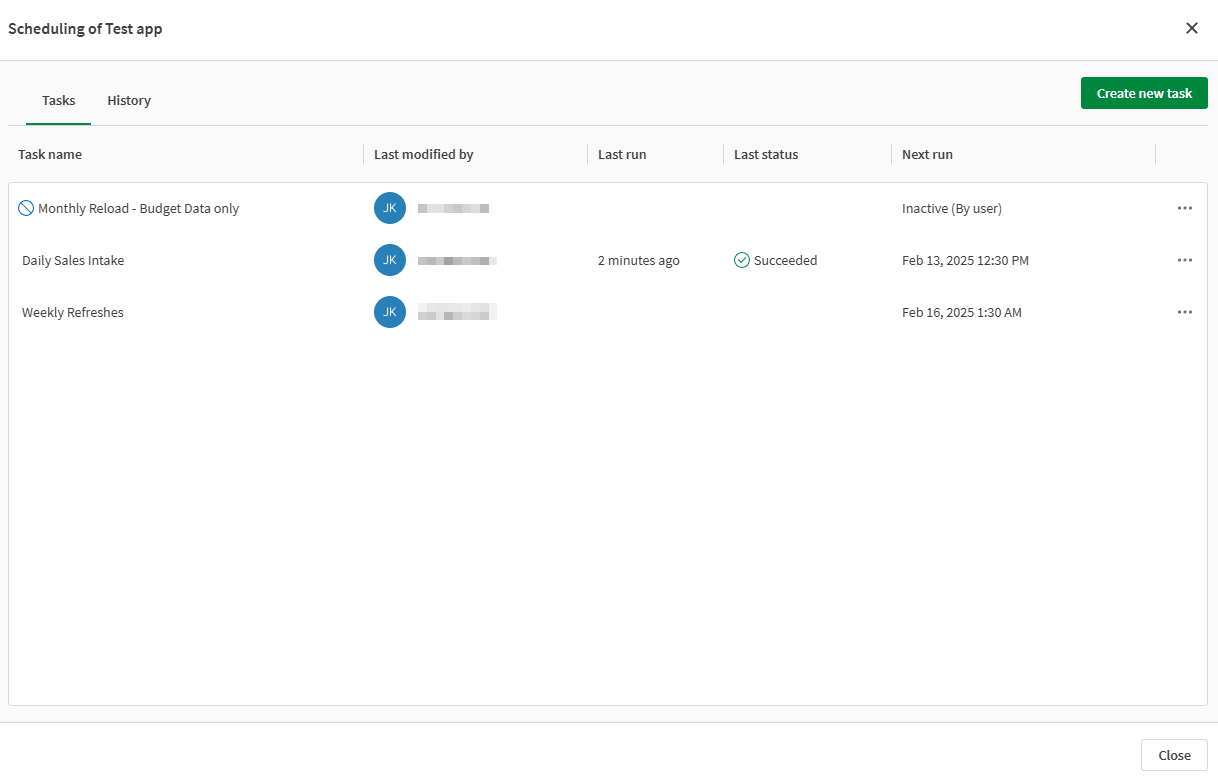
Questo argomento della guida è una panoramica generale che descrive l'utilizzo delle attività. Per le istruzioni specifiche su ogni tipo di risorsa, vedere:
-
Applicazioni: Ricarica dei dati dell'applicazione
-
Script: Esecuzione di script
-
Flussi di dati: Gestione dei flussi di dati
-
Configurazioni tabella: Gestione configurazioni tabella
Terminologia
Per il processo di aggiornamento dei dati nelle risorse analitiche viene utilizzata una terminologia diversa:
Applicazioni
L'azione di aggiornamento dei dati caricati dalla tua applicazione è nota come ricaricamento dell'applicazione. Questo perché i dati vengono aggiornati e riflessi in tutti gli oggetti di analisi nell'applicazione, come le visualizzazioni e i fogli.
Script
Uno script non contiene oggetti di analisi, come visualizzazioni o fogli. Gli script vengono utilizzati per esportare i dati in file separati o in posizioni di archiviazione esterne, che poi possono essere caricati nelle applicazioni per l'analisi. Per questo motivo, l'azione di aggiornamento di uno script è nota come esecuzione dello script.
Flussi di dati e configurazioni tabella
In modo simile agli script, i flussi di dati e le configurazioni tabella vengono utilizzati per preparare ed esportare i dati in file o posizioni di archiviazione. Per questo motivo, l'azione di aggiornamento di un flusso di dati o di una configurazione tabella viene definita come la sua esecuzione.
Creazione di un'attività
Per creare un'attività,
-
Nel centro attività Analisi o Informazioni strategiche, fare clic su
 su un'applicazione, uno script, un flusso di dati o una configurazione tabella.
 -
Fare clic su Pianifica.
Si apre la finestra di dialogo della pianificazione.
-
Fare clic su Crea nuova attività.
-
Per Nome attività, inserire un nome per l'attività.
-
In via opzionale, aggiungere una Descrizione.
-
Nell'opzione In base a, selezionare il trigger per l'attività. Sono disponibili le seguenti opzioni:
-
Basata sul tempo: pianificare l'aggiornamento in modo che venga eseguito in un momento specifico. Quindi, configurare l'attività con le impostazioni associate per tale trigger. Per informazioni dettagliate, vedere Pianificazioni basate sull'ora.
Sono disponibili i seguenti trigger basati sul tempo:
-
Giornaliera
-
Settimanale
-
Mensile
-
Annuale
-
-
Basato su un evento: pianificare l'aggiornamento per iniziare quando si verifica un evento specifico. Per i dettagli, vedere Pianificazioni basate sull'evento.
Sono disponibili i seguenti trigger basati sul tempo:
-
Un'altra attività completata con esito positivo: avvia l'aggiornamento quando un'attività selezionata viene eseguita correttamente.
-
Un'altra attività non è riuscita: Avvia l'aggiornamento quando un'attività selezionata non riesce.
-
Altra attività terminata: Avvia l'aggiornamento al termine dell'esecuzione di un'attività selezionata, indipendentemente dal fatto che l'esito sia positivo o negativo.
-
Quando i dati vengono aggiornati: Avvia l'aggiornamento quando viene rilevato un aggiornamento dei dati in una pipeline Qlik Talend Data Integration utilizzata a valle in un'applicazione. Disponibile solo per le applicazioni.
Nota di suggerimentoL'opzione è disponibile solo se l'applicazione è connessa a una pipeline Qlik Talend Data Integration.
Nota informaticaUtilizzare i trigger basati su un evento per creare catene di attività per l'aggiornamento dei dati. Per ulteriori istruzioni, vedere Creazione di catene di attività per l'aggiornamento dei dati. -
-
-
Al termine, fare clic su Salva.
Pianificazioni basate sull'ora
Quando si crea una pianificazione basata sull'ora, è possibile scegliere:
-
La frequenza e l'intervallo del ricaricamento
-
Il fuso orario e l'ora del giorno
-
La durata della pianificazione
Per gli aggiornamenti ricorrenti possono essere impostati gli intervalli seguenti:
-
Giornaliera: consente di impostare il numero di volte al giorno, il fuso orario e l'ora della giornata.
-
Settimanale: consente di impostare i giorni della settimana, il numero di volte al giorno, il fuso orario e l'ora della giornata.
-
Mensile: consente di impostare i giorni del mese, il numero di volte al giorno, il fuso orario e l'ora della giornata.
-
Annuale: consente di impostare i mesi, i giorni del mese, il numero di volte al giorno, il fuso orario e l'ora della giornata.
Per le pianificazioni in esecuzione più volte al giorno in base a un determinato intervallo, è possibile anche definire le ore della giornata entro le quali eseguire le pianificazioni. Specificare l'ora in cui si desidera avviare la pianificazione.
Per impostazione predefinita, le pianificazioni senza data di fine continueranno senza interrompersi. È possibile scegliere di impostare un data di inizio e una data di fine o di eseguire la pianificazione solo tra due date.
Pianificazioni basate sull'evento
Le pianificazioni basate su un evento permettono di concatenare le attività per differenti applicazioni, script, flussi di dati e configurazioni tabella. Questa opzione è utile per gli aggiornamenti sequenziali di tali risorse.
Per ulteriori informazioni, vedere Creazione di catene di attività per l'aggiornamento dei dati.
Limiti e considerazioni
-
L'attività per l'aggiornamento dei dati viene disattivata se non è possibile eseguirla per cinque volte di seguito. Se si è proprietari dell'attività, si riceveranno delle notifiche quando ciò accade. Le impostazioni di notifica possono essere personalizzate per una singola applicazione, per tutte le applicazioni in uno spazio o per tutte le applicazioni in un tenant. Per ulteriori informazioni, vedere Proprietà delle attività.
-
Se il proprietario dell'attività abbandona o viene rimosso dal tenant, è necessario che un altro utente acquisisca la proprietà dell'attività, oppure eliminarla e ricrearla. In caso contrario, gli aggiornamenti pianificati non vengono completati. Per informazioni su come modificare questa proprietà, vedere Proprietà delle attività.
-
In presenza di un alto numero di processi di aggiornamento dei dati in coda e in esecuzione (e di ulteriori processi simultanei che richiedono molta CPU e memoria), si potrebbe notare che alcuni processi di aggiornamento vengono eseguiti, in alcuni casi, notevolmente dopo il loro orario di inizio previsto.
-
Le attività per l'aggiornamento dei dati non sono incluse per la copia pubblicata di un'applicazione, uno script, un flusso di dati o una configurazione tabella. È necessario riconfigurare le attività delle copie pubblicate nella versione nello spazio gestito.
-
Le attività di aggiornamento dei dati non sono incluse nella copia pubblicata di una configurazione tabella. È necessario riconfigurare le attività delle configurazioni tabella pubblicate nella versione nello spazio gestito.
-
Se nella tua applicazione, nel tuo script, nel tuo flusso di dati o nella tua configurazione tabella sono presenti attività di aggiornamento dei dati, e questa viene spostata tra spazi (spazi personali o condivisi), queste attività vengono disattivate. È possibile riattivarle quando si è pronti a riprendere gli aggiornamenti pianificati.
-
Se nella configurazione tabella sono presenti attività di aggiornamento dei dati, e questa viene spostata in spazi diversi (spazi personali o condivisi), le attività vengono disattivate. È possibile riattivarle quando si è pronti a riprendere gli aggiornamenti pianificati. Vedere Attivazione e disattivazione di un'attività.
Eseguire manualmente un'attività
Sebbene le attività siano concepite per essere eseguite in base a pianificazioni basate sul tempo o sugli eventi, è possibile comunque eseguire manualmente un'attività per ottenere aggiornamenti immediati.
Effettuare una delle seguenti operazioni:
-
Eseguire qualsiasi attività da una singola vista.
-
Nel centro attività Analisi, aprire la sezione Attività dal pannello laterale.
-
Fare clic su
su un'attività e selezionare Esegui ora.
-
-
Eseguire l'attività dal singolo elemento.
-
Nel centro attività Analisi o Informazioni strategiche, fare clic su
su un'applicazione, uno script, un flusso di dati o una configurazione tabella. -
Fare clic su Reload > Schedule o Run > Schedule.
Si apre la finestra di dialogo della pianificazione.
-
Fare clic su
su un'attività, quindi selezionare Esegui ora.
-
Gestione delle attività
Dalla finestra di dialogo per le pianificazioni, è possibile gestire le attività esistenti. Le azioni includono:
-
Visualizzazione di tutte le attività
-
In esecuzione
-
Modifica
-
Attivazione e disattivazione
-
Visualizzazione della cronologia di esecuzione, compresi i registri
-
Eliminazione in corso
Per informazioni, vedere Gestione delle attività per l'aggiornamento dei dati.
Barriere
È possibile aggiungere un massimo di 10 attività per l'aggiornamento programmato dei dati a ogni applicazione, script, flusso di dati o configurazione tabella. Questo limite si applica a tutte le sottoscrizioni di Qlik Cloud.
Proprietà delle attività
Un'attività per l'aggiornamento dei dati viene eseguita per conto dell'utente che possiede l'attività, anziché per conto del proprietario dell'applicazione, dello script, del flusso di dati o della configurazione tabella. Perché l'attività venga eseguita con successo, il proprietario dell'attività deve disporre dell'accesso corretto all'applicazione, allo script, al flusso di dati o alla configurazione tabella e alle relative sorgenti dati. Specifiche azioni comportano la modifica del proprietario dell'attività. Il proprietario delle attività è determinato dalle seguenti regole:
-
Quando si crea un'attività per pianificare gli aggiornamenti di un'applicazione, uno script, un flusso di dati o una configurazione tabella, si diventa i proprietari di quell'attività.
-
Se un altro utente modifica o salva un'attività esistente, diventa il nuovo proprietario di quell'attività.
-
Se un altro utente modifica lo script di caricamento (applicazione o script) o la configurazione di preparazione (flusso di dati o configurazione tabella), diventa il nuovo proprietario di tutte le attività per gli aggiornamenti di quell'applicazione, quello script, quel flusso di dati o quella configurazione tabella.
-
La pubblicazione o ripubblicazione in uno spazio gestito non modifica il proprietario di eventuali attività esistenti all'interno della copia pubblicata.
-
Quando si crea o si modifica la lista di distribuzione di un'applicazione, sia caricando un file di origine nella sezione Creazione report o tramite la modifica manuale dello script di caricamento, si diventa il nuovo proprietario di tutte le attività create per i ricaricamenti pianificati di tale applicazione.
Autorizzazioni per le attività
Per creare e gestire le attività di aggiornamento dei dati analitici, sono necessarie le seguenti autorizzazioni:
-
Diritto di utilizzo utente professionale (si applica solo agli abbonamenti basati sull'utente)
-
Per un'applicazione, uno script, un flusso di dati o una configurazione tabella in uno spazio condiviso, è necessario uno dei seguenti ruoli nello spazio condiviso:
-
Proprietario (dello spazio)
-
Può gestire
-
Può modificare i dati nelle applicazioni
-
Può modificare
-
-
Per un'applicazione, uno script, un flusso di dati o una configurazione tabella in uno spazio gestito, è necessario uno dei seguenti ruoli nello spazio gestito:
-
Proprietario (dello spazio)
-
Può gestire
-
Può eseguire operazioni
-
È possibile anche creare e gestire attività come amministratore tenant o di analisi. Tuttavia, se la risorsa si trova in uno spazio condiviso o gestito, sono necessari anche i ruoli richiesti per lo spazio (vedere sopra).
Per maggiori informazioni sulle autorizzazioni negli spazi condivisi e gestiti, vedere:
Amministratori e attività di aggiornamento dei dati
Nel centro attività Amministrazione, gli amministratori tenant e di analisi possono gestire le attività di aggiornamento di applicazioni, script, flussi di dati e configurazioni tabella.
Per ulteriori informazioni, vedere Gestione delle risorse.