
Dernière mise à jour : 20/10/2026
La fonction Bottom() évalue une expression au niveau de la dernière ligne (du bas) d'un segment de colonne d'une table. La ligne pour laquelle elle est calculée dépend de la valeur de décalage offset (si présente), le paramètre par défaut étant la ligne du bas. Pour les autres graphiques que les tables, l'évaluation porte sur la dernière ligne de la colonne active dans l'équivalent du tableau simple du graphique.
Syntaxe :
Bottom([TOTAL] expr [ , offset [,count ]])
Type de données renvoyé : double
| Argument | Description |
|---|---|
| expr | Expression ou champ contenant les données à mesurer. |
| offset | Si vous spécifiez un décalage offset n supérieur à 1, l'évaluation de l'expression est déplacée de n lignes au-dessus de la ligne inférieure. Si vous spécifiez un décalage négatif, la fonction Bottom aboutit au même résultat que la fonction Top avec le décalage positif correspondant. |
| count | Si vous spécifiez un troisième paramètre count supérieur à 1, la fonction renvoie non pas une valeur mais une plage de valeurs count, une pour chacune des count dernières lignes du segment de colonne actif. De cette façon, la fonction peut être utilisée comme argument pour l'une des fonctions de plage spéciales. Fonctions de plage |
| TOTAL | Si la table est unidimensionnelle ou si le qualificateur TOTAL est utilisé comme argument, le segment de colonne actif est toujours égal à la colonne entière. |
Limitations :
-
Les appels récursifs renvoient la valeur NULL.
-
Le tri sur les valeurs des ordonnées dans les graphiques ou le tri par colonnes d'expressions dans les tableaux n'est pas autorisé lors de l'utilisation de cette fonction de graphique dans l'une des expressions du graphique. Ces options de tri sont donc automatiquement désactivées. Lorsque vous utilisez cette fonction de graphique dans une visualisation ou un tableau, le tri de la visualisation revient à l'entrée triée via cette fonction.
| Exemple | Résultat |
|---|---|
|
Bottom( Sum(Sales) ) |
Renvoie la valeur de Sales pour la dernière ligne (celle du bas) d'un segment de colonne dans un tableau. |
Exemple - Les bases de Bottom
Vue d'ensemble
Ouvrez l'éditeur de chargement de données et ajoutez le script de chargement ci-dessous à une nouvelle section.
Le script de chargement contient :
-
Jeu de données chargé dans une table de données appelée Example.
-
Champs suivants dans la table de données :
-
Year
-
Sales
-
Script de chargement
Example:
LOAD * INLINE [
Year, Sales
2019, 1000
2020, 1500
2021, 1200
2022, 1800
2023, 1700
];
Résultats
Chargez les données et ouvrez une feuille. Créez une table et ajoutez ce champ comme dimension :
-
Year
Créez les mesures suivantes :
-
=Sum(Sales), pour trouver les ventes annuelles.
-
=Bottom(Sum(Sales)), pour trouver la valeur des ventes de l'année dernière.
-
=Sum(Sales) - Bottom(Sum(Sales)), pour calculer la variance entre la valeur Sales de l'année en cours et la valeur de l'année dernière.
-
=Sum(Sales)+Bottom(Sum(Sales), 3), pour calculer la somme de la valeur des ventes de l'année en cours et la valeur d'il y a trois ans.
-
=(Sales - Bottom(Sales)) / Bottom(Sales), pour renvoyer la variation de Sales sous forme de ratio/pourcentage par rapport à l'année dernière. Pour afficher cette valeur sous forme de pourcentage, sous Formatage des nombres, sélectionnez Nombre > Formatage simple > 12,34 %.
Triez le tableau sur la dimension Year dans l'ordre croissant.
| Year | Sum(Sales) | Bottom(Sum(Sales)) | Sum(Sales) - Bottom(Sum(Sales)) | Sum(Sales)+Bottom(Sum(Sales), 3) | (Sales - Bottom(Sales)) / Bottom(Sales) |
|---|---|---|---|---|---|
| Totals | 7200 | 1700 | 5500 | 8400 | - |
| 2019 | 1000 | 1700 | -700 | 2200 | -41.18% |
| 2020 | 1500 | 1700 | -200 | 2700 | -11.76% |
| 2021 | 1200 | 1700 | -500 | 2400 | -29.41% |
| 2022 | 1800 | 1700 | 100 | 3000 | 5.88% |
| 2023 | 1700 | 1700 | 0 | 2900 | 0.00% |
En examinant les résultats, vous pouvez comparer les valeurs de Sales de la période en cours à celles de la dernière période (ou la plus récente).
-
La mesure Sum(Sales) - Bottom(Sum(Sales)) renvoie la variation des valeurs Sales en comparant la période en cours à la période la plus récente.
-
La mesure Sum(Sales)+Bottom(Sum(Sales), 3) renvoie la somme de Sales pour la ligne active et la troisième période la plus récente.
-
La mesure (Sales - Bottom(Sales)) / Bottom(Sales) renvoie la variation de Sales par rapport à la période la plus récente sous forme de pourcentage.
Procédez comme suit :
Créez un graphique à barres et ajoutez ce champ comme dimension :
-
Year
Créez la mesure suivante :
-
=Sum(Sales) - Bottom(Sum(Sales)), pour obtenir la variance des ventes entre la période en cours et la période la plus récente.
Graphique à barres montrant les résultats de la fonction Bottom
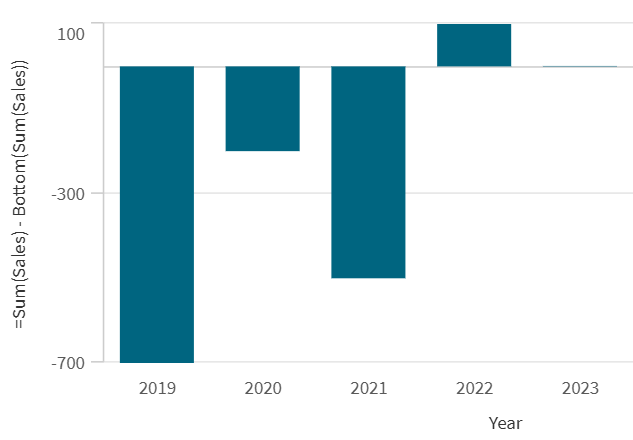
L'utilisation de la fonction Bottom dans un graphique à barres fournit une comparaison visuelle de la variance entre les ventes de la période en cours et celles de la période la plus récente.