
Solución de problemas - Trabajar con plantillas de informe
Última actualización: 9/10/2026Este tema proporciona ayuda para resolver problemas comunes encontrados al trabajar con plantillas de informe, ya sea durante:
-
Gestión de plantillas dentro de una aplicación de Qlik Sense
-
Creación de plantillas de informe
Creación de informes - Todos los complementos Qlik para Microsoft Office
Esta sección proporciona consejos para resolver problemas comunes encontrados al trabajar con complementos Qlik para Microsoft Excel, Microsoft PowerPoint y Microsoft Word.
Ventanas emergentes no permitidas al abrir por primera vez un complemento Qlik para Microsoft Office
Es posible que vea el siguiente mensaje de error al abrir por primera vez el complemento Qlik para Microsoft Office después de activarlo:
La configuración de seguridad de su navegador impide crear un cuadro de diálogo.
Posible causa
Su navegador web está bloqueando la apertura del cuadro de diálogo de autenticación del complemento como una ventana emergente.
Acción propuesta
Si está utilizando una versión web de la aplicación de Microsoft Office, debe permitir que el navegador abra las ventanas emergentes. Esto depende de su navegador y versión, pero las posibles soluciones incluyen:
-
Seleccionar una opción en la barra de direcciones web para permitir las ventanas emergentes.
-
Abrir la configuración del navegador y seleccionar la opción para permitir las ventanas emergentes.
Imágenes estáticas que no aparecen en la plantilla
Posible causa 1
Como usuario, no tiene permisos suficientes en el espacio empresarial inquilino de Qlik Cloud para descargar imágenes de aplicaciones.
Acción propuesta 1
Comuníquese con el administrador de su espacio inquilino si necesita que se le asignen permisos adicionales.
Si usted es administrador del espacio inquilino, consulte:
-
Suscripciones a Roles y permisos para usuarios y administradores basadas en número de usuarios
-
Suscripciones a Roles y permisos para usuarios y administradores basadas en consumo de capacidad
Posible causa 2
La aplicación Microsoft Office está experimentando un problema leve de sincronización. Este problema se limita a las versiones web.
Acción propuesta 2
Alternar la vista Edición/Visualización en la cinta de opciones restaurará la visibilidad de la imagen.
Creación de informes - Informes tabulares
Esta sección ofrece consejos para resolver problemas comunes que son únicos al trabajar con el complemento de Qlik para Microsoft Excel.
Microsoft Excel: la plantilla se ve diferente después de guardarla en macOS y volver a abrirla en Windows
En particular, podría notar que las dimensiones de las imágenes estáticas son diferentes. Es posible que el archivo también tenga diferentes fuentes ahora.
Posible causa
Existen diferencias técnicas entre cómo macOS y Windows muestran imágenes en archivos de Excel. Además, las fuentes pueden cambiar en el archivo. Las fuentes predeterminadas entre macOS y Windows no son las mismas y, en general, la compatibilidad con las fuentes tampoco es la misma.
Acción propuesta
Intente evitar alternar entre sistemas operativos al desarrollar su plantilla. Cuando esto no se pueda evitar (por ejemplo, en el caso del desarrollo colaborativo de plantillas), ajuste las Fuentes y Plantillas en la hoja de Excel según sea necesario. Estas configuraciones se encuentran en Diseño de página.
Los cambios en las dimensiones de las imágenes son difíciles de corregir, por lo que, para los informes que utilizan imágenes, considere usar el mismo sistema operativo para desarrollar toda la plantilla.
Creación de informes - PixelPerfect
Esta sección proporciona consejos para resolver problemas comunes que son únicos al trabajar con el diseñador PixelPerfect.
No se puede generar el informe PixelPerfect después de modificar el gráfico en la aplicación.
Posible causa
Se han añadido, eliminado o reconfigurado dimensiones y medidas en el objeto fuente de la aplicación.
Acción propuesta
Puede actualizar los datos de la aplicación de origen utilizados en:
-
Objetos de enlace de datos para gráficos añadidos como niveles. Estos se añaden en
 Lista de campos > Niveles.
 -
Objetos de enlace de datos para las tablas de origen utilizadas en los gráficos nativos de PixelPerfect, las tablas cruzadas y los minigráficos. Estos se añaden en
Lista de campos > Tablas.
Esto es útil cuando:
-
Se han añadido o eliminado dimensiones y medidas del gráfico fuente desde que creó el enlace de datos.
-
Las definiciones de dimensiones y medidas se han modificado en el gráfico fuente desde que creó el enlace de datos.
La actualización de las fuentes de datos vinculantes le permite mantener los mismos objetos en el menú de la Lista de campos sin tener que crear otros nuevos a medida que cambian las configuraciones del gráfico.
Haga lo siguiente:
-
Antes de comenzar, elimine de su plantilla todas las instancias de columnas y campos eliminados o actualizados. Esto no es necesario si las actualizaciones de su gráfico solo añaden nuevas columnas o campos.
Esto puede implicar cualquiera de los siguientes aspectos:
-
Elimine la referencia al campo o columna eliminados en las propiedades de la banda del informe.
-
En el caso de los niveles de gráfico, los minigráficos y las pestañas cruzadas, elimine la referencia a cualquier campo eliminado utilizando el Editor de expresiones tras seleccionar el nivel.
-
Para los gráficos nativos de PixelPerfect, elimine la referencia a cualquier columna eliminada en las propiedades del objeto. Esto se hace en el Diseñador de gráficos.
-
-
Abra el menú
Lista de campos disponible en el panel lateral derecho del diseñador. -
Haga doble clic en Niveles o Tablas para ampliarlos.
-
Sitúe el cursor sobre el elemento que desea actualizar.
-
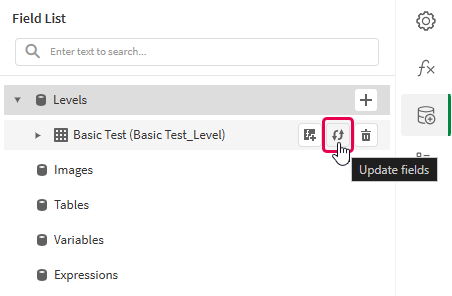
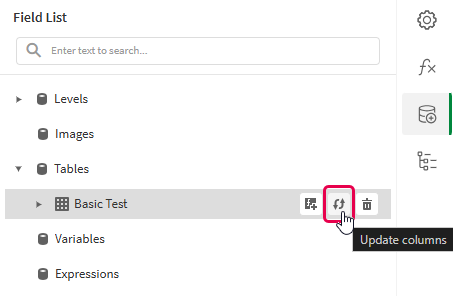
Haga clic en el icono de actualización(Actualizar campos o Actualizar columnas).
Actualizar un enlace de datos de nivel en el menú Lista de campos
Actualizar una vinculación de datos de una tabla en el menú Lista de campos
Si los elementos del gráfico cambiaron durante la actualización, aparecerá un aviso enumerando cada cambio. Los cambios pueden incluir la incorporación, actualización o eliminación de columnas y campos.
-
Continúe con el desarrollo de su plantilla de acuerdo con el uso que desee darle. Esto puede implicar la reconfiguración de los contenidos existentes o la incorporación de nuevos contenidos. Tras actualizar el enlace de datos, las columnas del gráfico recién añadidas estarán ahora disponibles para su uso desde el menú
Lista de campos.
Para más información, vea Data binding.
Gestión de plantillas
Error al cargar la plantilla de Excel en la aplicación de Qlik Sense.
Cuando intente cargar una plantilla que ya está conectada a otra aplicación de Qlik Sense, es posible que reciba este error.
Error al cargar el archivo de plantilla. La plantilla hace referencia a objetos que no están disponibles en la aplicación de Qlik Sense.
Este error puede producirse al intentar actualizar la aplicación de Qlik Sense conectada al cargar una nueva plantilla, quizás para una copia duplicada o publicada de una aplicación existente.
Posible causa 1
Hay contenido en la plantilla que utiliza objetos que se encuentran en hojas privadas. Las hojas privadas no se incluyen cuando la aplicación se exporta, duplica o publica. Para poder cambiar la aplicación conectada para una plantilla, todos los objetos de la aplicación a los que se hace referencia en la plantilla deben encontrarse en la nueva aplicación.
Acción propuesta 1
Cualquiera de las siguientes:
-
Vuelva a la aplicación de origen original y haga públicas las hojas privadas referenciadas.
-
Abra la plantilla con el complemento de Qlik para Microsoft Excel, y elimine el contenido referenciado que se basa en las hojas privadas.
Posible causa 2
Hay un problema con uno o más de los objetos individuales referenciados en la plantilla.
Acción propuesta 2
Abra la plantilla con el complemento de Qlik para Microsoft Excel. Allí podrá encontrar mensajes de error más descriptivos para cada objeto y diagnosticar mejor el problema. Por ejemplo, es posible que haya migrado la plantilla desde Qlik NPrinting y que la plantilla haga referencia a tipos de gráficos que no son compatibles con los informes tabulares de Qlik Cloud.