
Felsökning - Arbeta med rapportmallar
Senast uppdaterad: 2026-09-30Det här avsnittet ger hjälp med att lösa vanliga problem som uppstår när du arbetar med rapportmallar, antingen under:
-
Mallhantering inom en Qlik Sense-applikation
-
Skapa rapportmallar
Rapportskapande - Alla Qlik tillägg för Microsoft Office
Detta delavsnitt innehåller tips för att lösa vanliga problem som uppstår när du arbetar med Qlik tillägg för Microsoft Excel, Microsoft PowerPoint och Microsoft Word.
Pop-up-fönster tillåts inte när du först öppnar ett Qlik tillägg för Microsoft Office
Du kan se följande felmeddelande när du först öppnar Qlik tillägget för Microsoft Office efter att ha aktiverat det:
Säkerhetsinställningarna i din webbläsare hindrar oss från att skapa en dialogruta.
Din webbläsare blockerar att tilläggets autentiseringsdialogruta öppnas som ett pop-up-fönster.
Om du använder en webbversion av Microsoft Office applikationen, måste du tillåta webbläsaren att öppna popup-fönster. Detta beror på din webbläsare och version, men möjliga lösningar inkluderar:
-
Välja ett alternativ i webbadressstapeln för att tillåta popup-fönstren.
-
Öppna webbläsarinställningarna och välja alternativet för att tillåta popup-fönster.
Statiska bilder visas inte i mallen
Möjlig orsak 1
Som användare har du inte tillräckliga behörigheter i Qlik Cloud-klientorganisationen för att hämta bilder från applikationer.
Föreslagen åtgärd 1
Kontakta din huvudadministratör om du behöver få ytterligare behörigheter tilldelade till dig.
Om du är en huvudadministratör, se:
-
Roller och behörigheter för användare och administratörer (användarbaserade prenumerationer)
-
Roller och behörigheter för användare och administratörer (kapacitetsbaserade prenumerationer)
Möjlig orsak 2
Appen Microsoft Office har ett smärre problem med synkronisering. Det här problemet påverkar bara webbversioner.
Föreslagen åtgärd 2
Växla mellan Redigering/Visning-vy i menyfliksområdet återställer bildens synlighet.
Rapportförfattande – Tabulär
Det här delavsnittet innehåller tips för att lösa vanliga problem som är unika för att arbeta med tillägget Qlik för Microsoft Excel.
Microsoft Excel: mallen ser annorlunda ut efter att ha sparats i macOS och öppnats på nytt i Windows
Framför allt kanske du märker att måtten på statiska bilder är annorlunda. Filen kan också ha olika teckensnitt nu.
Det finns tekniska skillnader mellan hur macOS och Windows visar bilder i Excel-filer. Dessutom kan typsnitt ändras i filen. Standardteckensnitten mellan macOS och Windows skiljer sig åt, och generellt är inte heller teckensnittsstödet detsamma.
Försök att undvika att växla mellan olika operativsystem när du utvecklar din mall. När detta inte kan undvikas (t.ex. vid gemensam mallutveckling) ska du justera Teckensnitt och Teman i Excel-arbetsboken efter behov. De här inställningarna finns i Sidlayout.
Ändringar i bilddimensionerna är svåra att åtgärda, så för rapporter som innehåller bilder bör du överväga att använda samma operativsystem för att utveckla hela mallen.
Rapportskapande - PixelPerfect
Detta delavsnitt innehåller tips för att lösa vanliga problem som är unika för att arbeta med PixelPerfect-designern.
PixelPerfect-rapport kan inte genereras efter att diagram i applikationen har ändrats
Dimensioner och mått i källans applikationsobjekt har lagts till, tagits bort eller konfigurerats om.
Du kan uppdatera källdata för applikationen som används i:
-
Databindningsobjekt för diagram som läggs till som nivåer. Dessa läggs till under
 Fältlista > Nivåer.
 -
Databindningsobjekt för de källtabeller som används i inbyggda PixelPerfect-diagram, korstabeller och miniatyrdiagram. Dessa läggs till under
Fältlista > Tabeller.
Det är användbart när:
-
Dimensioner och mått har lagts till eller tagits bort från källdiagrammet efter det att du skapade databindningen.
-
Definitionen av dimensioner och mått har ändrats i källdiagrammet efter det att du skapade databindningen.
Genom att uppdatera databindningskällorna kan du behålla samma objekt i menyn Fältlista utan att behöva skapa nya när konfigurationen av diagrammen ändras.
Gör följande:
-
Innan du börjar ska du ta bort alla förekomster av borttagna eller uppdaterade kolumner och fält från din mall. Detta behövs inte om diagrammet bara uppdateras med nya kolumner eller fält.
Detta kan innebära något av följande:
-
Ta bort referens till det borttagna fältet eller kolumnen i egenskaperna för rapportbandet.
-
För diagramnivåer, miniatyrdiagram och korstabeller tar du bort referenser till borttagna fält med hjälp av Uttrycksredigeraren efter att du har valt nivå.
-
För inbyggda PixelPerfect-diagram, ta bort referenser till alla borttagna kolumner i objektets egenskaper. Det görs i Diagramdesignern.
-
-
Öppna menyn
Fältlista som du hittar i panelen till höger i designern. -
Dubbelklicka på Nivåer eller Tabeller för att expandera.
-
Håll muspekaren över det objekt som du vill uppdatera.
-
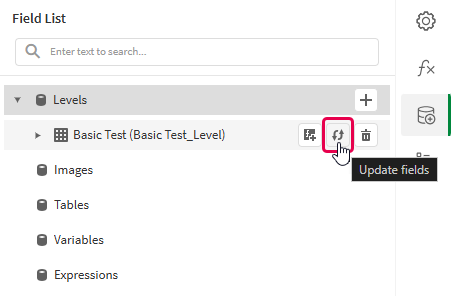
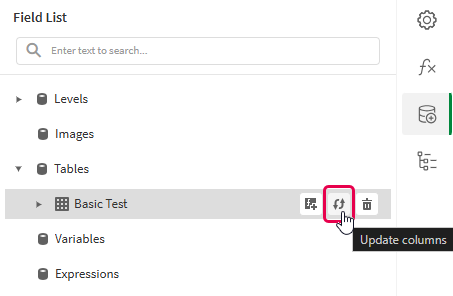
Klicka på ikonen för uppdatera (Uppdatera fält eller Uppdatera kolumner).
Uppdatera en nivådatabindning i menyn Fältlista
Uppdatera en tabelldatabindning i menyn Fältlista
Om element i diagrammet har ändrats under uppdateringen visas ett meddelande med en lista över varje ändring. Ändringar kan omfatta kolumner och fält som har lagts till, uppdaterats eller tagits bort.
-
Fortsätt med utvecklingen av din mall enligt ditt användningsfall. Det kan handla om att konfigurera om befintligt innehåll eller lägga till nytt innehåll. Efter att databindningen har uppdaterats kommer de nyligen tillagda kolumnerna i diagrammet nu att kunna användas från menyn
Fältlista.
Mer information finns i Data binding.
Mallhantering
Fel uppstod när du laddade upp Excel-mallen till Qlik Sense-applikationen
När du försöker ladda upp en mall som redan är ansluten till en annan Qlik Sense applikation, kan du få det här felet.
Det gick inte att ladda upp mallfilen. Mallen refererar till objekt som är otillgängliga i Qlik Sense applikationen.
Detta fel kan uppstå när du försöker uppdatera den anslutna Qlik Sense applikationen när du laddar upp en ny mall, kanske för en duplicerad eller publicerad kopia av en befintlig applikation.
Möjlig orsak 1
Det finns innehåll i mallen som använder objekt som hittas i privata ark. Privata ark inkluderas inte när applikationen exporteras, dupliceras eller publiceras. För att kunna ändra den anslutna applikationen för en mall måste alla applikationsobjekt som refereras i mallen finnas i den nya applikationen.
Föreslagen åtgärd 1
Gör något av följande:
-
Återgå till den ursprungliga källapplikationen och gör de refererade privata arken offentliga.
-
Öppna mallen med Qlik-tillägget för Microsoft Excel, och ta bort det refererade innehållet som är baserat på privata ark.
Möjlig orsak 2
Det uppstod ett problem med ett eller flera av de enskilda objekt som mallen hänvisar till.
Föreslagen åtgärd 2
Öppna mallen med Qlik-tillägget för Microsoft Excel. Där kan du hitta mer beskrivande felmeddelanden för varje objekt och ytterligare diagnostisera problemet. Exempelvis kan du ha migrerat mallen från Qlik NPrinting och mallen hänvisar till diagramtyper som inte stöds i Qlik Cloud tabellrapportering.