
Probleemoplossing - Werken met rapportssjablonen
Laatst bijgewerkt: 30-09-2026Dit onderwerp biedt hulp bij het oplossen van veelvoorkomende problemen die zich voordoen bij het werken met rapportssjablonen, hetzij tijdens:
-
Sjabloonbeheer binnen een Qlik Sense applicatie
-
Rapportssjablonen maken
Rapportage maken - Alle Qlik invoegtoepassingen voor Microsoft Office
Deze sectie biedt tips voor het oplossen van veelvoorkomende problemen die zich voordoen bij het werken met Qlik invoegtoepassingen voor Microsoft Excel, Microsoft PowerPoint en Microsoft Word.
Pop-ups niet toegestaan bij het voor het eerst openen van een Qlik invoegtoepassing voor Microsoft Office
Mogelijk ziet u de volgende foutmelding wanneer u de Qlik invoegtoepassing voor Microsoft Office voor het eerst opent na activering:
De beveiligingsinstellingen van uw browser voorkomen het maken van een dialoogvenster.
Uw webbrowser blokkeert het openen van het verificatiedialoogvenster van de invoegtoepassing als een pop-up.
Als u een webversie van de Microsoft Office applicatie gebruikt, moet u de browser toestaan pop-ups te openen. Dit is afhankelijk van uw browser en versie, maar mogelijke oplossingen zijn onder andere:
-
Een optie selecteren in de webadresbalk om de pop-ups toe te staan.
-
De browserinstellingen openen en de optie selecteren om pop-ups toe te staan.
: statische afbeeldingen zijn niet zichtbaar in het sjabloon
Mogelijke oorzaak 1
Als gebruiker hebt u niet voldoende machtigingen in de Qlik Cloud-tenant om afbeeldingen van applicaties te downloaden.
Voorgestelde actie 1
Neem contact op met uw tenantbeheerder als er aanvullende machtigingen aan u toegewezen moeten worden.
Als u een tenantbeheerder bent, raadpleeg dan de volgende onderwerpen:
-
Rollen en machtigingen voor gebruikers en beheerders (gebruikersgebaseerde abonnementen)
-
Rollen en machtigingen voor gebruikers en beheerders (capaciteitsgebaseerde abonnementen)
Mogelijke oorzaak 2
De Microsoft Office applicatie ervaart enkele problemen bij het synchroniseren. Dit probleem ontstaat alleen bij webversies.
Voorgestelde actie 2
Schakelen tussen Bewerken/Weergeven weergave in het lint zal de zichtbaarheid van de afbeelding herstellen.
Rapporten maken - Tabellair
Deze sectie biedt tips voor het oplossen van veelvoorkomende problemen die uniek zijn voor het werken met de Qlik invoegtoepassing voor Microsoft Excel.
Microsoft Excel: sjabloon ziet er anders uit na het opslaan in macOS en opnieuw openen in Windows
U merkt met name dat de dimensies van statische afbeeldingen anders zijn. Het kan ook zijn dat het bestand andere lettertypen bevat.
Er zijn enkele technische verschillen wat betreft de manier waarop macOS en Windows afbeeldingen weergeven in Excel-bestanden. Daarnaast kunnen de lettertypen in het bestand veranderen. De standaardlettertypen in macOS en Windows zijn niet gelijk en over het algemeen is de ondersteuning van lettertypen ook anders.
Wissel niet steeds tussen besturingssystemen tijdens het ontwikkelen van uw sjabloon. Als dit niet onontkoombaar is (bijvoorbeeld als er samen aan een sjabloon wordt gewerkt), wijzig dan Lettertypen en Thema's in het Excel-werkblad. Deze instellingen vindt u onder Pagina-indeling.
Dimensiewijzigingen van afbeeldingen zijn moeilijk op te lossen. Overweeg bij rapporten die afbeeldingen bevatten om hetzelfde besturingssysteem te gebruiken tijdens het ontwikkelen van het volledige sjabloon.
Rapportage opstellen - PixelPerfect
Deze sectie biedt tips voor het oplossen van veelvoorkomende problemen die uniek zijn voor het werken met de PixelPerfect-ontwerper.
Een PixelPerfect-rapport kan niet worden gegenereerd nadat een diagram in de applicatie is gewijzigd
Dimensies en metingen in het bronapplicatieobject zijn toegevoegd, verwijderd of opnieuw geconfigureerd.
U kunt de gegevens van de bronapplicatie vernieuwen die gebruikt worden in:
-
Objecten voor gegevensbinding voor diagrammen die zijn toegevoegd als niveaus. Deze worden toegevoegd onder
 Veldlijst > Niveaus.
 -
Objecten voor gegevensbronnen voor de brontabellen die gebruikt worden in de eigen PixelPerfect-diagrammen, -kruistabellen en -sparklines. Deze worden toegevoegd onder
Veldlijst > Tabellen.
Dit is handig bij:
-
Dimensies en metingen die zijn toegevoegd aan of verwijderd uit de gegevensbron sinds u de gegevensbinding hebt gemaakt.
-
De definities van dimensies en metingen die zijn gewijzigd in de brondiagram sinds u de gegevensbinding hebt gemaakt.
Door bronnen van de gegevensbinding te vernieuwen, kunt u dezelfde objecten in uw menu veldlijst houden zonder dat u nieuwe objecten hoeft te maken wanneer diagramconfiguraties veranderen.
Doe het volgende:
-
Voordat u begint, moet u alle verwijderde of bijgewerkte kolommen en velden uit uw sjabloon verwijderen. Dit is niet nodig als uw diagramupdates alleen nieuwe kolommen of velden toevoegen.
Dit kan het volgende inhouden:
-
Verwijder de verwijzing naar het verwijderde veld of de kolom in de eigenschappen voor de rapportstrook.
-
Verwijder voor diagramniveaus, sparklines en kruistabellen de verwijzing naar verwijderde velden met de uitdrukkingseditor nadat u het niveau hebt geselecteerd.
-
Verwijder voor eigen PixelPerfect diagrammen de verwijzing naar verwijderde kolommen in de objecteigenschappen. Dit gebeurt in de diagramdesigner.
-
-
Open het menu
Veldenlijst dat beschikbaar is in het rechter zijpaneel in de designer. -
Dubbelklik op Niveaus of Tabellen om dit uit te breiden.
-
Beweeg uw cursor over het item dat u wilt vernieuwen.
-
Klik op het pictogram Vernieuwen (Velden bijwerken of Kolommen bijwerken).
Een gegevensbinding op niveau vernieuwen in het menu Veldlijst
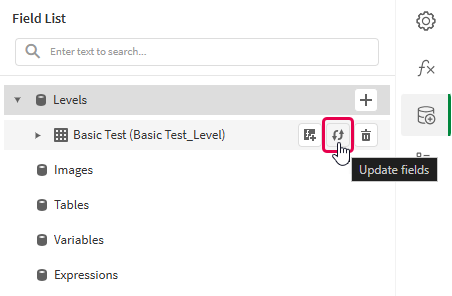
Een gegevensbinding op niveau vernieuwen in het menu Veldlijst
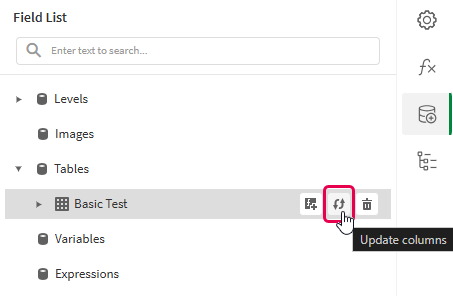
Als diagramelementen zijn gewijzigd tijdens het vernieuwen, verschijnt er een melding waarin elke wijziging wordt vermeld. Wijzigingen kunnen kolommen en velden omvatten die zijn toegevoegd, bijgewerkt of verwijderd.
-
Ga verder met de ontwikkeling van uw sjabloon volgens uw gebruiksscenario. Dit kan betekenen dat u bestaande inhoud opnieuw moet configureren of nieuwe inhoud moet toevoegen. Na het vernieuwen van de gegevensbinding zullen de nieuw toegevoegde diagramkolommen nu beschikbaar zijn voor gebruik in het menu
Veldlijst.
Zie voor meer informatie Data binding.
Sjabloonbeheer
Fout bij het uploaden van een Excel-sjabloon naar de Qlik Sense-applicatie
Wanneer u een sjabloon probeert te uploaden dat al is verbonden met een andere Qlik Sense applicatie, kunt u deze foutmelding krijgen.
Uploaden van sjabloonbestand is mislukt. Het sjabloon verwijst naar objecten die niet beschikbaar zijn in de Qlik Sense applicatie.
Deze fout kan optreden wanneer u de verbonden Qlik Sense applicatie probeert bij te werken terwijl u een nieuwe sjabloon uploadt, misschien voor een gedupliceerde of gepubliceerde kopie van een bestaande applicatie.
Mogelijke oorzaak 1
Er is inhoud in het sjabloon dat objecten gebruikt die gevonden zijn in privéwerkbladen. Privéwerkbladen worden niet opgenomen wanneer de applicatie wordt geëxporteerd, gedupliceerd of gepubliceerd. Om de verbonden applicatie voor een sjabloon te kunnen wijzigen, moeten alle applicatieobjecten waarnaar in het sjabloon wordt verwezen, worden gevonden in de nieuwe applicatie.
Voorgestelde actie 1
Doe een van het volgende:
-
Ga terug naar de oorspronkelijke bronapplicatie en maak de privéwerkbladen waarnaar wordt verwezen openbaar.
-
Open het sjabloon met de Qlik add-in voor Microsoft Excel en verwijder de inhoud waarnaar wordt verwezen en die is gebaseerd op de privéwerkbladen.
Mogelijke oorzaak 2
Er zijn problemen opgetreden door een of meer van de individuele objecten waarnaar wordt verwezen in het sjabloon.
Voorgestelde actie 2
Open het sjabloon met de Qlik add-in voor Microsoft Excel. Daar vindt u meer beschrijvende foutberichten voor elk object en kunt u het probleem verder diagnosticeren. Het kan bijvoorbeeld zijn dat u het sjabloon hebt gemigreerd van Qlik NPrinting. en dat het sjabloon verwijst naar diagramtypen die niet ondersteund worden in Qlik Cloud rapporten in tabelvorm.