
Sorun Giderme - Rapor şablonlarıyla çalışma
Son güncelleme: 30.09.2026Bu konu, rapor şablonlarıyla çalışırken karşılaşılan yaygın sorunların çözülmesine yardımcı olur:
-
Qlik Sense uygulama içinde şablon yönetimi
-
Rapor şablonları oluşturma
Rapor oluşturma - Qlik için tüm Microsoft Office eklentileri
Bu bölüm, Microsoft Excel, Microsoft PowerPoint ve Microsoft Word için Qlik eklentileriyle çalışırken karşılaşılan yaygın sorunları çözmeye yönelik ipuçları sunar.
Microsoft Office için bir Qlik eklentisi ilk kez açıldığında açılır pencerelere izin verilmiyor
Microsoft Office için Qlik eklentisini etkinleştirdikten sonra ilk kez açtığınızda aşağıdaki hata mesajını görebilirsiniz:
Tarayıcınızdaki güvenlik ayarları, diyalog penceresi oluşturmamızı engelliyor.
Web tarayıcınız, eklenti kimlik doğrulama iletişim kutusunun açılır pencere olarak açılmasını engelliyor.
Microsoft Office uygulamasının web sürümünü kullanıyorsanız, tarayıcının açılır pencereleri açmasına izin vermeniz gerekir. Bu, tarayıcınıza ve sürümünüze bağlıdır, ancak olası çözümler şunlardır:
-
Açılır pencerelere izin vermek için web adresi sütununda bir seçenek belirleme.
-
Tarayıcı ayarlarını açma ve açılır pencerelere izin verme seçeneğini belirleme.
Statik görüntüler şablonda görünmüyor
Olası neden: 1
Kullanıcı olarak, Qlik Cloud kiracısında uygulamalardan görüntü indirmek için yeterli izne sahip değilsiniz.
Önerilen eylem 1
Size ek izinler atanmasına ihtiyaç duyuyorsanız kiracı yöneticiniz ile iletişime geçin.
Kiracı yöneticisi sizseniz bk.:
-
Kullanıcılar ve yöneticiler için roller ve izinler (Kullanıcı tabanlı abonelikler)
-
Kullanıcılar ve yöneticiler için roller ve izinler (kapasite tabanlı abonelikler)
Olası neden: 2
Microsoft Office uygulaması küçük bir senkronizasyon sorunu yaşıyor. Bu sorun web sürümleriyle sınırlıdır.
Önerilen eylem 2
Şeritteki Düzenleme/Görüntüleme görünümüne geçiş yapmak, resim görünürlüğünü geri yükleyecektir.
Rapor yazma - Tablosal
Bu bölüm, Microsoft Excel için Qlik eklentisiyle çalışmaya özgü yaygın sorunları çözmek için ipuçları sağlar.
Microsoft Excel: Şablon, macOS içinde kaydedilip Windows içinde açıldıktan sonra farklı görünür.
Özellikle, statik görüntülerin boyutlarının farklı olduğunu fark edebilirsiniz. Dosyada artık farklı yazı tipleri de olabilir.
macOS ve Windows işletim sistemlerinin Excel dosyalarındaki görüntüleri görüntüleme şekilleri arasında teknik farklılıklar vardır. Ek olarak, dosyadaki yazı tipleri değişebilir. macOS ile Windows arasındaki varsayılan yazı tipleri aynı değildir ve genellikle yazı tipi desteği de aynı değildir.
Şablonunuzu geliştirirken farklı işletim sistemleri arasında gidip gelmekten kaçınmaya çalışın. Bu mümkün olmadığında (örneğin, iş birliğine dayalı şablon geliştirme durumunda) çalışma kitabında Yazı tipleri ve TemalarExcel'ı gereken şekilde ayarlayın. Bu ayarlar, Sayfa Düzeni altında bulunur.
Görüntü boyutu değişikliklerini düzeltmek zordur, bu nedenle görüntü kullanan raporlar için şablonun tamamını geliştirirken aynı işletim sistemini kullanabilirsiniz.
Rapor oluşturma - PixelPerfect
Bu bölüm, PixelPerfect tasarımcısıyla çalışmaya özgü yaygın sorunları çözmek için ipuçları sağlar.
Uygulamadaki grafik değiştirildikten sonra PixelPerfect raporu oluşturulamıyor
Kaynak uygulama nesnesindeki boyutlar ve hesaplamalar eklendi, kaldırıldı veya yeniden yapılandırıldı.
Şurada kullanılan kaynak uygulama verilerini yenileyebilirsiniz:
-
Seviye olarak eklenen grafikler için veri bağı nesneleri. Bunlar
 Alan Listesi > Düzeyler altına eklenir.
 -
Yerel PixelPerfect grafiklerinde, Çapraz Sekmelerde ve küçük çizgi grafiklerde kullanılan kaynak tablolar için veri bağı nesneleri. Bunlar
Alan Listesi > Tablolar altına eklenir.
Bu şunlarda faydalıdır:
-
Veri bağı oluşturduğunuzdan bu yana kaynak grafiğe boyutlar ve hesaplamalar eklenmiş veya kaynak grafikten kaldırılmıştır.
-
Veri bağı oluşturduğunuzdan bu yana kaynak grafikteki boyutların ve hesaplamaların tanımları değişmiştir.
Veri bağı kaynaklarının yenilenmesi, grafik yapılandırmaları değiştikçe yenilerini oluşturmak zorunda kalmadan Alan Listesi menünüzde aynı nesneleri tutmanıza olanak tanır.
Aşağıdakileri yapın:
-
Başlamadan önce, şablonunuzdan kaldırılan veya güncellenen sütunların ve alanların tüm örneklerini kaldırın. Grafik güncellemeleriniz yalnızca yeni sütunlar veya alanlar ekliyorsa bu gerekli değildir.
Bu, aşağıdakilerden herhangi birini içerebilir:
-
Rapor bandının özelliklerinde kaldırılan alan veya sütuna yapılan referansı kaldırın.
-
Grafik düzeyleri, küçük çizgi grafikler ve Çapraz Sekmeler için, düzeyi seçtikten sonra İfade Düzenleyicisi'ni kullanarak silinen alanlara yapılan referansı kaldırın.
-
Yerel PixelPerfect grafikleri için nesne özelliklerinde silinen sütunlara yapılan referansı kaldırın. Bu işlem Grafik Tasarımcısı'nda yapılır.
-
-
Tasarımcıda sağ taraftaki panelde bulunan
Alan Listesi menüsünü açın. -
Genişletmek için Düzeyler veya Tablolar öğesine çift tıklayın.
-
İmlecinizi yenilemek istediğiniz öğenin üzerine getirin.
-
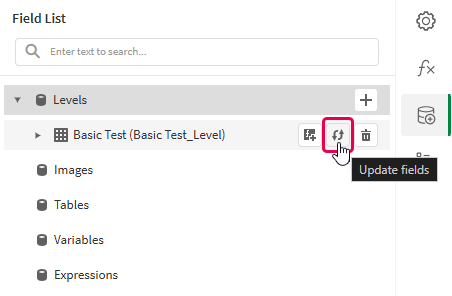
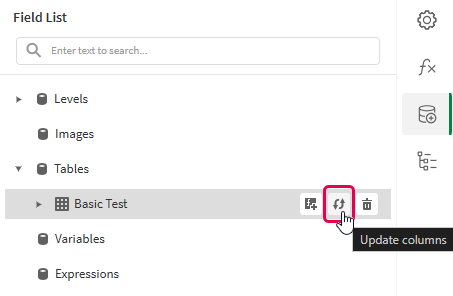
Yenile (Alanları güncelle veya Sütunları güncelle) simgesine tıklayın.
Alan Listesi menüsünde bir düzey veri bağını yenileme
Alan Listesi menüsünde bir tablo veri bağını yenileme
Yenileme sırasında grafik öğeleri değiştiyse her değişikliği listeleyen bir bildirim görünür. Değişiklikler eklenen, güncellenen veya kaldırılan sütunları ve alanları içerebilir.
-
Kullanım durumunuza göre şablon geliştirmeye devam edin. Bu, mevcut içeriğin yeniden yapılandırılmasını veya yeni içerik eklenmesini içerebilir. Veri bağını yeniledikten sonra, yeni eklenen grafik sütunları artık
Alan Listesi menüsünden kullanılabilecektir.
Daha fazla bilgi için bkz. Data binding.
Şablon yönetimi
Excel şablonu Qlik Sense uygulamasına yüklenirken hata oluştu
Halihazırda farklı bir Qlik Sense uygulamasına bağlı olan bir şablonu yüklemeye çalıştığınızda bu hatayı alabilirsiniz.
Şablon dosyası yüklenemedi. Şablon, Qlik Sense uygulamasında mevcut olmayan nesnelere referans verir.
Bu hata, belki de mevcut bir uygulamanın çoğaltılmış veya yayınlanmış bir kopyası için yeni bir şablon yüklerken bağlı Qlik Sense uygulamasını güncellemeye çalıştığınızda ortaya çıkabilir.
Olası neden: 1
Şablonda, özel sayfalarda bulunan nesneleri kullanan içerik var. Uygulama dışa aktarıldığında, çoğaltıldığında veya yayınlandığında özel sayfalar dahil edilmez. Bir şablonun bağlı uygulamasını değiştirebilmek için, şablonda başvurulan tüm uygulama nesnelerinin yeni uygulamada bulunması gerekir.
Önerilen eylem 1
Aşağıdakilerden herhangi birini yapın:
-
Orijinal kaynak uygulamaya dönün ve başvurulan özel sayfaları herkese açık hale getirin.
-
Şablonu Microsoft Excel için Qlik eklentisi ile açın ve özel sayfalara dayanan başvurulan içeriği kaldırın.
Olası neden: 2
Şablonda başvurulan bir veya daha fazla nesne ile ilgili sorunlar var.
Önerilen eylem 2
Şablonu Microsoft Excel için Qlik eklentisi ile açın. Burada, her nesne için daha açıklayıcı hata mesajları bulabilir ve sorunu daha ayrıntılı bir şekilde tanılayabilirsiniz. Örneğin, şablonu Qlik NPrinting. bölümünden taşımış olabilirsiniz ve şablon Qlik Cloud tablo halinde raporlamasında desteklenmeyen grafik türlerine başvuruda bulunuyor olabilir.