
Dépannage - Utilisation de modèles de rapport
Dernière mise à jour : 30/09/2026Cette rubrique fournit de l'aide pour résoudre les problèmes courants rencontrés lors de l'utilisation de modèles de rapport au cours des opérations suivantes :
-
Gestion des modèles au sein d'une application Qlik Sense
-
Création de modèles de rapport
Création de rapports - Tous les compléments Qlik pour Microsoft Office
Cette section fournit des conseils pour résoudre les problèmes courants rencontrés lors de l'utilisation de compléments Qlik pour Microsoft Excel, Microsoft PowerPoint et Microsoft Word.
Fenêtres contextuelles non autorisées lors de la première ouverture d'un complément Qlik pour Microsoft Office
Il se peut que vous voyiez apparaître le message d'erreur suivant lorsque vous ouvrez pour la première fois le complément Qlik pour Microsoft Office après l'avoir activé :
Les paramètres de sécurité de votre navigateur nous empêchent de créer une boîte de dialogue.
Cause possible
Votre navigateur Internet bloque l'ouverture de la boîte de dialogue d'authentification du complément sous forme de fenêtre contextuelle.
Action proposée
Si vous utilisez une version Internet de l'application Microsoft Office, vous devez autoriser le navigateur à ouvrir les fenêtres contextuelles. Cela dépend de votre navigateur et de sa version, mais les solutions possibles incluent les opérations suivantes :
-
Sélection d'une option dans la barre d'adresse Internet autorisant les fenêtres contextuelles.
-
Ouverture des paramètres du navigateur et sélection de l'option autorisant les fenêtres contextuelles.
Images statiques absentes du modèle
Cause possible 1
En tant qu'utilisateur, vous ne disposez pas des autorisations suffisantes dans le client Qlik Cloud pour télécharger des images provenant d'applications.
Action proposée 1
Contactez votre administrateur de clients si vous avez besoin qu'il vous affecte des autorisations supplémentaires.
Si vous êtes administrateur de clients, consultez :
-
Rôles et autorisations des utilisateurs et des administrateurs (abonnements basés sur les utilisateurs)
-
Rôles et autorisations des utilisateurs et des administrateurs (abonnements basés sur la capacité)
Cause possible 2
L'application Microsoft Office rencontre un problème de synchronisation mineur. Ce problème est limité aux versions Internet.
Action proposée 2
Le basculement entre la vue Édition et la vue Affichagedans le ruban restaurera la visibilité de l'image.
Création de rapports - Tabulaires
Cette section fournit des conseils pour résoudre les problèmes courants uniques rencontrés lors de l'utilisation du complément Qlik pour Microsoft Excel.
Microsoft Excel : le modèle a l'air différent après son enregistrement dans macOS et sa réouverture dans Windows
Surtout, il se peut que vous remarquiez que les dimensions des images statiques sont différentes. Il se peut également que les polices du fichier soient maintenant différentes.
Cause possible
Il existe des différences techniques entre la manière dont macOS et Windows affichent les images dans des fichiers Excel. Qui plus est, les polices peuvent changer dans le fichier. Les polices par défaut de macOS et de Windows ne sont pas les mêmes et, généralement, le support des polices est lui aussi différent.
Action proposée
Essayez d'éviter de passer d'un système d'exploitation à un autre et inversement lors du développement de votre modèle. Si cela est inévitable (par exemple, dans le cas du développement de modèle collaboratif), ajustez les Polices et les Thèmes du Excel classeur en fonction des besoins. Ces paramètres se trouvent sous Mise en page.
Les changements de dimension des images sont difficiles à résoudre. Par conséquent, si vos rapports utilisent des images, pensez à utiliser le même système d'exploitation pour développer le modèle tout entier.
Création de rapports - PixelPerfect
Cette section fournit des conseils pour résoudre les problèmes courants uniques rencontrés lors de l'utilisation du concepteur PixelPerfect.
Il n'est pas possible de générer de rapport PixelPerfect après la modification d'un graphique dans une application
Cause possible
Des dimensions et des mesures de l'objet d'application source ont été ajoutées, supprimées ou reconfigurées.
Action proposée
Vous pouvez actualiser les données d'application sources utilisées dans les éléments suivants :
-
Objets de liaison de données des graphiques ajoutés sous forme de niveaux. Ces éléments sont ajoutés sous
 Liste de champs > Niveaux.
 -
Objets de liaison de données des tables sources utilisées dans les graphiques, tableaux croisés et sparklines PixelPerfect natifs. Ces éléments sont ajoutés sous
Liste de champs > Tables.
Cela s'avère utile dans les cas suivants :
-
Des dimensions et des mesures ont été ajoutées au graphique source ou en ont été supprimées depuis que vous avez créé la liaison de données.
-
Les définitions de dimensions et de mesures ont été modifiées dans le graphique source depuis que vous avez créé la liaison de données.
L'actualisation des sources de liaison de données vous permet de conserver les mêmes objets dans votre menu Liste de champs sans avoir à en créer de nouveaux lorsque les configurations des graphiques changent.
Procédez comme suit :
-
Avant de commencer, supprimez de votre modèle toutes les instances des colonnes et des champs supprimés ou mis à jour. Cela n'est pas nécessaire si les mises à jour de votre graphique se limitent à l'ajout de nouvelles colonnes ou de nouveaux champs.
Cela peut impliquer les opérations suivantes :
-
Supprimer la référence au champ ou à la colonne supprimé(e) dans les propriétés de la bande de rapport.
-
Pour les niveaux de graphique, les sparklines et les tableaux croisés, supprimer la référence à tout champ supprimé via l'éditeur d'expression après avoir sélectionné le niveau.
-
Pour les graphiques PixelPerfect natifs, supprimer la référence à toute colonne supprimée dans les propriétés de l'objet. Cela s'effectue dans le Concepteur de graphique.
-
-
Ouvrez le menu
Liste des champs disponible dans le panneau droit du concepteur. -
Double-cliquez sur Niveaux ou sur Tables pour les développer.
-
À l'aide du curseur, survolez l'élément à actualiser.
-
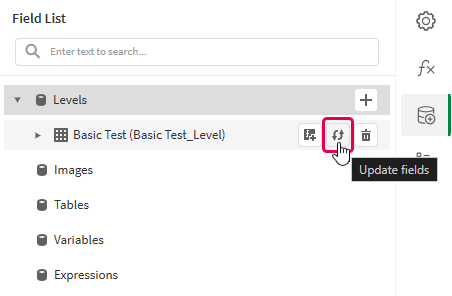
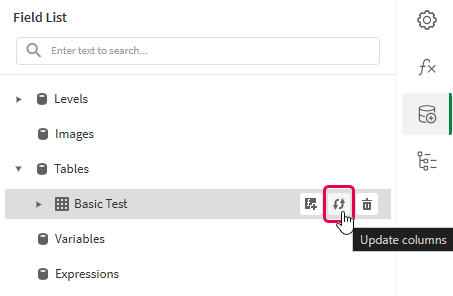
Cliquez sur l'icône d'actualisation (Mettre à jour les champs ou Mettre à jour les colonnes).
Actualisation d'une liaison de données de niveau dans le menu Liste de champs
Actualisation d'une liaison de données de table dans le menu Liste de champs
Si des éléments du graphique ont été modifiés au cours de l'actualisation, une notification apparaît, répertoriant chaque modification. Les modifications peuvent inclure des colonnes et des champs ajoutés, mis à jour ou supprimés.
-
Poursuivez le développement de votre modèle en fonction de votre cas d'utilisation. Cela peut impliquer la reconfiguration du contenu existant ou l'ajout de nouveau contenu. Après l'actualisation de la liaison de données, les colonnes de graphique récemment ajoutées deviennent disponibles et peuvent être utilisées dans le menu
Liste de champs.
Pour plus d'informations, consultez Data binding.
Gestion des modèles
Erreur rencontrée lors du chargement du modèle Excel dans l'application Qlik Sense.
Lorsque vous essayez de charger un modèle qui est déjà connecté à une autre application Qlik Sense, il est possible que vous receviez cette erreur.
Échec de chargement du fichier modèle. Le modèle fait référence à des objets qui ne sont pas disponibles dans l'application Qlik Sense.
Cette erreur peut se produire lorsque vous essayez de mettre à jour l'application Qlik Sense connectée alors que vous chargez un nouveau modèle, par exemple pour une copie dupliquée ou publiée d'une application existante.
Cause possible 1
Le modèle comprend du contenu qui utilise des objets recherchés dans des feuilles privées. Les feuilles privées ne sont pas incluses lorsque l'application est exportée, dupliquée ou publiée. Pour pouvoir modifier l'application connectée à un modèle, tous les objets d'application référencés dans le modèle doivent se trouver dans la nouvelle application.
Action proposée 1
Effectuez l'une des actions suivantes :
-
Revenez à l'application source d'origine et rendez publiques les feuilles privées référencées.
-
Ouvrez le modèle avec le complément Qlik pour Microsoft Excel, et supprimez le contenu référencé qui dépend des feuilles privées.
Cause possible 2
Des problèmes sont survenus au niveau d'un ou de plusieurs objets individuels référencés dans le modèle.
Action proposée 2
Ouvrez le modèle avec le complément Qlik pour Microsoft Excel. Vous y trouverez des messages d'erreur plus descriptifs pour chaque objet et pourrez ainsi mieux diagnostiquer le problème. Par exemple, vous pouvez avoir migré le modèle de Qlik NPrinting et le modèle fait référence à des types de graphiques qui ne sont pas supporté dans la génération de rapports tabulaires de Qlik Cloud.