
Troubleshooting - Working with report templates
Ostatnia aktualizacja: 30.09.2026This topic provides help with resolving common issues encountered when working with report templates, either during:
-
Zarządzanie szablonami w Qlik Sense aplikacji
-
Authoring report templates
Tworzenie raportów — wszystkie dodatki Qlik dla Microsoft Office
Ta sekcja zawiera wskazówki dotyczące rozwiązywania typowych problemów napotykanych podczas pracy z dodatkami Qlik dla Microsoft Excel, Microsoft PowerPoint i Microsoft Word.
Wyskakujące okienka niedozwolone przy pierwszym otwarciu dodatku Qlik dla Microsoft Office
Możesz zobaczyć następujący komunikat o błędzie przy pierwszym otwarciu dodatku Qlik dla Microsoft Office po jego aktywacji:
Ustawienia zabezpieczeń Twojej przeglądarki uniemożliwiają nam utworzenie okna dialogowego.
Twoja przeglądarka internetowa blokuje otwarcie okna dialogowego uwierzytelniania dodatku jako wyskakującego okienka.
Jeśli używasz wersji internetowej Microsoft Office aplikacji, musisz zezwolić przeglądarce na otwieranie wyskakujących okien. Zależy to od przeglądarki i jej wersji, ale możliwe rozwiązania to:
-
Wybranie opcji w słupku adresu internetowego, aby zezwolić na wyskakujące okienka.
-
Otworzenie ustawień przeglądarki i wybranie opcji zezwalającej na wyskakujące okienka.
Statyczne obrazy nie pojawiają się w szablonie
Możliwa przyczyna 1
Jako użytkownik nie masz wystarczających uprawnień w dzierżawie Qlik Cloud, aby pobierać obrazy z aplikacji.
Proponowane działanie 1
Jeśli potrzebujesz dodatkowych uprawnień, skontaktuj się z administratorem dzierżawy.
Jeśli jesteś administratorem dzierżawy, zobacz:
-
Role i uprawnienia dla użytkowników i administratorów (subskrypcje oparte na użytkownikach)
-
Role i uprawnienia dla użytkowników i administratorów (subskrypcje oparte na pojemności)
Możliwa przyczyna 2
Aplikacja Microsoft Office ma drobny problem z synchronizacją. Problem ten występuje tylko w sieciowych wersjach.
Proponowane działanie 2
Przełączenie widoku Edytowanie/Wyświetlanie na wstążce przywróci widoczność obrazu.
Tworzenie raportów - Tabelaryczne
Ta sekcja zawiera wskazówki dotyczące rozwiązywania typowych problemów unikalnych dla pracy z dodatkiem Qlik dla Microsoft Excel.
Microsoft Excel: szablon wygląda inaczej po zapisaniu w macOS i otwarciu w Windows
W szczególności można zauważyć, że wymiary obrazów statycznych są inne. Ponadto teraz plik może mieć inne czcionki.
macOS i Windows różnią się pod względem techniki wyświetlania obrazów w plikach Excel. Ponadto czcionki w pliku mogą ulec zmianie. Domyślne czcionki w macOS i Windows nie są takie same oraz generalnie obsługa czcionek również jest zróżnicowana.
Staraj się nie przełączać między systemami operacyjnymi podczas tworzenia szablonu. Kiedy jest to nieuniknione (na przykład podczas współpracy przy tworzeniu szablonu), odpowiednio dostosuj Czcionki i Motywy w skoroszycie Excel. Ustawienia te znajdują się w sekcji Układ strony.
Zmiany wymiarów obrazu są trudne do naprawienia, dlatego w przypadku raportów używających obrazów postaraj się utworzyć szablon w całości w jednym systemie operacyjnym.
Tworzenie raportów - PixelPerfect
Ta sekcja zawiera wskazówki dotyczące rozwiązywania typowych problemów, które są unikalne dla pracy z projektantem PixelPerfect.
Raportu PixelPerfect nie można wygenerować po zmianie wykresu w aplikacji.
Wymiary i miary w źródłowym obiekcie aplikacji zostały dodane, usunięte lub ponownie skonfigurowane.
Można odświeżyć dane źródłowe aplikacji używane w:
-
Obiekty powiązania danych dla wykresów dodane jako poziomy. Są one dodawane w sekcji
 Lista pól > Poziomy.
 -
Obiekty wiązania danych dla tabel źródłowych używanych w natywnych wykresach PixelPerfect, tabelach krzyżowych i wykresach przebiegu w czasie. Są one dodawane w sekcji
Lista pól > Tabele.
Przydaje się to, kiedy:
-
Wymiary i miary zostały dodane do wykresu źródłowego lub z niego usunięte od czasu utworzenia powiązania danych.
-
Definicje wymiarów i miar zostały zmienione w wykresie źródłowym od czasu utworzenia powiązania danych.
Odświeżanie źródeł powiązań danych umożliwia zachowanie tych samych obiektów w menu Lista pól bez konieczności tworzenia nowych wraz ze zmianą konfiguracji wykresu.
Wykonaj następujące czynności:
-
Najpierw usuń wszystkie wystąpienia usuniętych lub zaktualizowanych kolumn i pól z szablonu. Nie jest to wymagane, jeśli aktualizacje wykresu polegają tylko na dodawaniu nowych kolumn lub pól.
Może to obejmować dowolne z poniższych czynności:
-
Usuń odniesienie do usuniętego pola lub kolumny we właściwościach pasma raportu.
-
W przypadku poziomów wykresów, wykresów przebiegu w czasie i tabel krzyżowych usuń odniesienia do wszelkich usuniętych pól za pomocą Edytora wyrażeń po wybraniu poziomu.
-
W przypadku natywnych wykresów PixelPerfect usuń odniesienia do wszelkich usuniętych kolumn we właściwościach obiektu. Odbywa się to w Kreatorze wykresów.
-
-
Otwórz menu
Lista pól w prawym panelu kreatora. -
Kliknij dwukrotnie pozycję Poziomy lub Tabele, aby ją rozwinąć.
-
Wskaż kursorem element, który chcesz odświeżyć.
-
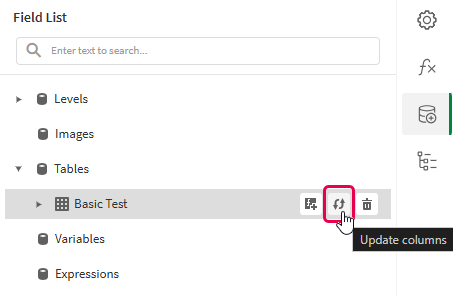
Kliknij ikonę odświeżania (Aktualizuj pola lub Aktualizuj kolumny).
Odświeżanie powiązania danych poziomu w menu Lista pól

Odświeżanie powiązania danych tabeli w menu Lista pól
Jeśli elementy wykresu zmieniły się podczas odświeżania, pojawi się powiadomienie z listą każdej zmiany. Zmiany mogą obejmować kolumny i pola, które zostały dodane, zaktualizowane lub usunięte.
-
Kontynuuj opracowywanie szablonu zgodnie ze swoim zastosowaniem. Może to obejmować zmianę konfiguracji istniejącej zawartości lub dodanie nowej zawartości. Po odświeżeniu powiązania danych nowo dodane kolumny wykresu będą teraz dostępne do użycia z menu
Lista pól.
Więcej informacji zawiera temat Data binding.
Zarządzanie szablonami
Błąd napotkany podczas ładowania szablonu Excel do aplikacji Qlik Sense
Podczas próby przesłania szablonu, który jest już połączony z inną aplikacją Qlik Sense, może pojawić się ten błąd.
Przesłanie pliku szablonu nie powiodło się. Szablon odwołuje się do obiektów niedostępnych w aplikacji Qlik Sense.
Błąd ten może wystąpić, gdy próbujesz zaktualizować połączoną aplikację Qlik Sense podczas przesyłania nowego szablonu, być może dla zduplikowanej lub opublikowanej kopii istniejącej aplikacji.
Możliwa przyczyna 1
W szablonie znajduje się zawartość, która wykorzystuje obiekty znajdujące się w arkuszach prywatnych. Prywatne arkusze nie są uwzględnione podczas eksportowania, powielania lub publikowania aplikacji. Aby móc zmienić połączoną aplikację dla szablonu, wszystkie obiekty aplikacji, do których odwołuje się szablon, muszą znajdować się w nowej aplikacji.
Proponowane działanie 1
Wykonaj dowolne z poniższych czynności:
-
Wróć do oryginalnej aplikacji źródłowej i ustaw arkusze prywatne, do których występują odwołania, jako publiczne.
-
Otwórz szablon za pomocą dodatku Qlik do programu Microsoft Excel, i usuń zawartość, do której występują odwołania i która jest oparta na arkuszach prywatnych.
Możliwa przyczyna 2
Wystąpił problem z co najmniej jednym z indywidualnych obiektów, do których odwołuje się szablon.
Proponowane działanie 2
Otwórz szablon za pomocą dodatku Qlik do programu Microsoft Excel. Można tam znaleźć więcej opisowych komunikatów o błędzie dla każdego obiektu i zdiagnozować problem. Przykładem może być migrowanie szablonu z Qlik NPrinting, kiedy szablon odwołuje się do typów wykresu, które nie są obsługiwane w raportach tabelarycznych Qlik Cloud.