
Fehlerbehebung – Arbeiten mit Berichtsvorlagen
Letzte Aktualisierung: 09.10.2026Dieses Thema bietet Hilfestellung bei der Behebung häufig auftretender Probleme bei der Arbeit mit Berichtsvorlagen, sei es während:
-
Vorlagenverwaltung innerhalb einer Qlik Sense Anwendung
-
Erstellen von Berichtsvorlagen
Berichterstellung – Alle Qlik Add-Ins für Microsoft Office
Dieser Abschnitt bietet Tipps zur Behebung häufiger Probleme, die bei der Arbeit mit Qlik Add-Ins für Microsoft Excel, Microsoft PowerPoint und Microsoft Word auftreten.
Popups beim ersten Öffnen eines Qlik-Add-Ins für Microsoft Office nicht zugelassen
Möglicherweise wird die folgende Fehlermeldung angezeigt, wenn Sie das Qlik-Add-In für Microsoft Office nach der Aktivierung zum ersten Mal öffnen:
Die Sicherheitseinstellungen in Ihrem Browser verhindern, dass wir ein Dialogfeld erstellen können.
Ihr Webbrowser blockiert das Öffnen des Authentifizierungsdialogfelds des Add-Ins als Popup.
Wenn Sie eine Webversion der Microsoft Office-Anwendung verwenden, müssen Sie zulassen, dass der Browser Popups öffnet. Dies hängt von Ihrem Browser und Ihrer Version ab, aber mögliche Lösungen sind:
-
Auswählen einer Option in der Webadressleiste, um Popups zuzulassen.
-
Öffnen der Browsereinstellungen und Auswählen der Option zum Zulassen von Popups.
Statische Bilder werden in der Vorlage nicht angezeigt
Mögliche Ursache 1
Als Benutzer verfügen Sie nicht über ausreichend Berechtigungen im Qlik Cloud Mandanten, um Bilder aus Anwendungen herunterzuladen.
Vorgeschlagene Aktion 1
Wenden Sie sich an Ihren Mandantenadministrator, wenn Sie weitere Berechtigungen benötigen.
Wenn Sie ein Mandantenadministrator sind, siehe:
-
Rollen und Berechtigungen für Benutzer und Administratoren (benutzerbasierte Abonnements)
-
Rollen und Berechtigungen für Benutzer und Administratoren (kapazitätsbasierte Abonnements)
Mögliche Ursache 2
In der Microsoft Office-Anwendung besteht ein kleines Synchronisierungsproblem. Dieses Problem ist auf Webversionen beschränkt.
Vorgeschlagene Aktion 2
Das Umschalten der Bearbeiten/Anzeigen-Ansicht im Menüband stellt die Sichtbarkeit des Bildes wieder her.
Berichterstellung – Tabellarisch
Dieser Abschnitt bietet Tipps zur Behebung häufiger Probleme, die bei nur der Arbeit mit dem Qlik Add-In für Microsoft Excel auftreten.
Microsoft Excel: Die Vorlage sieht anders aus, nachdem sie in macOS gespeichert und in Windows wieder geöffnet wurde
Insbesondere werden Sie vielleicht feststellen, dass sich die Dimensionen der statischen Bilder geändert haben. Möglicherweise verwendet die Datei jetzt auch andere Schriftarten.
Dies sind technische Unterschiede darin, wie macOS und Windows Bilder in Excel-Dateien darstellen. Zudem können sich Schriftarten in der Datei ändern. Die Standardschriftarten sind in macOS und Windows unterschiedlich, und in der Regel werden auch nicht die gleichen Schriftarten unterstützt.
Versuchen Sie, während der Entwicklung der Vorlage nicht zwischen verschiedenen Betriebssystemen zu wechseln. Wenn dies nicht vermieden werden kann (z. B. bei gemeinsamer Vorlagenentwicklung), passen Sie die Schriftarten und Formatvorlagen im Excel-Arbeitsbuch nach Bedarf an. Diese Einstellungen befinden sich unter Seiten-Layout.
Änderungen an den Bildabmessungen lassen sich nur schwer beheben. Für Berichte, in denen Bilder verwendet werden, sollten Sie daher während der ganzen Vorlagenentwicklung das gleiche Betriebssystem verwenden.
Berichtserstellung - PixelPerfect
Dieser Abschnitt bietet Tipps zur Behebung häufiger Probleme, die bei nur der Arbeit mit dem PixelPerfect-Designer auftreten.
PixelPerfect-Bericht kann nicht erstellt werden, nachdem das Diagramm in der Anwendung geändert wurde
Dimensionen und Kennzahlen im Quellanwendungsobjekt wurden hinzugefügt, entfernt oder umkonfiguriert.
Sie können die Daten der Quellanwendung aktualisieren, die wie folgt verwendet werden:
-
Datenbindungsobjekte für Diagramme, die als Ebenen hinzugefügt werden. Diese werden unter
 Feldliste > Ebenen hinzugefügt.
 -
Datenbindungsobjekte für die Quelltabellen, die in nativen PixelPerfect-Diagrammen, Kreuztabellen und Sparklines verwendet werden. Diese werden unter
Feldliste > Tabellen hinzugefügt.
Dies ist in folgenden Situationen hilfreich:
-
Dimensionen und Kennzahlen wurden dem Quelldiagramm hinzugefügt oder daraus entfernt, seit Sie die Datenbindung erstellt haben.
-
Die Definitionen von Dimensionen und Kennzahlen wurden im Quelldiagramm geändert, seit Sie die Datenbindung erstellt haben.
Durch das Aktualisieren von Datenbindungsquellen können Sie dieselben Objekte in Ihrem Menü Feldliste beibehalten und brauchen keine neuen Objekte zu erstellen, wenn sich Diagrammkonfigurationen ändern.
Gehen Sie folgendermaßen vor:
-
Bevor Sie beginnen, entfernen Sie alle Instanzen der entfernten oder aktualisierten Spalten und Felder aus der Vorlage. Dies ist nicht erforderlich, wenn bei der Aktualisierung des Diagramms nur neue Spalten oder Felder hinzugefügt werden.
Folgende Schritte können erforderlich sein:
-
Entfernen Sie den Verweis auf das entfernte Feld oder die entfernte Spalte in den Eigenschaften des Berichtsstreifens.
-
Für Diagrammebenen, Sparklines und Kreuztabellen entfernen Sie den Verweis auf gelöschte Felder, indem Sie nach Auswahl der Ebene den Formel-Editor verwenden.
-
Bei nativen PixelPerfect-Diagrammen entfernen Sie den Verweis auf alle gelöschten Spalten in den Objekteigenschaften. Dies geschieht im Diagramm-Designer.
-
-
Öffnen Sie das Menü
Feldliste, das Sie auf der rechten Seite des Designers finden. -
Doppelklicken Sie auf Ebenen oder Tabellen, um sie zu erweitern.
-
Bewegen Sie den Mauszeiger über das Element, das Sie aktualisieren möchten.
-
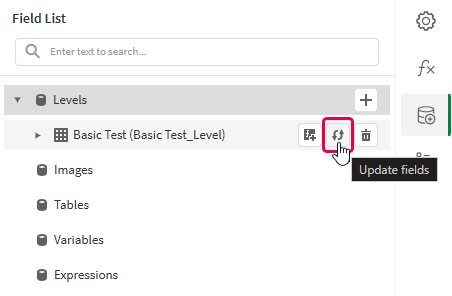
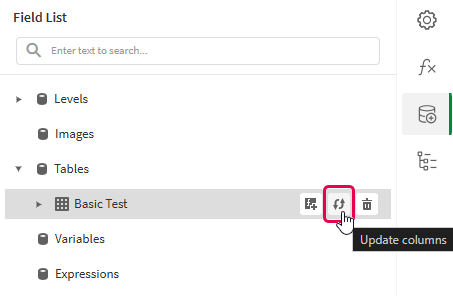
Klicken Sie auf das Symbol „Aktualisieren“ (Felder aktualisieren oder Spalten aktualisieren).
Aktualisieren der Datenbindung einer Ebene im Menü Feldliste
Aktualisieren der Datenbindung einer Tabelle im Menü Feldliste
Wenn sich Diagrammelemente während der Aktualisierung geändert haben, wird ein Hinweis mit einer Auflistung der einzelnen Änderungen angezeigt. Änderungen können Spalten und Felder umfassen, die hinzugefügt, aktualisiert oder entfernt wurden.
-
Fahren Sie mit der Entwicklung der Vorlage entsprechend Ihrem Anwendungsfall fort. Dazu kann gehören, dass Sie bestehende Inhalte neu konfigurieren oder neue Inhalte hinzufügen. Nach dem Aktualisieren der Datenbindung stehen die neu hinzugefügten Diagrammspalten nun im Menü
Feldliste zur Verfügung.
Weitere Informationen finden Sie unter Data binding.
Vorlagenverwaltung
Beim Hochladen der Excel-Vorlage in die Qlik Sense Anwendung ist ein Fehler aufgetreten.
Wenn Sie versuchen, eine Vorlage hochzuladen, die bereits mit einer anderen Qlik Sense Anwendung verbunden ist, wird möglicherweise dieser Fehler angezeigt.
Die Vorlagendatei konnte nicht hochgeladen werden. Die Referenzobjekte der Vorlage, die in der Qlik Sense Anwendung nicht verfügbar sind.
Dieser Fehler kann auftreten, wenn Sie versuchen, die verbundene Qlik Sense Anwendung zu aktualisieren, während Sie eine neue Vorlage hochladen, vielleicht für eine duplizierte oder veröffentlichte Kopie einer bestehenden Anwendung.
Mögliche Ursache 1
Es gibt Inhalte in der Vorlage, die Objekte aus privaten Arbeitsblättern verwenden. Private Arbeitsblätter werden nicht eingeschlossen, wenn die Anwendung exportiert, dupliziert oder veröffentlicht wird. Um die verbundene Anwendung für eine Vorlage ändern zu können, müssen alle Anwendungsobjekte, auf die in der Vorlage verwiesen wird, in der neuen Anwendung vorgefunden werden.
Vorgeschlagene Aktion 1
Führen Sie einen der folgenden Vorgänge durch:
-
Kehren Sie zur ursprünglichen Quellanwendung zurück und legen Sie die referenzierten privaten Arbeitsblätter als öffentlich fest.
-
Öffnen Sie die Vorlage mit dem Qlik Add-In für Microsoft Excel und löschen Sie die referenzierten Inhalte, die auf den privaten Arbeitsblättern basieren.
Mögliche Ursache 2
Es liegen Probleme mit einem oder mehreren der einzelnen Objekte vor, auf die in der Vorlage verwiesen wird.
Vorgeschlagene Aktion 2
Öffnen Sie die Vorlage mit dem Qlik Add-in für Microsoft Excel. Dort finden Sie für jedes Objekt weitere beschreibende Fehlermeldungen und können das Problem weiter diagnostizieren. Zum Beispiel könnten Sie die Vorlage von Qlik NPrinting migriert haben, und die Vorlage verweist auf Diagrammtypen, die in tabellarischen Berichten von Qlik Cloud nicht unterstützt werden.