
Solução de problemas - Trabalhando com modelos de relatório
Última atualização: 30/09/2026Este tópico fornece ajuda para resolver problemas comuns encontrados ao trabalhar com modelos de relatório, seja durante:
-
Gerenciamento de modelos em um aplicativo Qlik Sense
-
Criando modelos de relatório
Criação de relatórios - Todos os suplementos Qlik para o Microsoft Office
Esta seção fornece dicas para resolver problemas comuns encontrados ao trabalhar com suplementos Qlik para o Microsoft Excel, o Microsoft PowerPoint e o Microsoft Word.
Pop-ups não permitidos ao abrir pela primeira vez um suplemento Qlik para o Microsoft Office
Você pode ver a seguinte mensagem de erro ao abrir pela primeira vez o suplemento Qlik para o Microsoft Office após sua ativação:
As configurações de segurança do seu navegador nos impedem de criar uma caixa de diálogo.
Seu navegador da Web está bloqueando o diálogo de autenticação do suplemento de abrir como um pop-up.
Se você estiver usando uma versão web do aplicativo Microsoft Office, você precisa permitir que o navegador abra pop-ups. Isso depende do seu navegador e versão, mas as possíveis soluções incluem:
-
Selecionar uma opção na barra de endereço da Web para permitir os pop-ups.
-
Abrir as configurações do navegador e selecionar a opção para permitir pop-ups.
Imagens estáticas não aparecem no modelo
Possível causa 1
Como usuário, você não tem permissões suficientes no locatário do Qlik Cloud para baixar imagens de aplicativos.
Ação proposta 1
Entre em contato com seu administrador de locatários se precisar que permissões adicionais sejam atribuídas a você.
Se você for um administrador de locatários, consulte:
-
Funções e permissões para usuários e administradores (assinaturas baseadas em usuário)
-
Funções e permissões para usuários e administradores (assinaturas baseadas em capacidade)
Possível causa 2
O aplicativo Microsoft Office está enfrentando um pequeno problema de sincronização. Esse problema está limitado às versões Web.
Ação proposta 2
Alternar a visualização de Edição/Visualização na faixa de opções restaurará a visibilidade da imagem.
Criação de relatórios - Tabular
Esta seção fornece dicas para resolver problemas comuns específicos do uso do suplemento Qlik para o Microsoft Excel.
Microsoft Excel: o modelo parece diferente depois de salvar no macOS e reabrir no Windows
Em particular, você poderá notar que as dimensões das imagens estáticas são diferentes. O arquivo também pode ter fontes diferentes agora.
Existem diferenças técnicas entre como o macOS e o Windows exibem imagens em arquivos Excel. Além disso, as fontes podem mudar no arquivo. As fontes padrão entre macOS e o Windows não são as mesmas e, geralmente, o suporte de fontes também não é o mesmo.
Tente evitar alternar entre sistemas operacionais ao desenvolver seu modelo. Quando isso não for evitável (por exemplo, no caso de desenvolvimento colaborativo de modelos), ajuste as Fontes e os Temas na pasta de trabalho do Excel conforme necessário. Essas configurações estão localizadas em Layout da página.
As alterações nas dimensões da imagem são difíceis de corrigir; portanto, para relatórios que usam imagens, considere usar o mesmo sistema operacional para desenvolver o modelo inteiro.
Criação de relatórios - PixelPerfect
Esta seção fornece dicas para resolver problemas comuns que são específicos ao trabalhar com o designer do PixelPerfect.
O relatório do PixelPerfect não pode ser gerado depois que o gráfico no aplicativo foi alterado
As dimensões e medidas no objeto do aplicativo de origem foram adicionadas, removidas ou reconfiguradas.
Você pode atualizar os dados do aplicativo de origem usados em:
-
Objetos de vinculação de dados para gráficos adicionados como níveis. Esses são adicionados em
 Lista de Campos > Níveis.
 -
Objetos de vinculação de dados para as tabelas de dados de origem usadas em gráficos nativos do PixelPerfect, tabelas cruzadas e mini-gráficos. Esses são adicionados em
Lista de Campos > Tabelas.
Isso é útil ao:
-
Dimensões e medidas foram adicionadas ou removidas do gráfico de origem desde que você criou a vinculação de dados.
-
As definições de dimensões e medidas foram alteradas no gráfico de origem desde que você criou a vinculação de dados.
A atualização das fontes de dados permite que você mantenha os mesmos objetos no menu Lista de Campos sem ter de criar novos objetos à medida que as configurações do gráfico mudam.
Faça o seguinte:
-
Antes de começar, remova todas as instâncias de colunas e campos removidos ou atualizados de seu modelo. Isso não é necessário se as atualizações do gráfico estiverem apenas adicionando novas colunas ou campos.
Isso pode envolver qualquer um dos itens a seguir:
-
Remover a referência ao campo ou coluna removido nas propriedades da banda de relatório.
-
Para níveis de gráfico, mini-gráficos e guias cruzadas, remova a referência a quaisquer campos excluídos usando o Editor de expressão após selecionar o nível.
-
Para gráficos nativos do PixelPerfect, remova a referência a qualquer coluna excluída nas propriedades do objeto. Isso é feito no Designer de Gráfico.
-
-
Abra o menu
Lista de Campos disponível no painel do lado direito do designer. -
Clique duas vezes em Níveis ou em Tabelas para expandi-lo.
-
Passe o cursor sobre o item que você deseja atualizar.
-
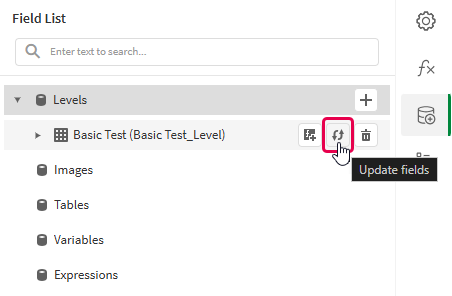
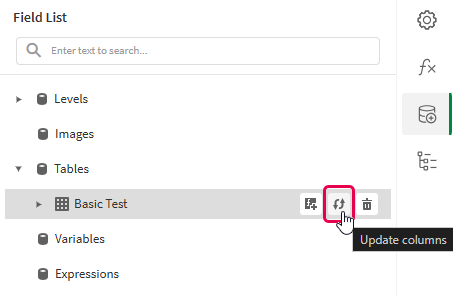
Clique no ícone de atualização (Atualizar campos ou Atualizar colunas).
Atualizando uma vinculação de dados de nível no menu Lista de Campos
Atualizando uma vinculação de dados de tabela no menu Lista de Campos
Se os elementos do gráfico forem alterados durante a atualização, será exibido um aviso listando cada alteração. As alterações podem incluir colunas e campos que foram adicionados, atualizados ou removidos.
-
Continue com o desenvolvimento do modelo de acordo com seu caso de uso. Isso pode envolver a reconfiguração do conteúdo existente ou a adição de novo conteúdo. Depois de atualizar a vinculação de dados, as colunas de gráfico recém-adicionadas estarão disponíveis para uso no menu
Lista de Campos.
Para obter mais informações, consulte Data binding.
Gerenciamento de modelos
Erro encontrado ao carregar modelo do Excel no aplicativo Qlik Sense
Quando estiver tentando carregar um modelo que já esteja conectado a um aplicativo Qlik Sense diferente, você poderá receber este erro.
Falha ao carregar o arquivo de modelo. O modelo faz referência a objetos que não estão disponíveis no aplicativo Qlik Sense.
Esse erro pode ocorrer quando você está tentando atualizar o aplicativo Qlik Sense conectado ao carregar um novo modelo, talvez para uma cópia duplicada ou publicada de um aplicativo existente.
Possível causa 1
Há conteúdo no modelo que usa objetos encontrados em pastas privadas. As pastas privadas não são incluídas quando o aplicativo é exportado, duplicado ou publicado. Para poder alterar o aplicativo conectado para um modelo, todos os objetos de aplicativo referenciados no modelo devem ser encontrados no novo aplicativo.
Ação proposta 1
Siga qualquer um dos seguintes passos:
-
Retorne ao aplicativo de origem original e torne públicas as pastas privadas referenciadas.
-
Abrir o modelo com o suplemento Qlik para Microsoft Excel e remover o conteúdo referenciado que se baseia nas pastas privadas.
Possível causa 2
Há um problema com um ou mais objetos individuais referenciados no modelo.
Ação proposta 2
Abrir o modelo com o suplemento Qlik para o Microsoft Excel. Lá, você pode encontrar mensagens de erro mais descritivas para cada objeto e diagnosticar melhor o problema. Por exemplo, você pode ter migrado o modelo a partir do Qlik NPrinting e o modelo faz referência a tipos de gráficos não compatíveis com os relatórios tabulares do Qlik Cloud.