
Risoluzione dei problemi - Utilizzo dei modelli di report
Ultimo aggiornamento: 30/09/2026Questo argomento fornisce aiuto per la risoluzione di problemi comuni riscontrati durante l'utilizzo dei modelli di report, sia durante:
-
Gestione dei modelli all'interno di un'Qlik Sense applicazione
-
Creazione di modelli di report
Creazione di report - Tutti gli Qlik componenti aggiuntivi per Microsoft Office
Questa sezione fornisce suggerimenti per la risoluzione di problemi comuni riscontrati quando si lavora con Qlik componenti aggiuntivi per Microsoft Excel, Microsoft PowerPoint e Microsoft Word.
Pop-up non consentiti alla prima apertura di un Qlik componente aggiuntivo per Microsoft Office
Potrebbe essere visualizzato il seguente messaggio di errore alla prima apertura del Qlik componente aggiuntivo per Microsoft Office dopo averlo attivato:
Le impostazioni di sicurezza del proprio browser impediscono la creazione della finestra di dialogo.
Il browser web sta bloccando l'apertura della finestra di dialogo di autenticazione del componente aggiuntivo come pop-up.
Se si utilizza una versione web dell'Microsoft Office applicazione, è necessario consentire al browser di aprire i pop-up. Ciò dipende dal browser e dalla versione, ma le possibili soluzioni includono:
-
Selezionare un'opzione nella barra degli indirizzi web per consentire i pop-up.
-
Aprire le impostazioni del browser e selezionare l'opzione per consentire i pop-up.
Immagini statiche che non vengono visualizzate nel modello
Possibile causa 1
Non si dispone di autorizzazioni utente sufficienti nel tenant Qlik Cloud per scaricare le immagini dalle applicazioni.
Azione proposta 1
In caso di bisogno di ulteriori autorizzazioni, contattare il proprio amministratore tenant.
Se l'utente è un amministratore tenant, vedere:
-
Ruoli e autorizzazioni per utenti e amministratori (sottoscrizioni basate sugli utenti)
-
Ruoli e autorizzazioni per utenti e amministratori (sottoscrizioni basate sulla capacità)
Possibile causa 2
L'applicazione Microsoft Office sta riscontrando un problema di sincronizzazione minore. Il problema è limitato alle versioni web.
Azione proposta 2
Passare dalla visualizzazione Modifica/Visualizzazione nella barra multifunzione ripristinerà la visibilità dell'immagine.
Creazione di report - Tabulare
Questa sezione fornisce suggerimenti per la risoluzione di problemi comuni che sono specifici per l'utilizzo del componente aggiuntivo Qlik per Microsoft Excel.
Microsoft Excel: il modello ha un aspetto differente dopo aver effettuato il salvataggio in macOS e lo si riapre in Windows
In particolare, le dimensioni delle immagini statiche potrebbe essere differenti. Il file risultante potrebbe avere caratteri diversi.
Esistono alcune differenze tecniche nel modo in cui macOS e Windows visualizzano le immagini nei file Excel. Inoltre, i caratteri potrebbero cambiare nel file. I caratteri predefiniti di macOS e Windows non corrispondono e, in generale, anche i caratteri supportati variano.
Cercare di evitare di passare da un sistema operativo all'altro quando si sviluppa un modello. Quando non è possibile evitarlo (per esempio, nel caso in cui il modello venga creato in collaborazione con altri utenti), regolare i Caratteri e i Temi nel foglio di lavoro Excel in base alle necessità. È possibile trovare queste impostazioni in Layout di pagina.
Le modifiche alle dimensioni delle immagini sono difficili da regolare quindi, per i report che utilizzano immagini, prendere in considerazione di utilizzare lo stesso sistema operativo per sviluppare l'intero modello.
Creazione di report - PixelPerfect
Questa sezione fornisce suggerimenti per la risoluzione di problemi comuni specifici per l'utilizzo del PixelPerfect designer.
Il report PixelPerfect non può essere generato dopo la modifica del grafico nell'applicazione.
Le dimensioni e le misure nell'oggetto dell'applicazione di origine sono state aggiunte, rimosse o riconfigurate.
È possibile aggiornare i dati dell'applicazione di origine utilizzati in:
-
Oggetti di associazione dati per i grafici aggiunti come livelli. Questi vengono aggiunti in
 Elenco campi > Livelli.
 -
Oggetti di associazione dati per le tabelle di origine utilizzate nei grafici PixelPerfect nativi, nei campi incrociati e nei grafici sparkline. Questi vengono aggiunti in
Elenco campi > Tabelle.
Questo tipo di grafico è utile per:
-
Le dimensioni e le misure sono state aggiunte o rimosse dal grafico di origine dalla creazione dell'associazione dati.
-
Le definizioni di dimensioni e misure sono state modificate nel grafico di origine dalla creazione dell'associazione dati.
L'aggiornamento delle sorgenti delle associazioni dati consente di mantenere gli stessi oggetti nel menu Elenco campi, senza doverne creare di nuovi quando le configurazioni del grafico cambiano.
Procedere come indicato di seguito:
-
Prima di iniziare, rimuovere tutte le istanze delle colonne e dei campi rimossi o aggiornati dal modello. Questo non è necessario se gli aggiornamenti del grafico si limitano ad aggiungere nuove colonne o campi.
Questo può comportare una delle seguenti azioni:
-
Rimuovere il riferimento al campo o alla colonna rimossi nelle proprietà del gruppo di report.
-
Per i livelli del grafico, i grafici sparkline e i campi incrociati, rimuovere i riferimenti ai campi eliminati utilizzando l'Editor delle espressioni dopo aver selezionato il livello.
-
Per i grafici PixelPerfect nativi, rimuovere i riferimenti alle colonne eliminate nelle proprietà dell'oggetto. È possibile completare questa azione in Strumento di progettazione dei grafici.
-
-
Aprire il menu Elenco campi
, disponibile nel pannello laterale destro dello strumento di progettazione. -
Fare doppio clic su Livelli o su Tabelle per espandere l'opzione.
-
Posizionare il cursore sull'elemento che si desidera aggiornare.
-
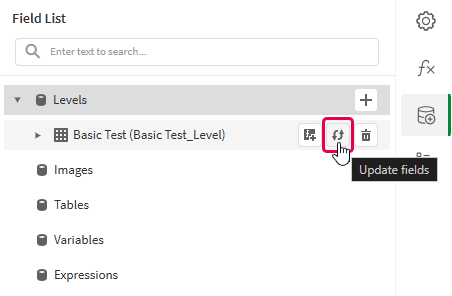
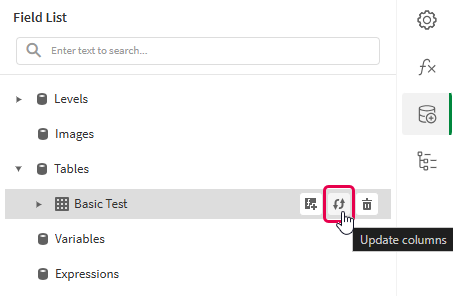
Fare clic sull'icona Aggiorna (Aggiorna campi o Aggiorna colonne).
Aggiornamento dell'associazione dati di un livello nel menu Elenco campi
Aggiornamento dell'associazione dati di una tabella nel menu Elenco campi
Se gli elementi del grafico sono stati modificati durante l'aggiornamento, appare un avviso che elenca ogni modifica. Le modifiche possono includere colonne e campi che sono stati aggiunti, aggiornati o rimossi.
-
Continuare a sviluppare il modello in base al proprio caso d'uso. Ciò può comportare la riconfigurazione dei contenuti esistenti o l'aggiunta di nuovi contenuti. Dopo aver aggiornato l'associazione dati, le colonne del grafico appena aggiunte saranno ora disponibili per l'uso nel menu
Elenco campi.
Per ulteriori informazioni, vedere Data binding.
Gestione dei modelli
Errore interno durante il caricamento del modello Excel nell'applicazione Qlik Sense
Quando si tenta di caricare un modello già connesso a un'applicazione Qlik Sense diversa, si potrebbe ricevere questo errore.
Impossibile caricare il file del modello. Il modello fa riferimento a oggetti non disponibili nell'applicazione Qlik Sense.
Questo errore può verificarsi quando si tenta di aggiornare l'applicazione Qlik Sense connessa mentre si carica un nuovo modello, magari per una copia duplicata o pubblicata di un'applicazione esistente.
Possibile causa 1
Nel modello sono presenti contenuti che utilizzano oggetti presenti in fogli privati. I fogli privati non sono inclusi quando l'applicazione viene esportata, duplicata o pubblicata. Per poter modificare l'applicazione connessa per un modello, tutti gli oggetti dell'applicazione a cui si fa riferimento nel modello devono essere trovati nella nuova applicazione.
Azione proposta 1
Eseguire una delle operazioni indicate:
-
Tornare all'applicazione sorgente originale e rendere pubblici i fogli privati a cui si fa riferimento.
-
Aprire il modello con il componente aggiuntivo Qlik per Microsoft Excel e rimuovere il contenuto di riferimento che si basa sui fogli privati.
Possibile causa 2
Si sono verificati problemi con uno o più singoli oggetti a cui si fa riferimento nel modello.
Azione proposta 2
Aprire il modello con il componente aggiuntivo Qlik per Microsoft Excel. In questo modo è possibile trovare messaggi di errore più descrittivi per ciascun oggetto e diagnosticare ulteriormente il problema. Ad esempio, è possibile che il modello sia stato migrato da Qlik NPrinting e che il modello faccia riferimento a tipi di grafico non supportati nella reportistica tabellare Qlik Cloud.