
疑難排解 - 使用報告範本
上次更新:2026/9/30本主題提供協助,以解決使用報告範本時遇到的常見問題,發生於下列任一情況:
-
在 Qlik Sense 應用程式中進行範本管理
-
撰寫報告範本
報告撰寫 - 適用於 Microsoft Office 的所有 Qlik 增益集
本區段提供解決使用 Qlik 增益集搭配 Microsoft Excel、Microsoft PowerPoint 和 Microsoft Word 時遇到之常見問題的秘訣。
首次開啟 Microsoft Office 的 Qlik 增益集時不允許快顯視窗
啟用後首次開啟 Microsoft Office 的 Qlik 增益集時,您可能會看到下列錯誤訊息:
瀏覽器中的安全性設定讓我們無法建立對話方塊。
您的網頁瀏覽器正在阻止增益集驗證對話方塊以快顯視窗形式開啟。
如果您正在使用Microsoft Office應用程式的網路版本,您需要允許瀏覽器開啟彈出式視窗。這取決於您的瀏覽器和版本,但可能的解決方案包括:
-
在網址列中選取一個選項以允許彈出式視窗。
-
開啟瀏覽器設定並選取選項以允許彈出式視窗。
靜態影像沒有出現在範本中
可能的原因 1
作為使用者,您在 Qlik Cloud 租用戶中的權限不足,無法從應用程式下載影像。
建議的行動 1
若您需要向您指派其他權限,請聯絡租用戶管理員。
若您是租用戶管理員,請參閱:
-
使用者和管理員的角色與權限 (基於使用者的訂閱)
-
使用者與管理員的角色和權限 (基於容量的訂閱)
可能的原因 2
此 Microsoft Office 應用程式遇到輕微的同步問題。此問題僅限於網頁版。
建議的行動 2
在功能區中切換編輯/檢視模式,將會恢復影像可見性。
報告撰寫 - 表格式
本區段提供解決搭配使用 Microsoft Excel 的 Qlik 增益集時特有之常見問題的秘訣。
Microsoft Excel:在 macOS 中儲存並在 Windows 中重新開啟之後,範本看起來不同
尤其是,您可能會注意到靜態影像的尺寸不同。檔案現在也可能有不同的字型。
macOS 和 Windows 在 Excel 檔案中顯示影像的方式之間有技術差異。此外,字型可能會在檔案中變更。macOS 和 Windows 之間的預設字型不同,一般而言,字型支援也不同。
開發範本時,嘗試避免在作業系統之間來回切換。如果無法避免 (例如,若共同作業範本開發),請根據需求調整 Excel 活頁簿的字型和佈景主題。這些設定位於頁面版面配置之下。
影像尺寸變更難以修正,因此,對於使用影像的報告,請考慮使用相同的作業系統來開發整個範本。
報表撰寫 - PixelPerfect
此區段提供解決常見問題的秘訣,這些問題是使用 PixelPerfect 設計工具時特有的。
應用程式中的圖表變更後無法產生 PixelPerfect 報告
已新增、移除或重新設定來源應用程式物件中的維度和量值。
您可以重新整理用於以下用途的來源應用程式資料:
-
作為層級新增的圖表的資料繫結物件。這些內容在
 欄位清單 > 層級之下新增。
 -
原生 PixelPerfect 圖表、交叉表和走勢圖中使用的來源表格的資料繫結物件。這些內容在
欄位清單 > 表格之下新增。
這在下列情況下十分實用:
-
自從建立資料繫結以來,維度和量值已新增至來源圖表或從來源圖表中移除。
-
自從建立資料繫結以來,已在來源圖表中變更維度和量值的定義。
重新整理資料繫結來源可讓您在 欄位清單功能表中保留相同的物件,而無需在圖表設定變更時建立新的物件。
請執行下列動作:
-
開始之前,請從範本中移除所有已移除或已更新的欄和欄位的執行個體。如果您的圖表更新僅新增欄或欄位,則不需要這麼做。
這可能涉及以下任何一項:
-
開啟設計工具右側面板中提供的
欄位清單功能表。 -
按兩下層級或表格以便展開。
-
將游標暫留在要重新整理的項目上。
-
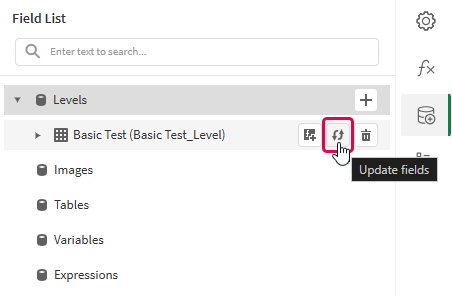
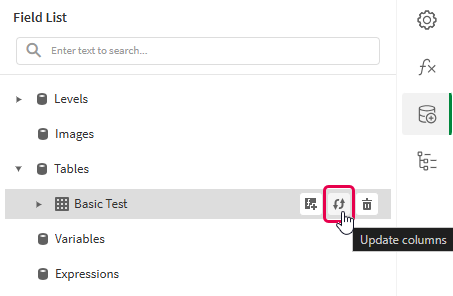
按一下重新整理 (更新欄位或更新欄) 圖示。
重新整理欄位清單功能表中的層級資料繫結
重新整理欄位清單功能表中的表格資料繫結
如果圖表元素在重新整理過程中發生變化,則會出現一則通知,列出每項變更。變更可以包括新增、更新或移除的欄和欄位。
-
根據您的使用情況繼續進行範本開發。這可能涉及重新設定現有內容或新增內容。重新整理資料繫結後,新增的圖表欄現在可以從
欄位清單功能表中使用。
如需更多資訊,請參閱Data binding。
範本管理
將 Excel 範本上傳到 Qlik Sense 應用程式時遇到錯誤
當您嘗試上傳已連線至不同 Qlik Sense 應用程式的範本時,您可能會收到此錯誤。
無法上傳範本檔案。範本參考無法用於 Qlik Sense 應用程式的物件。
若您在上傳新範本 (可能是現有應用程式的已複製或已發佈副本) 時嘗試更新連線的 Qlik Sense 應用程式,可能會發生此錯誤。
可能的原因 1
範本中的內容使用私人工作表中的物件。匯出、複製或發佈應用程式時,不包含私人工作表。為了能夠變更範本的已連線應用程式,必須在新的應用程式中找到範本中參考的所有應用程式物件。
建議的行動 1
執行下列任一事項:
-
回到原始來源應用程式並將參考的私人工作表設為公用。
-
使用 Microsoft Excel 的 Qlik 增期集開啟範本,然後移除基於私人工作表的參考內容。
可能的原因 2
範本中參考的一個或多個個別物件存在問題。
建議的行動 2
使用 Qlik 的 Microsoft Excel 增益集開啟範本。在該處,您可以找到每個物件的更多描述性錯誤訊息並進一步診斷問題。例如,您可能已從 Qlik NPrinting 遷移了範本,並且範本參考了 Qlik Cloud 表格式報告中不支援的圖表類型。