
故障排除 - 使用报表模板
上次更新日期:2026/9/30本主题提供有关解决在使用报表模板时遇到的常见问题的帮助,这些问题可能发生在以下情况:
-
Qlik Sense 应用程序中的模板管理
-
创作报表模板
报表创作 - 适用于Microsoft Office的所有Qlik加载项
本部分提供了解决在使用 Qlik 加载项时遇到的常见问题的技巧,适用于 Microsoft Excel、Microsoft PowerPoint 和 Microsoft Word。
首次打开 Microsoft Office 的 Qlik 加载项时不允许弹出窗口
在激活 Microsoft Office 的 Qlik 加载项后,您可能会看到以下错误消息:
您浏览器中的安全设置阻止我们创建对话框。
您的 Web 浏览器正在阻止加载项身份验证对话框作为弹出窗口打开。
如果您正在使用Microsoft Office应用程序的网页版本,则需要允许浏览器打开弹出窗口。这取决于您的浏览器和版本,但可能的解决方案包括:
-
在网址条形中选择一个选项以允许弹出窗口。
-
打开浏览器设置并选择允许弹出窗口的选项。
模板中未显示静态图像
可能的原因 1
作为用户,您在 Qlik Cloud 租户中没有足够的权限从应用程序下载图像。
建议的操作 1
如果需要为您分配其他权限,请与租户管理员联系。
如果您是租户管理员,请参阅:
-
用户和管理员的角色和权限(基于用户的订阅)
-
用户和管理员的角色和权限(基于容量的订阅)
可能的原因 2
The Microsoft Office 应用程序遇到一个小的同步问题。此问题仅限于 Web 版本。
建议的操作 2
在功能区中切换编辑/查看视图将恢复图像可见性。
报告编写 - 表格
本部分提供了解决与 Microsoft Excel 的 Qlik 加载项配合使用时特有的常见问题的技巧。
Microsoft Excel:在 macOS 中保存和在 Windows 中重新打开后,模板看起来有所不同
具体而言,您可能会注意到静态图像的尺寸不同。该文件现在可能也有不同的字体。
macOS 和 Windows 在 Excel 文件中显示图像的方式存在技术差异。此外,文件中的字体可能会更改。macOS 和 Windows 之间的默认字体不相同,通常,字体支持也不相同。
在开发模板时,尽量避免在操作系统之间来回切换。如果无法避免(例如,在协作模板开发的情况下),请根据需要调整 Excel 工作簿中的字体和主题。这些设置位于页面布局下。
图像尺寸的更改很难修复,因此对于使用图像的报告,请考虑使用相同的操作系统来开发整个模板。
报告撰写 - PixelPerfect
本部分提供了解决在使用 PixelPerfect 设计器时特有的常见问题的技巧。
更改应用程序中的图表后无法生成 PixelPerfect 报告
源应用程序对象中的维度和度量已被添加、删除或重新配置。
您可以刷新以下项中使用的源应用程序数据:
-
添加为级别的图表的数据绑定对象。这些是在
 字段列表 > 级别下添加的。
 -
本机 PixelPerfect 图表、交叉表和迷你图中使用的源表的数据绑定对象。这些是在
字段列表 > 表格下添加的。
这在以下情况下很有用:
-
自创建数据绑定以来,维度和度量已添加到源图表或从源图表中删除。
-
自创建数据绑定以来,源图表中的维度和度量的定义已更改。
刷新数据绑定源允许您在 字段列表菜单中保留相同的对象,而无需在图表配置更改时创建新的对象。
执行以下操作:
-
在开始之前,请从模板中删除任何已删除或更新的列和字段的所有实例。如果您的图表更新仅添加新列或字段,则不需要这样做。
这可能涉及以下任何一项:
-
打开设计器右侧面板中可用的
字段列表菜单。 -
双击级别或表格将其展开。
-
将光标悬停在要刷新的项目上。
-
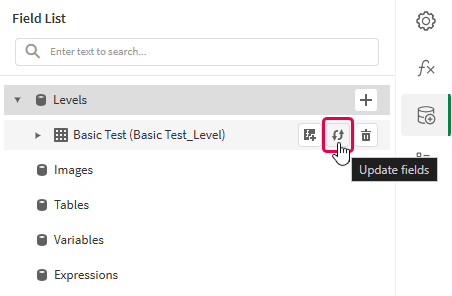
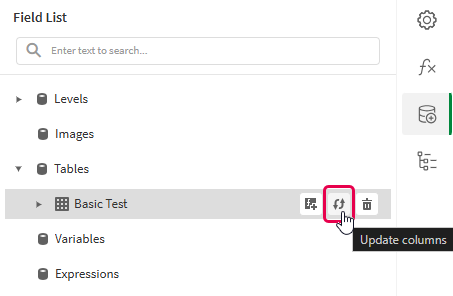
单击刷新(更新字段或更新列)图标。
刷新字段列表菜单中的级别数据绑定
刷新 字段列表菜单中的表格数据绑定
如果图表元素在刷新过程中发生了更改,则会出现一条通知,列出每项更改内容。更改内容可以包括添加、更新或删除的列和字段。
-
根据您的用例继续进行模板开发。这可能涉及重新配置现有内容或添加新内容。刷新数据绑定后,新添加的图表列现在可以从
字段列表菜单中使用。
有关更多信息,请参阅Data binding。
模板管理
将 Excel 模板上传到 Qlik Sense 应用程序时遇到错误
当您尝试上传已连接到不同 Qlik Sense 应用程序的模板时,您可能会收到此错误。
无法上传模板文件。该模板引用了 Qlik Sense 应用程序中不可用的对象。
当您在上传新模板时尝试更新连接的 Qlik Sense 应用程序时,可能会出现此错误,可能是因为现有应用程序的复制或已发布副本。
可能的原因 1
模板中的内容使用了私有工作表中的对象。导出、复制或发布应用程序时,不包括私有工作表。为了能够更改模板的连接的应用程序,模板中引用的所有应用程序对象都必须在新应用程序中找到。
建议的操作 1
请执行以下操作之一:
-
返回到原始源应用程序,并将引用的私有工作表公开。
-
使用 Microsoft Excel 的 Qlik 加载项打开模板,并删除基于私有工作表的引用内容。
可能的原因 2
模板中引用的一个或多个单个对象存在问题。
建议的操作 2
使用 Microsoft Excel 的 Qlik 加载项打开模板。在此处,您可以找到每个对象的更多描述性错误消息,并进一步诊断问题。例如,您可能已经从 Qlik NPrinting 迁移了模板,并且模板引用了 Qlik Cloud 表格报告中不支持的图表类型。