
Устранение неполадок - Работа с шаблонами отчетов
Последнее обновление: 20.10.2026В этом разделе представлена помощь по устранению распространенных проблем, возникающих при работе с шаблонами отчетов, либо во время:
-
Управление шаблонами в Qlik Sense приложении
-
Создание шаблонов отчетов
Создание отчетов - Все Qlik надстройки для Microsoft Office
Этот раздел содержит советы по устранению распространенных проблем, возникающих при работе с надстройками Qlik для Microsoft Excel, Microsoft PowerPoint и Microsoft Word.
Всплывающие окна не разрешены при первом открытии надстройки Qlik для Microsoft Office
При первом открытии надстройки Qlik для Microsoft Office после ее активации может появиться следующее сообщение об ошибке:
Параметры безопасности браузера не позволяют создать диалоговое окно.
Ваш веб-браузер блокирует открытие диалогового окна аутентификации надстройки в виде всплывающего окна.
Если вы используете веб-версию Microsoft Office приложения, вам необходимо разрешить браузеру открывать всплывающие окна. Это зависит от вашего браузера и его версии, но возможные решения включают:
-
Выбор опции в адресной полосе для разрешения всплывающих окон.
-
Открытие настроек браузера и выбор опции для разрешения всплывающих окон.
Статические изображения не видны в шаблоне
Возможная причина 1
У вас нет достаточных разрешений в клиенте Qlik Cloud для загрузки изображений из приложений.
Предлагаемые меры 1
Обратитесь к администратору клиента, чтобы он назначил вам дополнительные необходимые разрешения.
Если вы являетесь администратором клиента, см.:
-
Роли и разрешения для пользователей и администраторов (подписки на основе пользователей)
-
Роли и разрешения для пользователей и администраторов (подписки на основе объема)
Возможная причина 2
В Microsoft Office приложении возникает незначительная проблема с синхронизацией. Эта проблема встречается только в веб-версиях.
Предлагаемые меры 2
Переключение Редактирование/Просмотр вида на ленте восстановит видимость изображения.
Создание отчетов - Табличные
Этот раздел содержит советы по устранению распространенных проблем, которые возникают только при работе с надстройкой Qlik для Microsoft Excel.
Microsoft Excel: шаблон выглядит по-другому после сохранения в macOS и повторном открытии в Windows
В частности, может измениться размер статических изображений. Кроме того, в файле могут использоваться другие шрифты.
Существуют технические различия между macOS и Windows с точки зрения вывода изображений в файлах Excel. К тому же, в файле могут измениться шрифты. В macOS и Windows используются разные шрифты по умолчанию, как правило, списки поддерживаемых шрифтов также не совпадают.
Старайтесь не переключаться с одной операционной системы на другую в процессе разработки шаблона. Когда это неизбежно (например, в случае совместной работы над шаблоном), внесите необходимые изменения в параметрах Шрифты и Темы в рабочей книге Excel. Эти параметры находятся в окне Макет страницы.
Изменения размеров изображений трудно исправить, поэтому при разработке шаблона для отчетов с изображениями рекомендуется не переключаться между операционными системами.
Создание отчетов - PixelPerfect
В этом разделе представлены советы по устранению распространенных проблем, которые возникают при работе с конструктором PixelPerfect.
Отчет PixelPerfect нельзя сгенерировать после изменения диаграммы в приложении
В объекте исходного приложения были добавлены, удалены или изменены измерения и меры.
Вы можете обновить данные исходного приложения, используемые в:
-
В объектах, связывающих данные с диаграммами, которые добавлены в виде уровней. Эти данные добавлены в меню
 Список полей > Уровни.
 -
В объектах, связывающих данные с исходными таблицами, которые используются в собственных диаграммах PixelPerfect, перекрестных таблицах и мини-графиках (диаграммах «Спарклайн»). Они добавлены в меню
Список полей > Таблицы.
Это может быть полезно в следующих ситуациях:
-
Измерения и меры были добавлены или удалены из исходной диаграммы после того, как была создана привязка данных.
-
Определения измерений и мер были добавлены или удалены из исходной диаграммы после того, как была создана привязка данных.
Обновление источников в привязке данных позволяет сохранять одни и те же объекты в меню Список полей, не создавая новые в случае изменения конфигурации диаграммы.
Выполните следующие действия.
-
Прежде чем начать, удалите из шаблона все экземпляры удаленных или обновленных столбцов и полей. Это не требуется, если при изменении диаграммы добавляются только новые столбцы или поля.
В этом случае, возможно, потребуются следующие действия:
-
Удалите ссылку на удаленное поле или столбец в свойствах полосы отчета.
-
На уровнях диаграмм, мини-графиков и перекрестных таблиц удалите все ссылки на удаленные поля в редакторе выражений, предварительно выбрав уровень.
-
В диаграммах PixelPerfect удалите ссылки на все удаленные столбцы в свойствах объекта. Это можно сделать в Конструкторе диаграмм.
-
-
Откройте меню
Field List (Список полей), доступное на правой панели конструктора. -
Дважды щелкните Уровни или Таблицы, чтобы развернуть соответствующее дерево.
-
Наведите курсор на элемент, который требуется обновить.
-
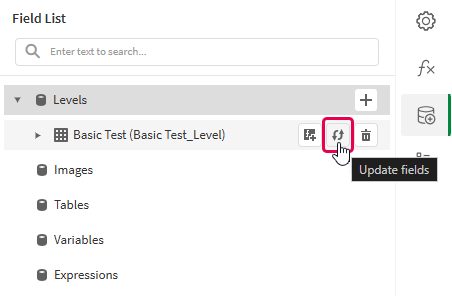
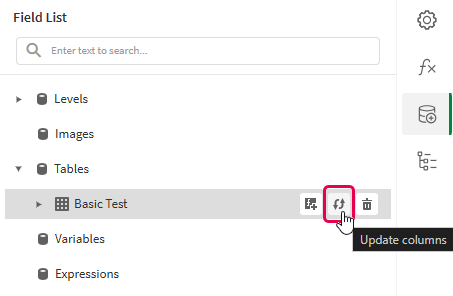
Нажмите на значок обновления (Обновить поля или Обновить столбцы).
Обновление привязки данных уровня в меню Список полей
Обновление привязки данных таблицы в меню Список полей
Если элементы диаграммы изменились во время обновления, появится уведомление с перечислением всех изменений. Изменения могут включать столбцы и поля, которые были добавлены, обновлены или удалены.
-
Продолжайте разработку шаблона в соответствии со своим сценарием использования. В этом случае можно добавить новый контент или изменить конфигурацию существующего. После обновления привязки данных только что добавленные столбцы станут доступными для использования в меню
Список полей.
Для получения дополнительной информации см. раздел Data binding.
Управление шаблонами
Ошибка, возникшая при загрузке шаблона Excel в приложение Qlik Sense
При попытке загрузить шаблон, который уже подключен к другому приложению Qlik Sense, может появиться эта ошибка.
Не удалось загрузить файл шаблона. Шаблон ссылается на объекты, которые недоступны в приложении Qlik Sense.
Эта ошибка может возникать при попытке обновить подключенное приложение Qlik Sense при загрузке нового шаблона, возможно, для дублированной или опубликованной копии существующего приложения.
Возможная причина 1
В шаблоне есть содержимое, использующее объекты, которые находятся в частных листах. Частные листы не включаются при экспорте, дублировании или публикации приложения. Чтобы изменить подключенное приложение для шаблона, все объекты приложения, на которые ссылается шаблон, должны находиться в новом приложении.
Предлагаемые меры 1
Выполните любое из перечисленных ниже действий:
-
Вернитесь к исходному приложению и сделайте частные листы, используемые по ссылке, общедоступными.
-
Откройте шаблон с помощью надстройки Qlik для Microsoft Excel и удалите ссылки на содержимое, основанное на частных листах.
Возможная причина 2
Возникла проблема с одним или несколькими отдельными объектами, на которые ссылается шаблон.
Предлагаемые меры 2
Откройте шаблон с помощью надстройки Qlik для Microsoft Excel. Там можно найти более подробные сообщения об ошибке для каждого объекта и продолжить диагностику проблемы. Например, шаблон мог быть перенесен из Qlik NPrinting, и в шаблоне упоминаются типы диаграмм, не поддерживаемые в табличных отчетах Qlik Cloud.