
Navigieren durch Einblicke in Feeds
Letzte Aktualisierung: 20.10.2026Ihr Feed enthält Einblicke in Form von Karten. Sie können mit jeder Karte interagieren, um weitere Details zu einem Einblick zu erhalten.
Jede Karte enthält:
-
Titel
-
KPIs
-
Diagramm
-
Zusammenfassung
-
Details
Einblickkarten im Aktivitätscenter-Feed.
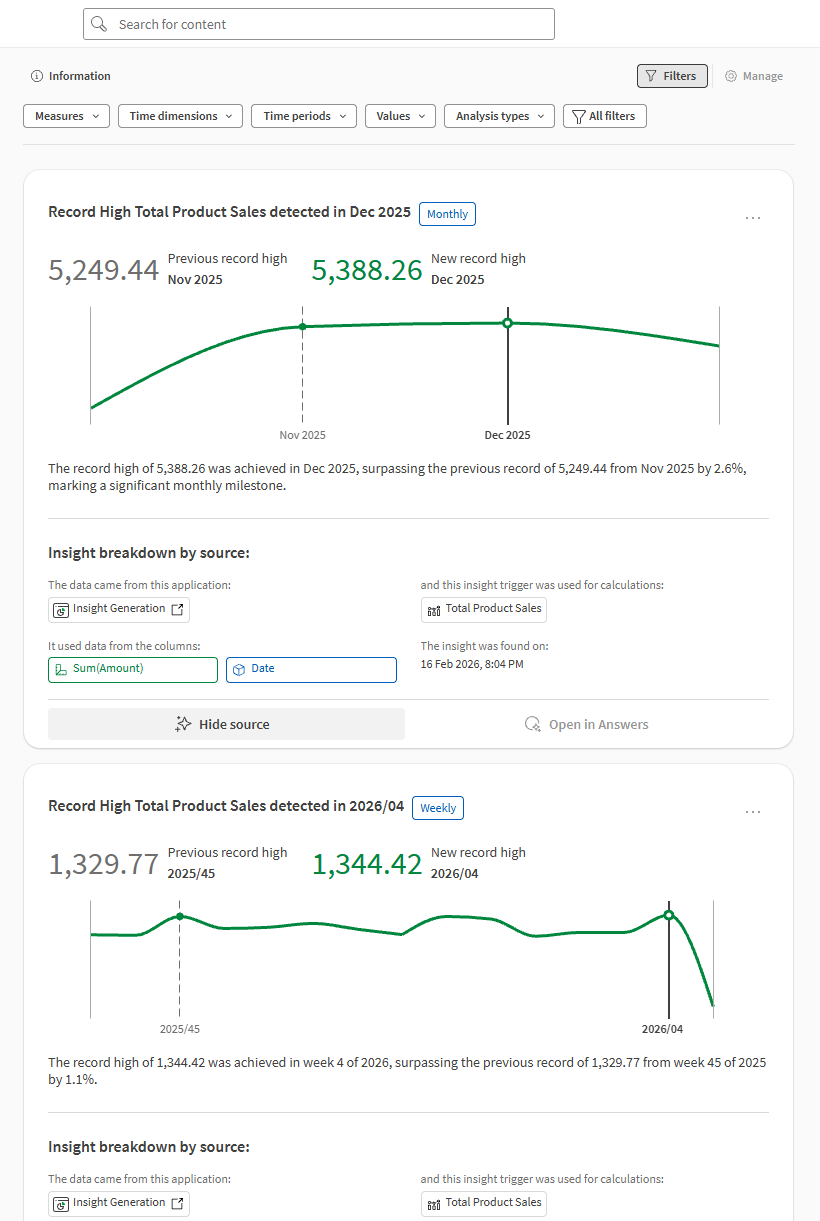
Titel
Der Kartentitel gibt den gefundenen Einblick an. Wurde beispielsweise ein starker Anstieg erkannt, wird dies im Titel hervorgehoben.
Der Titelbereich zeigt auch den Zeitraum an, in dem der Einblick gefunden wurde. Beispielsweise hebt ein Tag hervor, ob ein Einblick wöchentlich oder monatlich ist oder auf einem anderen Zeitintervall basiert.
KPIs
Discovery Agent-Diagramme enthalten oft KPIs, um schnelle Informationszusammenfassungen zu liefern, wie z. B. ein Rekordhoch oder Rekordtief bei Umsatzbeträgen.
Diagramm
Diagramme im Discovery Agent sind so konzipiert, dass sie einfach und leicht zu nutzen sind. Sie können sie verwenden, um schnelle Einblicke in Ihre Daten zu erhalten, wenn Sie nicht sofort alle Details benötigen.
Diagrammdesign
Ein Discovery Agent-Diagramm ist ein einfaches Diagramm in einem Stil, der einer Sparkline ähnelt. Das Diagramm ist für eine schnelle Analyse konzipiert. Zum Beispiel sind einige Details nicht im Diagramm enthalten, wodurch es leichter auf einen Blick verständlich ist. Die verbleibenden Kartenelemente – zum Beispiel die KPIs, der Titel und die erweiterten Detailbereiche – tragen dazu bei, dem Einblick mehr Kontext zu verleihen.
Interpretieren von Diagrammfarben
Standardmäßig zeigen die Discovery Agent-Diagrammfarben Folgendes an:
-
Grün: Positiver Trend.
-
Gelb: Neutraler Trend.
-
Rot: Negativer Trend.
-
Grau: Daten, die im Diagramm nicht hervorgehoben werden, aber dennoch für den Kontext benötigt werden könnten. Vergangene Daten können beispielsweise in Grau dargestellt werden, um sich ändernde Trends in den aktuelleren Daten hervorzuheben.
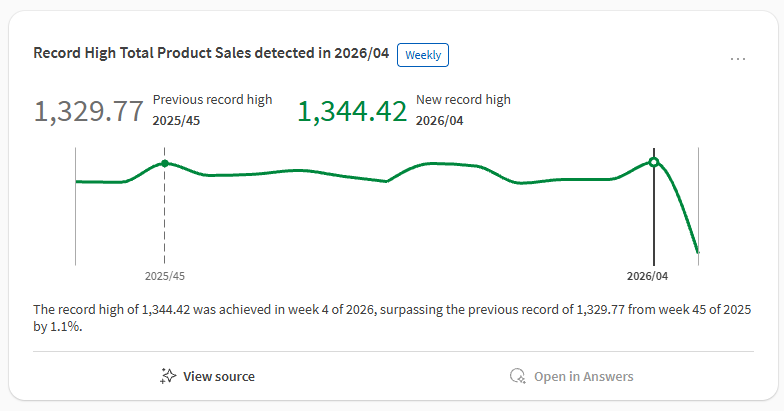
Positive Trends sind grün. Zum Beispiel entwickeln sich die Umsätze positiv oder ein neues Rekordhoch wurde erreicht.
Einblickkarte mit Diagramm, das grüne Trends anzeigt.
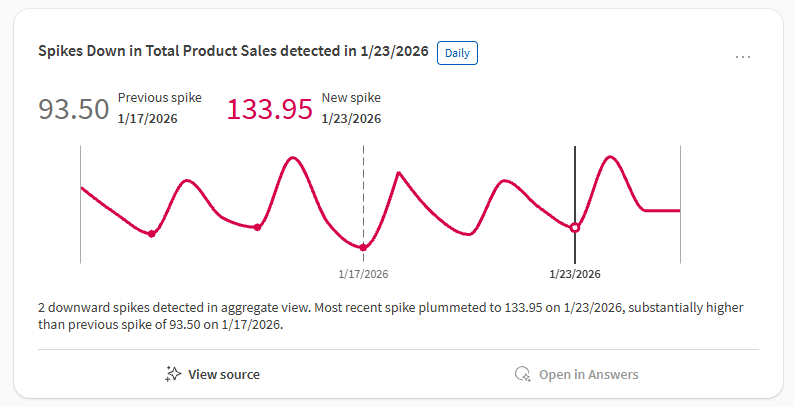
Negative Trends sind rot. Zum Beispiel entwickeln sich die Umsätze negativ oder es wurden negative Spitzenwerte erkannt.
Einblickkarte mit Diagramm, das rote Trends anzeigt.
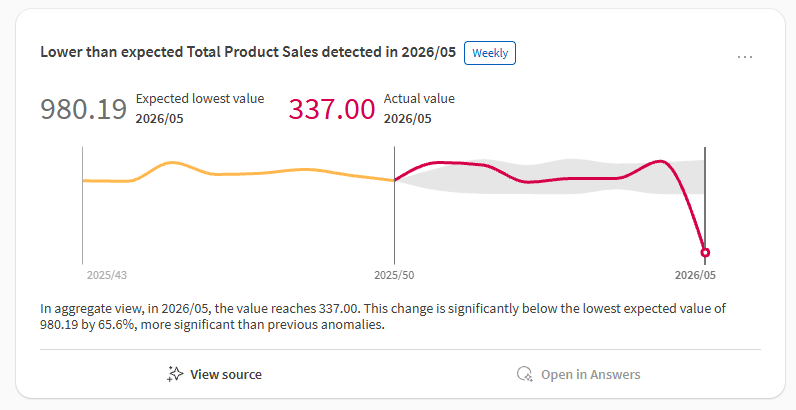
Neutrale Trends sind gelb. Zum Beispiel sind keine signifikanten Änderungen an den Daten aufgetreten. Neutrale Trends werden oft neben positiven oder negativen Trends angezeigt, um eine Verschiebung im Zeitverlauf hervorzuheben.
Einblickkarte mit einem Diagramm, das gelbe (und rote) Trends anzeigt.
Wenn bestimmte Daten nicht im Fokus stehen, werden sie grau angezeigt.
Einblickkarte mit Diagramm, das graue (und grüne Trends) anzeigt.
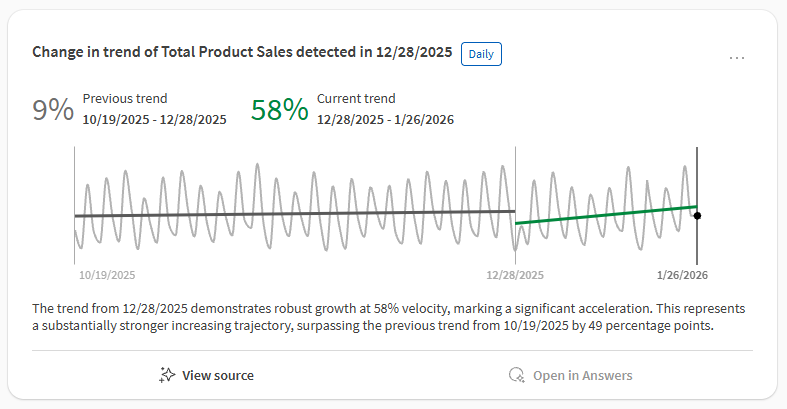
Zusammenfassung
Die Zusammenfassung enthält eine Beschreibung des Einblicks in natürlicher Sprache. Die Zusammenfassung wird direkt unter dem Diagramm dargestellt.
Große Sprachmodelle (LLMs) werden verwendet, um Einblickzusammenfassungen darzustellen und zu formatieren.
Anzeigen von Details
Sie können mehrere Optionen verwenden, um weitere Details zu einem Einblick anzuzeigen.
Quelle anzeigen
Klicken Sie auf  Quelle anzeigen unter einem Einblick, um weitere Details anzuzeigen, wie zum Beispiel:
-
Einen Link zur Anwendung, aus der er erstellt wurde.
-
Datum und Uhrzeit der Erstellung.
-
Den Einblickauslöser, der ihn erstellt hat.
-
Die Dimensionen und Kennzahlen, auf die sich der Einblick bezieht.
-
Für Einblicke mit Aufschlüsselungsdimensionen die Filter, für die der Einblick gilt.
-
Das Lesezeichen, das zur Bestimmung des Einblicks verwendet wurde.
-
Einen Link zu einem bestimmten Arbeitsblatt von Interesse.
Fenster Details
Klicken Sie auf  und wählen Sie dann Details aus, um ein Fenster mit weiteren Informationen über den Einblickauslöser zu öffnen, der den Einblick generiert hat. Sie können Details wie Besitzer, Bereich, Anwendung, ID und mehr anzeigen.
Weiteres Erkunden von Einblicken mit Qlik Answers
Sie können jeden Einblick mithilfe von Interaktionen in natürlicher Sprache, die durch generative KI unterstützt werden, im Detail erkunden.
Gehen Sie folgendermaßen vor:
-
Bei einem Feed-Einblick klicken Sie auf
 In Answers weiter erkunden.
Wenn Sie auf In Answers weiter erkunden klicken, geschieht Folgendes:
-
Qlik Answers wird in einem Seitenfenster geöffnet.
-
Eine Startfrage, die automatisch anhand des Einblicks generiert wurde, wird an Qlik Answers gestellt.
Sie können die Unterhaltung fortsetzen, indem Sie weitere Fragen stellen und Antworten sowie Hilfestellung zu Analysen erhalten.
Voraussetzungen
-
Ihr Mandant benötigt Qlik Answers, damit diese Funktionalität genutzt werden kann.
-
Die Quellanwendung muss für Qlik Answers aktiviert sein. Weitere Informationen finden Sie unter Verfügbarmachen von Anwendungen für Qlik Answers.
-
Benutzerberechtigungen zum Erkunden von Einblicken in Qlik Answers werden durch Qlik Answers Berechtigungen sowie die Berechtigungen für Discovery Agent gesteuert.
-
Alle anderen Anforderungen, die für Qlik Answers gelten – wie Mandanten-Einstellungen und Berechtigungen – gelten auch für die Verwendung von Discovery Agent in Qlik Answers. Weitere Informationen finden Sie unter Bereitstellen und Verwalten von Qlik Answers.