
Navigera bland insikter i flöden
Senast uppdaterad: 2026-10-20Ditt flöde innehåller insikter i form av kort. Du kan interagera med varje kort för att få mer information om en insikt.
Varje kort innehåller:
-
Rubrik
-
KPI:er
-
Diagram
-
Sammanfattning
-
Detaljer
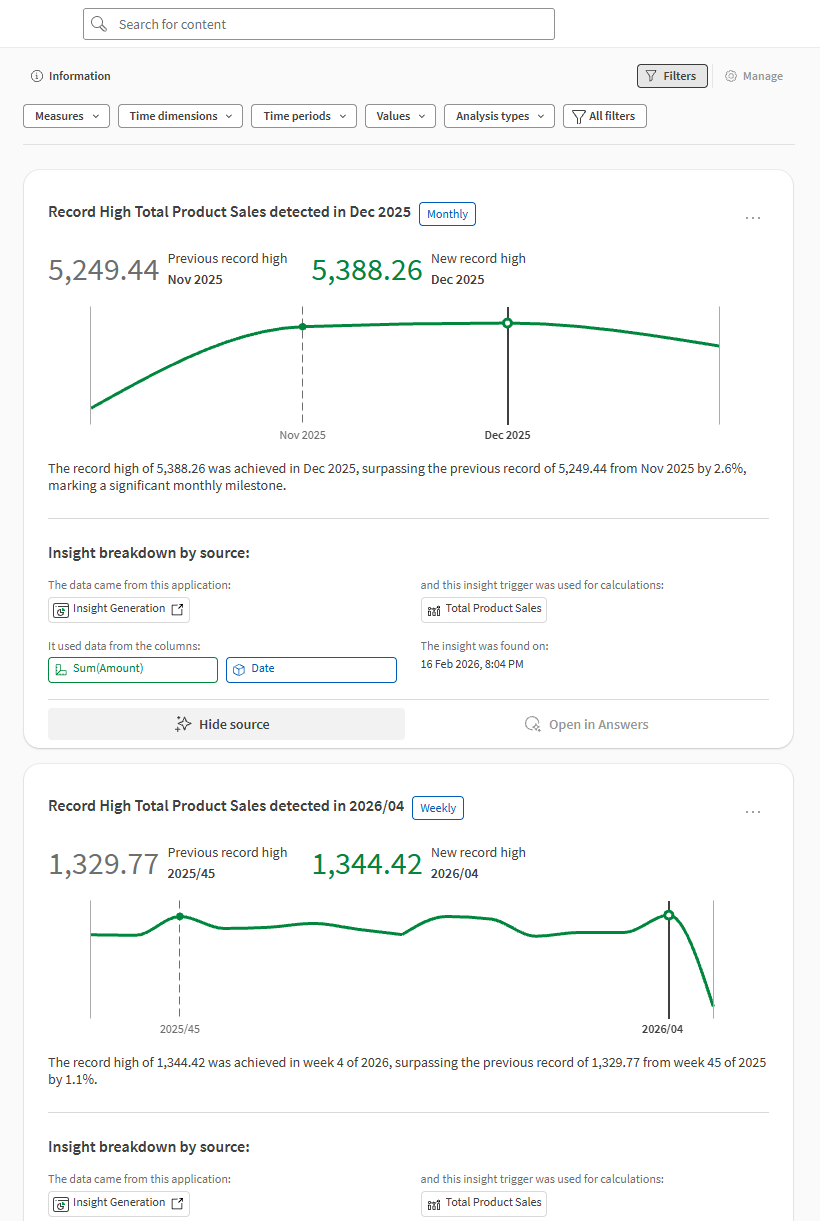
Insiktskort i aktivitetscenterflödet.
Titel
Kortets titel anger vilken insikt som hittades. Om till exempel en topp upptäcktes markeras detta i titeln.
Titelområdet visar också den tidsperiod som insikten hittades för. Till exempel markerar en tagg om en insikt är veckovis, månadsvis eller baserad på ett annat tidsintervall.
KPI:er
Discovery Agent-diagram innehåller ofta KPI:er för att ge snabba sammanfattningar av information, till exempel rekordhöga eller rekordlåga försäljningsbelopp.
Diagram
Diagram i Identifieringsagent är utformade för att vara enkla och lätta att ta till sig. Du kan använda dem för att få snabba insikter i dina data utan att omedelbart behöva detaljer.
Diagramdesign
Ett Identifieringsagent-diagram är ett enkelt diagram i en stil som liknar ett minidiagram (sparkline). Diagrammet är utformat för snabb analys. Till exempel inkluderas inte vissa detaljer i diagrammet, vilket gör det lättare att förstå vid en första anblick. De återstående kortelementen – till exempel KPI:er, titel och utökade detaljområden – hjälper till att lägga till mer kontext till insikten.
Tolka diagramfärger
Som standard indikerar diagramfärgerna i Identifieringsagent följande:
-
Grön: Positiv trend.
-
Gul: Neutral trend.
-
Röd: Negativ trend.
-
Grå: Data som inte markeras i diagrammet, men som ändå kan behövas för sammanhanget. Till exempel kan tidigare data visas i grått för att framhäva förändrade trender i de senaste uppgifterna.
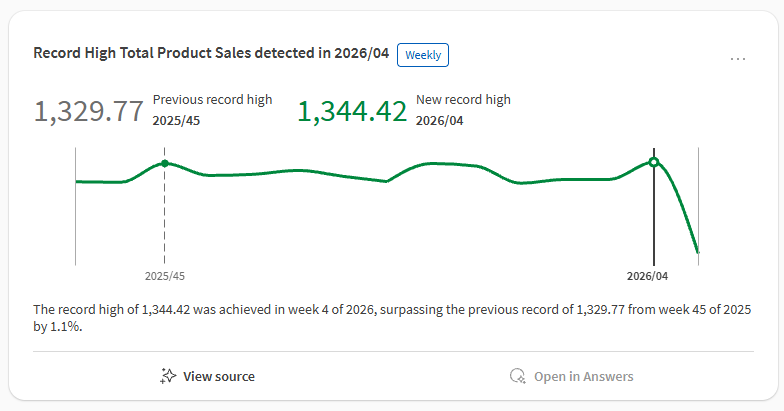
Positiva trender är gröna. Till exempel pekar försäljningen uppåt eller så har en ny rekordnivå nåtts.
Insiktskort med diagram som visar gröna trender.
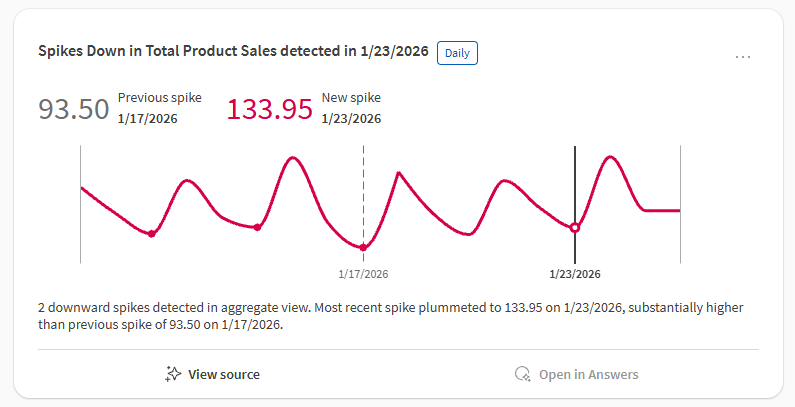
Negativa trender är röda. Till exempel pekar försäljningen nedåt eller så har negativa toppar upptäckts.
Insiktskort med diagram som visar röda trender.
Neutrala trender är gula. Till exempel har inga betydande förändringar i data skett. Neutrala trender visas ofta bredvid positiva eller negativa trender för att belysa en förändring över tid.
Insiktskort med diagram som visar gula (och röda) trender.
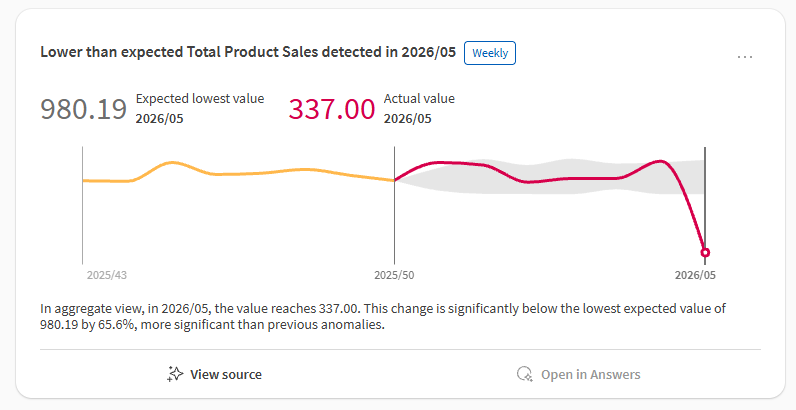
När vissa data inte är i fokus visas de i grått.
Insiktskort med diagram som visar grå (och gröna) trender.
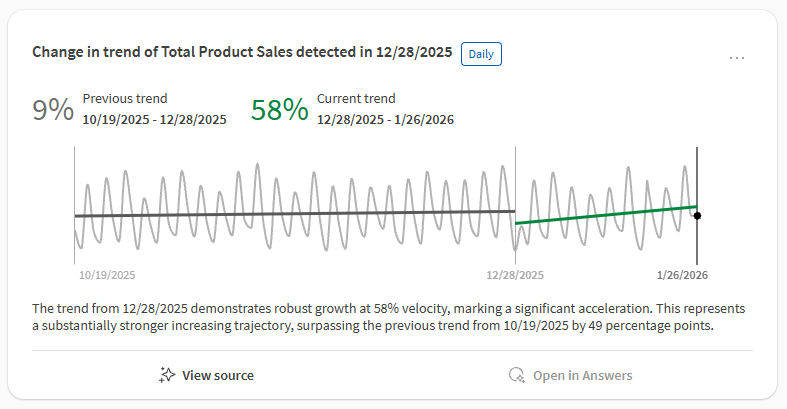
Sammanfattning
Sammanfattningen innehåller en beskrivning av insikten på naturligt språk. Sammanfattningen presenteras direkt under diagrammet.
Stora språkmodeller (LLM:er) används för att presentera och formatera insiktssammanfattningar.
Visa detaljer
Du kan använda flera alternativ för att visa mer information om en insikt.
Visa källa
Klicka på  Visa källa under en insikt för mer information, till exempel:
-
En länk till den applikation som den skapades från.
-
Datum och tid för skapandet.
-
Den insiktsutlösare som skapade den.
-
De dimensioner och mätvärden som insikten gäller för.
-
För insikter med uppdelningsdimensioner, de filter som insikten gäller för.
-
Det bokmärke som användes för att fastställa insikten.
-
En länk till ett specifikt ark av intresse.
Panelen Detaljer
Klicka på  och välj sedan Detaljer för att öppna en panel med mer information om den insiktsutlösare som genererade insikten. Du kan visa detaljer som ägare, utrymme, applikation, ID med mera.
Utforska insikter ytterligare med Qlik Answers
Du kan utforska varje insikt i detalj med hjälp av interaktioner på naturligt språk som drivs av generativ AI.
Gör följande:
-
På en flödesinsikt klickar du på
 Utforska ytterligare i Answers.
När du klickar på Utforska ytterligare i Answers händer följande:
-
Qlik Answers öppnas i en sidopanel.
-
En startfråga – som genereras automatiskt från insikten – ställs till Qlik Answers.
Du kan fortsätta konversationen genom att ställa fler frågor, få svar och analytisk vägledning.
Krav
-
Din klientorganisation behöver Qlik Answers för att använda den här funktionen.
-
Källapplikationen måste vara aktiverad för Qlik Answers. Se Göra applikationer tillgängliga för Qlik Answers.
-
Användarbehörigheter för att utforska insikter i Qlik Answers styrs av Qlik Answers-behörigheter, samt behörigheterna för Identifieringsagent.
-
Alla andra krav som gäller för Qlik Answers – till exempel inställningar och behörigheter på klientorganisationsnivå – gäller även för användning av Identifieringsagent i Qlik Answers. Se Driftsätt och administrera Qlik Answers.