
Navegando insights em feeds
Última atualização: 20/10/2026Seu feed contém insights na forma de cartões. Você pode interagir com cada cartão para obter mais detalhes sobre um insight.
Cada cartão contém:
-
Título
-
KPIs
-
Gráfico
-
Resumo
-
Detalhes
Cartões de insight no feed do centro de atividades.
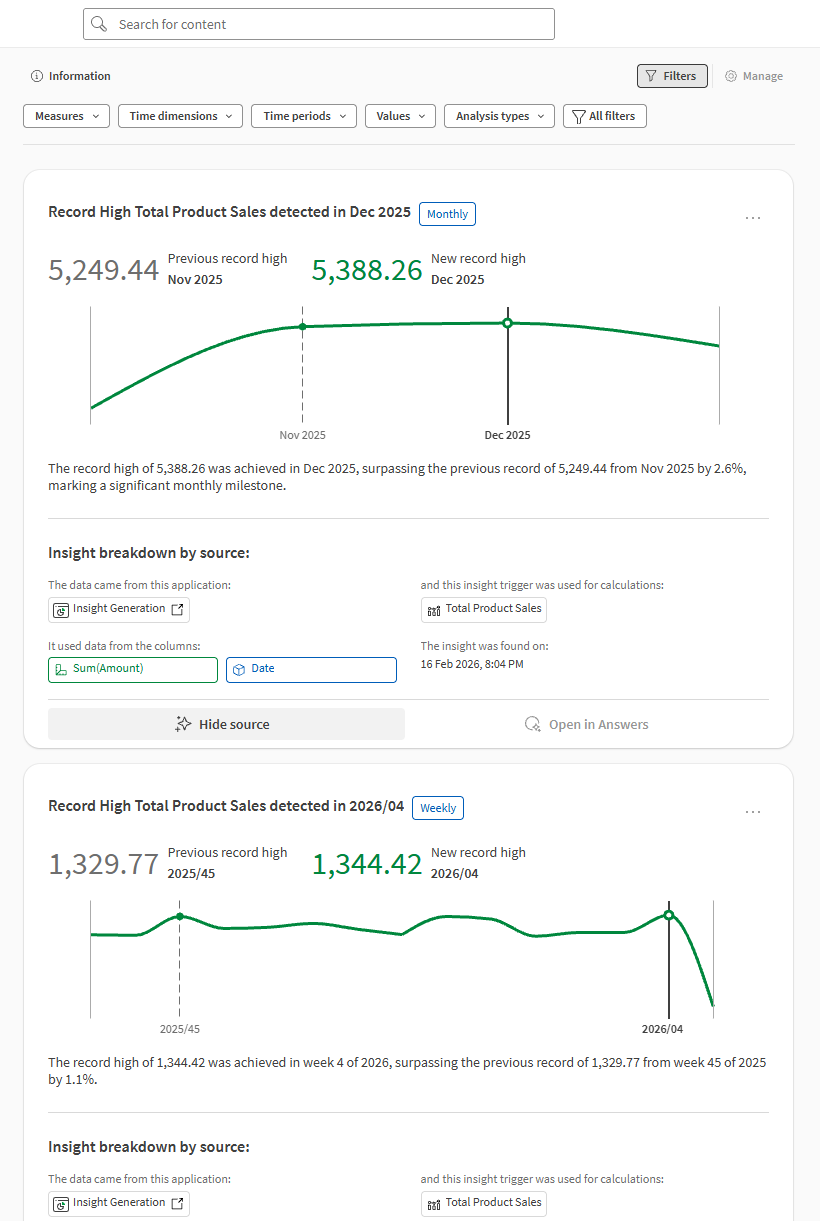
Título
O título do cartão indica o insight que foi encontrado. Por exemplo, se um pico tiver sido detectado, isso será destacado no título.
A área do título também mostra o período em que o insight foi encontrado. Por exemplo, uma tag destaca se um insight é semanal, mensal ou baseado em outro intervalo de tempo.
KPIs
Os gráficos do Discovery Agent geralmente contêm KPIs para fornecer resumos rápidos de informações, como valores de vendas recordes de alta ou baixa.
Gráfico
Os gráficos no Discovery Agent são projetados para serem simples e fáceis de consumir. Você pode usá-los para obter insights rápidos sobre seus dados sem a necessidade imediata de detalhes.
Design de gráficos
Um gráfico do Discovery Agent é um gráfico simples em um estilo semelhante a um minigráfico. O gráfico é projetado para análise rápida. Por exemplo, alguns detalhes não são incluídos no gráfico, permitindo que ele seja mais facilmente compreendido rapidamente. Os elementos restantes do cartão — por exemplo, os KPIs, o título e as áreas de detalhes expandidos — ajudam a adicionar mais contexto ao insight.
Interpretando as cores do gráfico
Por padrão, as cores do gráfico do Discovery Agent indicam o seguinte:
-
Verde: tendência positiva.
-
Amarelo: tendência neutra.
-
Vermelho: tendência negativa.
-
Cinza: dados que não estão sendo destacados no gráfico, mas que ainda podem ser necessários para o contexto. Por exemplo, dados anteriores podem ser mostrados em cinza para destacar tendências de mudança nos dados mais recentes.
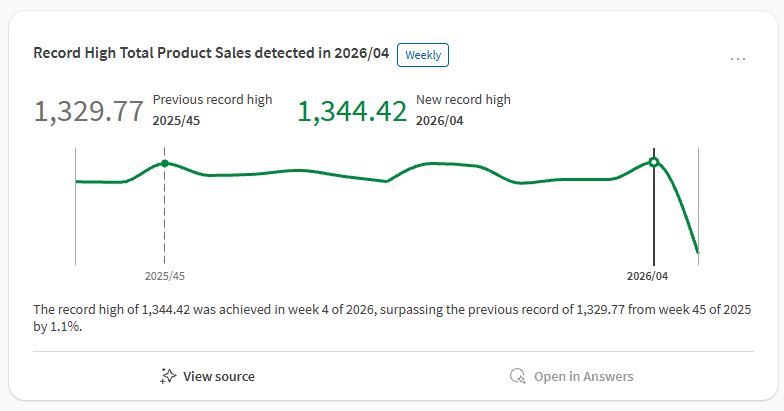
Tendências positivas são verdes. Por exemplo, as vendas estão em tendência de alta ou um novo recorde foi atingido.
Cartão de insight com gráfico mostrando tendências verdes.
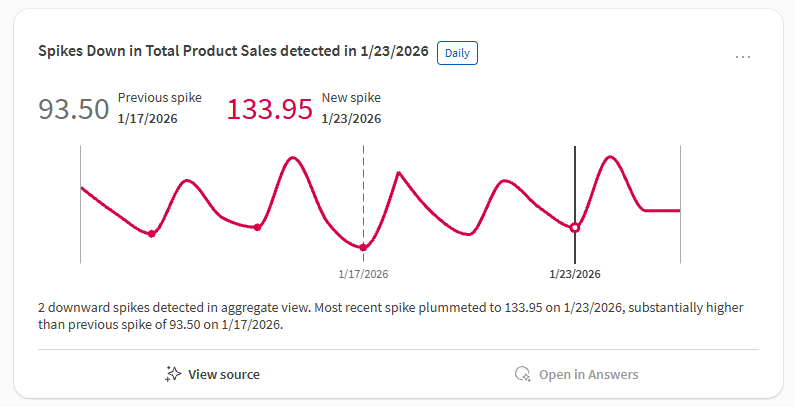
Tendências negativas são vermelhas. Por exemplo, as vendas estão em tendência de queda ou picos negativos foram detectados.
Cartão de insight com gráfico mostrando tendências vermelhas.
Tendências neutras são amarelas. Por exemplo, nenhuma alteração significativa nos dados ocorreu. Tendências neutras são frequentemente mostradas ao lado de tendências positivas ou negativas para destacar uma mudança ao longo do tempo.
Cartão de insight com gráfico mostrando tendências amarelas (e vermelhas).
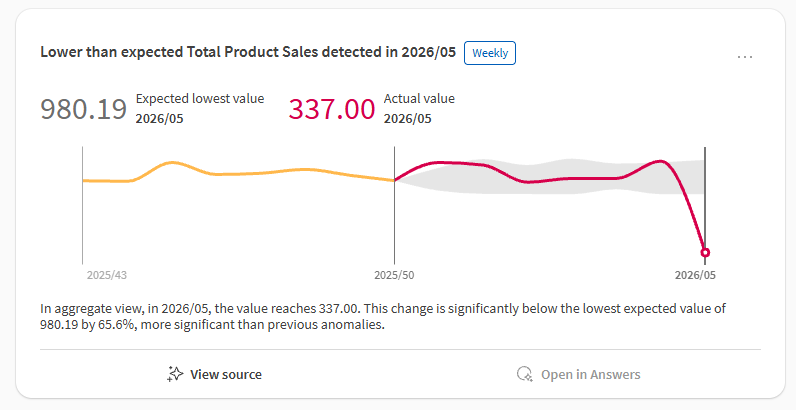
Quando certos dados não estão em foco, eles são mostrados em cinza.
Cartão de insight com gráfico mostrando tendências cinzas (e verdes).
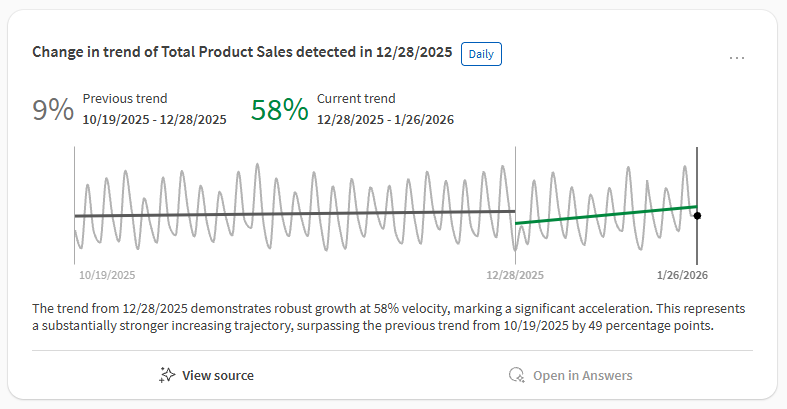
Resumo
O resumo contém uma descrição do insight em linguagem natural. O resumo é apresentado diretamente abaixo do gráfico.
Modelos de linguagem grandes (LLMs) são usados para apresentar e formatar resumos de insights.
Visualizando detalhes
Você pode usar várias opções para ver mais detalhes sobre um insight.
Exibir fonte
Clique em  Ver origem abaixo de um insight para obter mais detalhes, como:
-
Um link para o aplicativo do qual ele foi criado.
-
Data e hora de criação.
-
O gatilho de insight que o criou.
-
As dimensões e medidas às quais o insight se aplica.
-
Para insights com dimensões de detalhamento, os filtros aos quais o insight se aplica.
-
O marcador usado para determinar o insight.
-
Um link para uma pasta de interesse específica.
Painel Detalhes
Clique em  e depois selecione Detalhes para abrir um painel com mais informações sobre o gatilho de insight que gerou o insight. Você pode visualizar detalhes como o proprietário, espaço, aplicativo, ID e muito mais.
Explorando insights mais a fundo com o Qlik Answers
Você pode explorar cada insight em detalhes usando interações de linguagem natural impulsionadas por IA generativa.
Faça o seguinte:
-
Em um insight de feed, clique em
 Explorar mais a fundo no Answers.
Quando você clica em Explorar mais a fundo no Answers, acontece o seguinte:
-
O Qlik Answers abre em um painel lateral.
-
Uma pergunta inicial — gerada automaticamente a partir do insight — é feita ao Qlik Answers.
Você pode continuar a conversa fazendo mais perguntas, recebendo respostas e orientação analítica.
Requisitos
-
Seu locatário precisa do Qlik Answers para usar essa funcionalidade.
-
O aplicativo de origem deve ser ativado para o Qlik Answers. Consulte Disponibilizando aplicativos para o Qlik Answers.
-
As permissões de usuário para explorar insights no Qlik Answers são regidas pelas permissões do Qlik Answers, bem como pelas permissões para o Discovery Agent.
-
Todos os outros requisitos que se aplicam ao Qlik Answers — como configurações e permissões no nível do locatário — também se aplicam ao uso do Discovery Agent no Qlik Answers. Consulte Implementando e administrando Qlik Answers.