
Analysieren von Discovery Agent Feeds
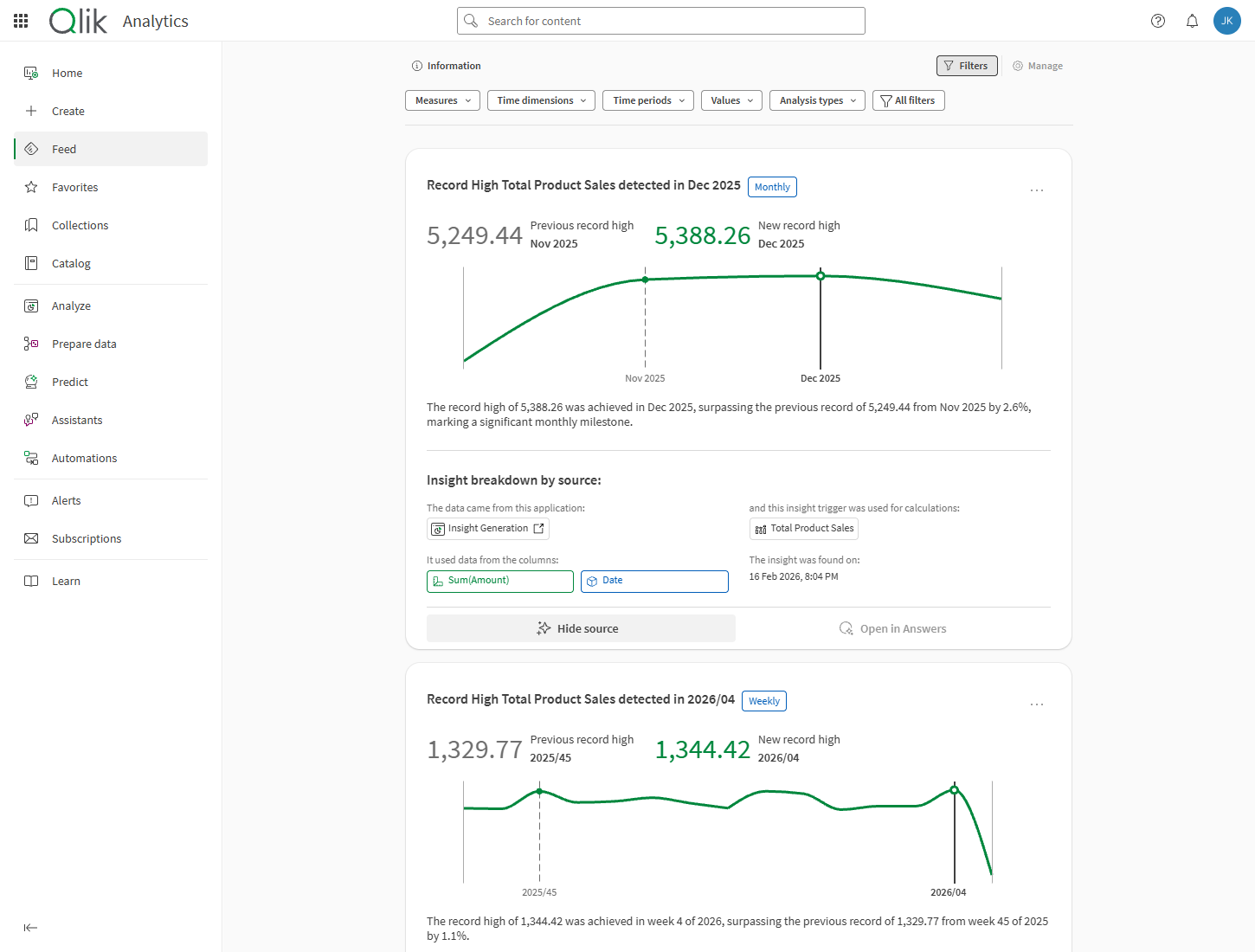
Letzte Aktualisierung: 20.10.2026Ihr  Feed enthält automatisch generierte Einblicke, um aufzudecken, wie sich Ihre Anwendungsdaten im Laufe der Zeit ändern. Feeds sind speziell für die KI-gestützte Anomalieerkennung und das Verfolgen von trendbasierten Einblicken konzipiert. Scrollen Sie durch den Feed, um eine Liste von Einblicken zu erhalten und Ausreißer, sich verschiebende Trends und andere Elemente leicht zu identifizieren.
Sie greifen auf Ihren Feed im Aktivitätscenter Einblicke oder Analysen zu. Feeds sind mit dem Discovery Agent verfügbar.
Feed im Aktivitätscenter
Discovery Agent Berechtigungen auf Mandantenebene sind in den Standardberechtigungen standardmäßig deaktiviert. Um Discovery Agent zu aktivieren, können Administratoren entweder die Discovery Agent-Berechtigungen in den Standardberechtigungen aktivieren oder sie bestimmten Benutzern über eine benutzerdefinierte Rolle zuweisen. Die Verwendung einer benutzerdefinierten Rolle ermöglicht es Administratoren, den Zugriff basierend auf spezifischen Anwendungsfällen zu gewähren.
Weitere Informationen zu diesen Berechtigungen finden Sie unter Berechtigungen für Discovery Agent.
Öffnen des Feeds
Gehen Sie folgendermaßen vor:
-
Klicken Sie in Qlik Cloud oben links auf
 .
. -
Wählen Sie Einblicke oder Analysen aus.
-
Klicken Sie im Menü auf der linken Seite auf
Feed.
Navigieren im Feed
Navigieren Sie durch Einblicke im Feed, indem Sie scrollen.
Sie können Einblicke erweitern, um weitere Details wie Quelldaten und Erstellungszeit anzuzeigen. Sie können den Feed nach Kennzahlen, zeitbasierten Details und mehr filtern.
Navigieren durch Einblicke
Jeder Einblick im Feed wird als Karte angezeigt. Interagieren Sie mit Karten, indem Sie Quellinformationen erweitern.
Alle Einzelheiten dazu finden Sie unter Navigieren durch Einblicke in Feeds.
Filtern des Feeds
Klicken Sie in der oberen Leiste auf  Filter, um die Filteroptionen zu erweitern. Sie können Einblicke filtern nach:
-
Kennzahlen: Die zugrunde liegenden Berechnungen, einschließlich Master-Kennzahlen, die von den zugrunde liegenden Einblickauslösern verwendet werden.
-
Zeitdimensionen: Die Zeitreihen, mit denen Sie Trends auswerten.
-
Zeiträume: Die Zeitintervalle – täglich, wöchentlich, monatlich usw. –, in denen Einblicke berechnet werden.
-
Werte: Die Felder und Feldwerte, mit denen Einblicke generiert werden.
-
Analysetypen: Filtern nach dem Typ des generierten Einblicks.
Wählen Sie bei erweiterter Leiste Filter die Option Alle Filter au, um ein Seitenfenster zu öffnen, in dem Sie mehrere Filter gleichzeitig anzeigen können.
Was ist in meinem Feed enthalten?
Ihr Feed ist eigens für Sie und die Anwendungen, auf die Sie zugreifen können, eingerichtet. Er enthält Daten und Analysen im Zusammenhang mit Einblickauslösern. Einblickauslöser werden von Anwendungsentwicklern erstellt und basieren auf Metriken, die mithilfe von Kennzahlen und Dimensionen in Analyseanwendungen definiert werden.
In Ihrem Feed sehen Sie Einblicke im Zusammenhang mit Anwendungen und Einblickauslösern, auf die Sie zugreifen können.
Weitere Informationen finden Sie unter Arbeiten mit Discovery Agent-Einblickauslösern.
Wann wird mein Feed aktualisiert?
Der Feed wird jedes Mal aktualisiert, wenn eine Anwendungsdatenaktualisierung zu Einblicken führt.
Verfügbare Einblicke können von folgenden Umständen abhängen:
-
Wie oft Daten in der Quellanwendung aktualisiert werden.
-
In welchen Zeiträumen Berechnungen durchgeführt werden. Zum Beispiel ändert ein vierteljährliches oder wöchentliches Intervall, wie oft Einblicke berechnet werden.
-
Versätzen, die von Anwendungsentwicklern festgelegt werden. Versätze schieben die Berechnung von Einblicken auf, um Verzögerungen bei der Datenerfassung zu berücksichtigen.
Einbetten von Feeds in externe Webanwendungen
Sie können Feed-Karten in externen Webanwendungen mit qlik-embed bereitstellen. Sie können den vollständigen Feed entsprechend den von Ihnen verwendeten Zugangsdaten einbetten oder einen gefilterten Feed einbetten, der nur Erkenntnisse für eine bestimmte Analyseanwendung enthält.
Die vollständige API-Syntax und Implementierungsbeispiele finden Sie unter qlik-embed-Parameter.
Einbetten des gesamten Feeds
Gehen Sie folgendermaßen vor:
-
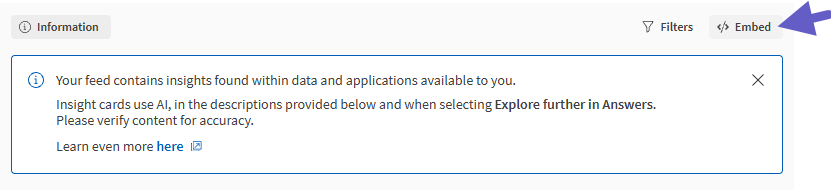
Klicken Sie im oberen Balken des Feeds auf
 Einbetten.
Einbetten des vollständigen Feeds
-
Aktivieren oder löschen Sie im Dialogfeld je nach Ihren Präferenzen die Kontrollkästchen:
-
Aktion „Quelle anzeigen“ aktivieren: Wählen Sie aus, ob die Schaltfläche Quelle anzeigen im eingebetteten Feed verfügbar ist.
-
Anwendung öffnen: Steuern Sie den zugrunde liegenden technischen Prozess hinter dem Verhalten, wenn Benutzer die Quellanwendung für eine Insight Card öffnen.
-
Ein: Setzt intercept-app-navigation im Einbettungscode auf „true“.
-
Aus: Lässt intercept-app-navigation im Einbettungscode weg.
-
-
-
Kopieren Sie den Einbettungscode, sobald Sie bereit sind.
-
Verwenden Sie den Einbettungscode, um den Feed mithilfe von qlik-embed einzubetten.
Einbetten eines Feeds, der für Ihre Anwendung gefiltert ist
Gehen Sie folgendermaßen vor:
-
Öffnen Sie in einer Analyse-App
 Insight-Trigger im Fenster Assets.
 -
Klicken Sie auf
.Einbetten eines gefilterten Feeds mit Erkenntnissen für eine bestimmte Analyseanwendung

-
Aktivieren oder löschen Sie im Dialogfeld je nach Ihren Präferenzen die Kontrollkästchen:
-
Aktion „Quelle anzeigen“ aktivieren: Wählen Sie aus, ob die Schaltfläche Quelle anzeigen im eingebetteten Feed verfügbar ist.
-
Anwendung öffnen: Steuern Sie den zugrunde liegenden technischen Prozess hinter dem Verhalten, wenn Benutzer die Quellanwendung für eine Insight Card öffnen.
-
Ein: Setzt intercept-app-navigation im Einbettungscode auf „true“.
-
Aus: Lässt intercept-app-navigation im Einbettungscode weg.
-
-
-
Kopieren Sie den Einbettungscode, sobald Sie bereit sind.
Berechtigungen für Feeds
Um Einblicke in Feeds anzuzeigen, benötigen Sie bestimmte Berechtigungen für den Bereich, in dem sich die Quellanwendung befindet. Diese Berechtigungen werden von Bereichsbesitzern und Bereichsverwaltern festgelegt.
Weitere Informationen finden Sie unter Berechtigungen für Discovery Agent.
Beschränkungen
Informationen zu Beschränkungen für Feeds finden Sie unter Discovery Agent Fähigkeiten und Einschränkungen.