
フィード内のインサイトの操作
最終更新日時: 2026/10/20フィードには、カード形式でインサイトが表示されます。各カードを操作することで、インサイトに関する詳細情報を取得できます。
各カードには次が含まれます。
-
タイトル
-
KPI
-
チャート
-
概要
-
詳細
アクティビティ センター フィードのインサイト カード。
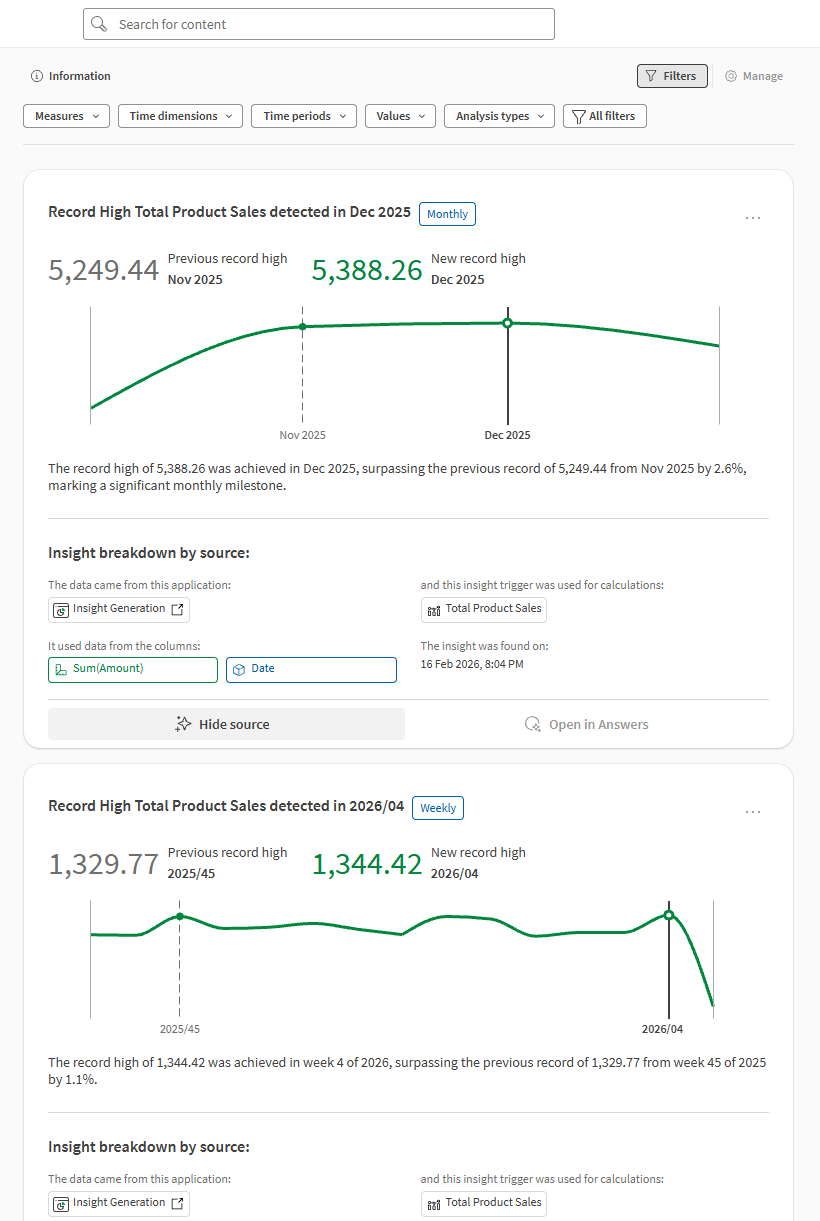
タイトル
カードのタイトルは、検出されたインサイトの内容を示します。たとえば、スパイクが検出された場合、その内容がタイトルで強調表示されます。
タイトル領域には、インサイトが検出された期間も表示されます。たとえば、週次、月次など、どのような時間単位に基づくインサイトかがタグで示されます。
KPI
ディスカバリー エージェントのチャートには、売上の過去最高値や最低値など、情報の概要をすばやく把握できるように KPI が表示されることがあります。
チャート
Discovery Agent のチャートは、シンプルで直感的に利用しやすい設計になっています。詳細を確認する前に、データからすばやくインサイトを取得できます。
チャート デザイン
Discovery Agent のチャートは、スパークラインに似たシンプルなスタイルで設計されています。このチャートは、すばやい分析を目的としています。たとえば、一目で理解しやすいように一部の詳細はあえて省略されています。その代わりに、KPI、タイトル、展開された詳細エリアなどのカード内の他の要素が、インサイトに対するコンテキストを補足します。
チャートの色の解釈
既定では、Discovery Agent チャートの色は次を示します。
-
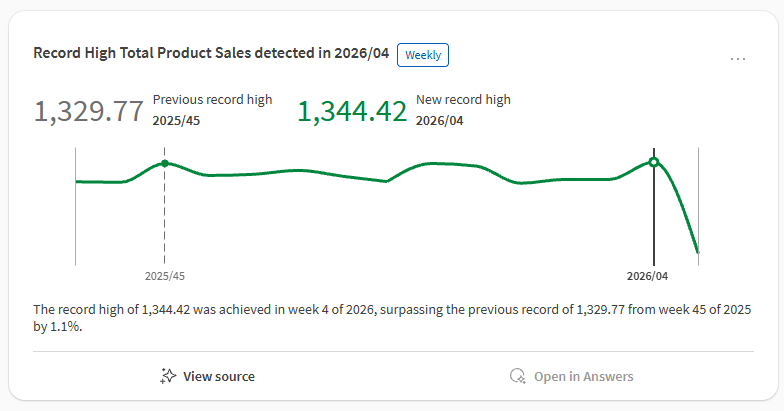
緑: ポジティブな傾向。
-
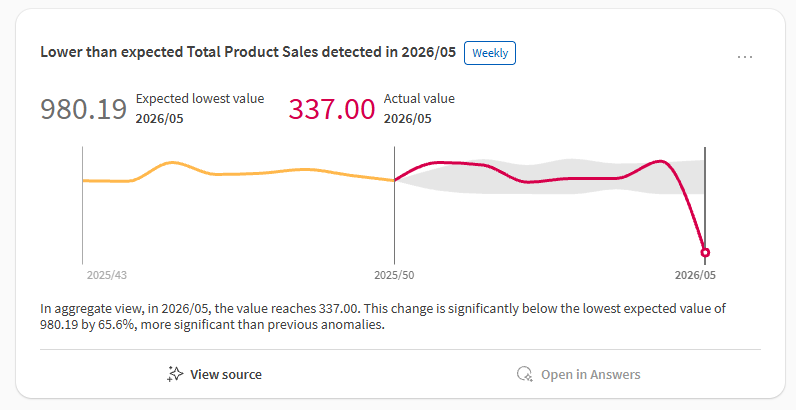
黄: 中立的な傾向。
-
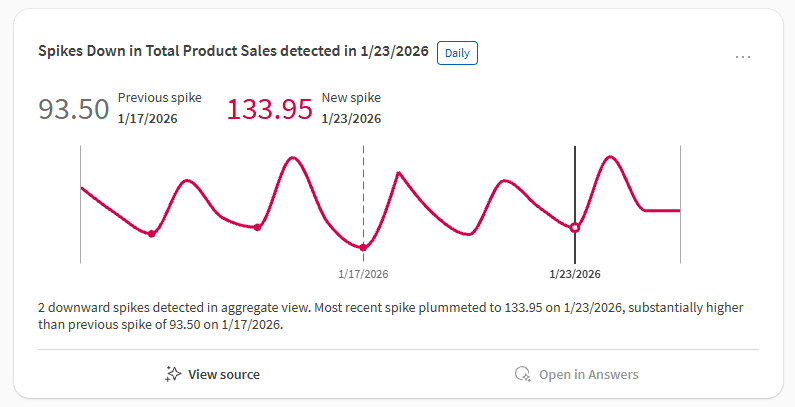
赤: ネガティブな傾向。
-
グレー: チャート上では強調表示されていないが、コンテキストを理解する上で必要となる可能性があるデータ。例: 過去のデータをグレーで表示することで、最新データの推移を際立たせることができます。
ポジティブな傾向は緑で表示されます。たとえば、売上が上昇傾向にある場合や、過去最高記録を更新した場合などです。
緑色の傾向を示すチャートを含むインサイト カード。
ネガティブな傾向は赤で表示されます。たとえば、売上が下降傾向にある場合や、マイナスの急変動が検出された場合などです。
赤色の傾向を示すチャートを含むインサイト カード。
中立的な傾向は黄色で表示されます。たとえば、データに大きな変更は発生していない場合などです。中立的な傾向は、時間の経過に伴う変化を強調するために、肯定的または否定的な傾向の隣に表示されることがよくあります。
黄色 (および赤) の傾向を示すチャートを含むインサイト カード。
特定のデータがフォーカスされていない場合、グレーで表示されます。
グレー (および緑色) の傾向を示すチャートを含むインサイト カード。
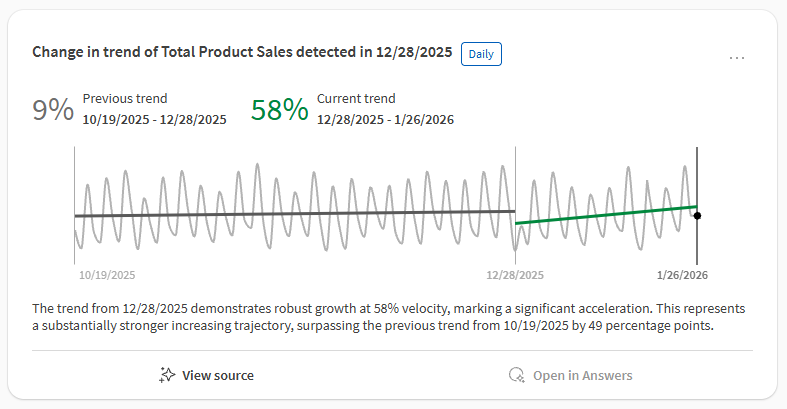
概要
概要には、インサイトの内容が自然言語で説明されています。概要はチャートのすぐ下に表示されます。
インサイトの概要を表示およびフォーマットするために、大規模言語モデル (LLM) が使用されています。
詳細の表示
インサイトの詳細を表示するために複数のオプションを使用できます。
ソースの表示
インサイトの下にある  ソースを表示をクリックすると、次のような詳細が表示されます。
-
作成元のアプリケーションへのリンク。
-
作成日時。
-
作成したインサイト トリガー。
-
インサイトが適用される軸とメジャー。
-
分析軸を持つ場合、インサイトが適用されるフィルター。
-
インサイトの決定に使用されたブックマーク。
-
特定のシートへのリンク。
詳細パネル
 をクリックし、 [詳細] を選択すると、インサイトを生成したインサイト トリガーに関する詳細情報が表示されるパネルが開きます。所有者、スペース、アプリケーション、ID などの詳細を表示できます。
Qlik Answers を使用してインサイトをさらに探索
生成 AI を活用した自然言語による対話を通じて、各インサイトを詳しく探索できます。
次の手順を実行します。
-
フィード インサイトで、
 Answers でさらに探索をクリックします。
Answers でさらに探索をクリックすると、次が実行されます。
-
Qlik Answers がサイド パネルで開きます。
-
インサイトから自動的に生成された最初の質問が、Qlik Answers に送信されます。
追加の質問を行い、回答や分析ガイダンスを受けながら会話を続けることができます。
要件
-
この機能を使用するには、ユーザーのテナントに Qlik Answers が必要です。
-
Qlik Answers に対してソース アプリケーションがアクティブ化されている必要があります。「Qlik Answers でアプリケーションを使用可能にする」を参照してください。
-
Qlik Answers でインサイトを探索するためのユーザー権限は、Qlik Answers の権限に加えて Discovery Agent の権限によって管理されます。
-
Qlik Answers に適用されるその他すべての要件 (テナント レベルの設定や権限など) は、Qlik Answers で Discovery Agent を使用する場合にも適用されます。「Qlik Answers の展開と管理」を参照してください。