
Parcours des informations dans les flux
Dernière mise à jour : 20/10/2026Votre flux contient des informations qui se présentent sous forme de cartes. Vous pouvez interagir avec chaque carte pour obtenir plus de détails sur une information.
Chaque carte contient :
-
Titre
-
KPI
-
Graphique
-
Résumé
-
Détails
Cartes d'informations dans le flux d'un centre d'activités.
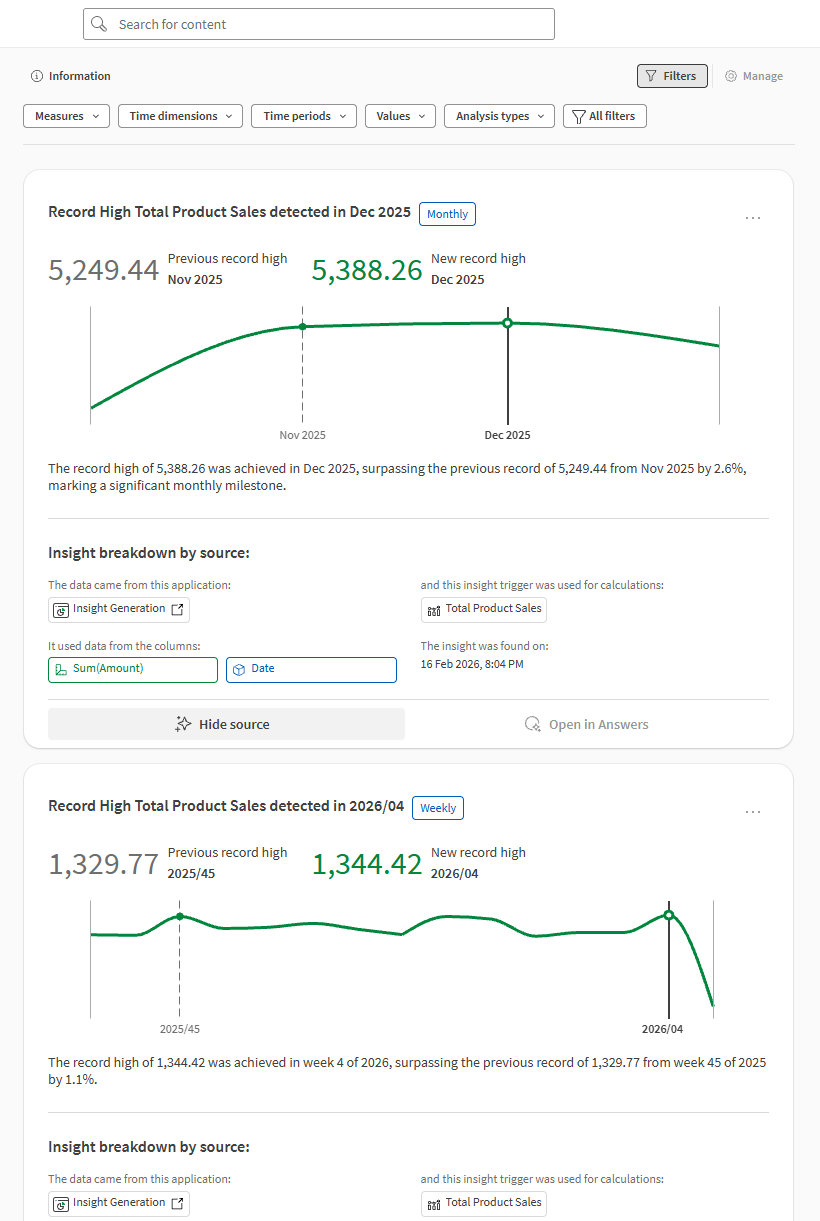
Titre
Le titre de la carte indique l'information qui a été trouvée. Par exemple, si un pic a été détecté, cela sera indiqué dans le titre.
La zone de titre indique également la période pendant laquelle l'information a été trouvée. Par exemple, une étiquette indique si une information est hebdomadaire, mensuelle ou basée sur un autre intervalle de temps.
ICP
Les graphiques de l'Agent de découverte contiennent souvent des ICP qui fournissent des résumés rapides d'informations telles que des montants de ventes records ou faibles.
Graphique
Les graphiques de Agent de découverte sont conçus pour être simples et faciles à consommer. Vous pouvez les utiliser pour obtenir des informations rapides sur vos données sans avoir besoin de détails immédiats.
Conception des graphiques
Un graphique Agent de découverte est un graphique simple de style similaire à un sparkline. Le graphique est conçu pour une analyse rapide. Par exemple, certains détails ne sont pas inclus dans le graphique, ce qui permet de le comprendre plus facilement en un coup d'œil. Les autres éléments de la carte (par exemple, les ICP, le titre et les zones de détails développées) contribuent à ajouter plus de contexte à l'information.
Interprétation des couleurs des graphiques
Par défaut, les couleurs des graphiques Agent de découverte indiquent les informations suivantes :
-
Vert : tendance positive.
-
Jaune : tendance neutre.
-
Rouge : tendance négative.
-
Gris : données qui ne sont pas mises en évidence dans le graphique, mais qui peuvent néanmoins être nécessaires pour le contexte. Par exemple, les données passées peuvent être affichées en gris pour mettre en évidence les tendances changeantes des données plus récentes.
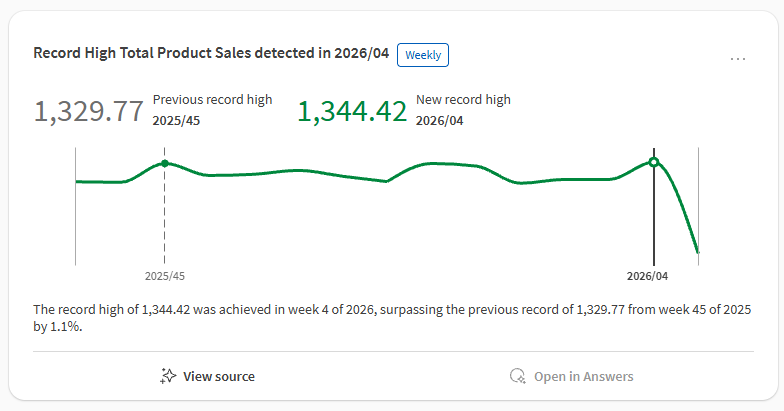
Les tendances positives sont de couleur verte. Par exemple, les ventes indiquent une tendance à la hausse ou un nouveau record de ventes a été atteint.
Carte d'informations avec graphique montrant des tendances de couleur verte.
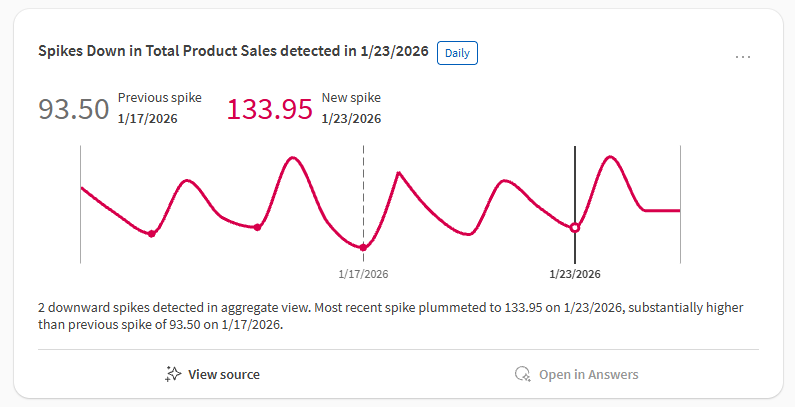
Les tendances négatives sont de couleur rouge. Par exemple, les ventes indiquent une tendance à la baisse ou des pics négatifs ont été détectés.
Carte d'informations avec graphique montrant des tendances de couleur rouge.
Les tendances neutres sont de couleur jaune. Par exemple, aucun changement significatif n'est survenu dans les données. Les tendances neutres sont souvent affichées à côté des tendances positives ou négatives pour souligner un changement au fil du temps.
Carte d'informations avec graphique montrant des tendances de couleur jaune (et rouge).
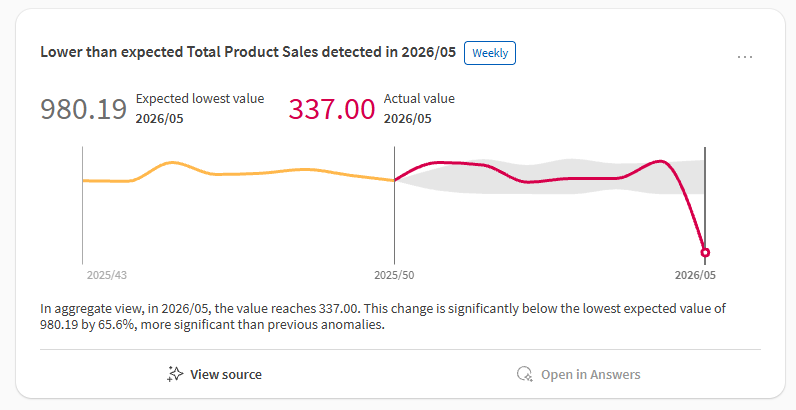
Lorsque certaines données sont hors focus, elles sont affichées en gris.
Carte d'informations avec graphique montrant des tendances de couleur grise (et de couleur verte).
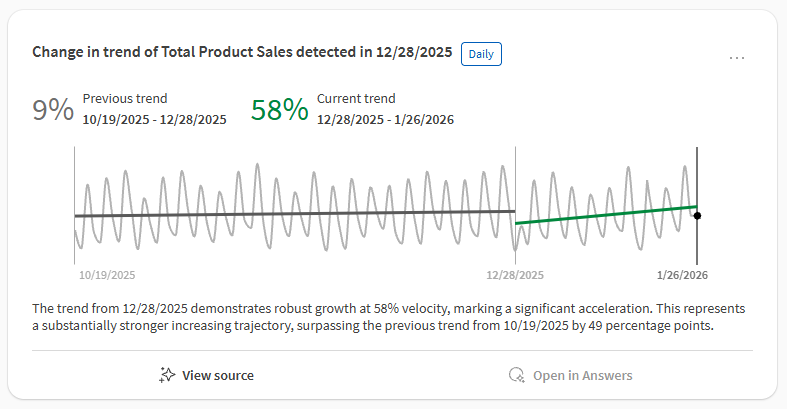
Résumé
Le résumé contient une description de l'information en langage naturel. Le résumé est présenté directement sous le graphique.
Les grands modèles de langage (Large Language Models ou LLM) sont utilisés pour présenter et formater les résumés d'informations.
Affichage des détails
Vous pouvez utiliser plusieurs options pour afficher plus de détails sur une information.
Afficher la source
Cliquez sur  Afficher la source sous une information pour afficher plus de détails tels que :
-
Un lien vers l'application à partir de laquelle elle a été créée.
-
La date et l'heure de création.
-
Le déclenchement d'informations qui l'a créée.
-
Les dimensions et mesures auxquelles s'applique l'information.
-
Pour les informations avec des dimensions de répartition, les filtres pour lesquels l'information s'applique.
-
Le favori utilisé pour déterminer l'information.
-
Un lien vers une feuille d'intérêt spécifique.
Panneau Détails
Cliquez sur  , puis sélectionnez Détails pour ouvrir un panneau contenant plus d'informations sur le déclenchement d'informations qui a généré l'information. Vous pouvez afficher des détails tels que le propriétaire, l'espace, l'application, l'ID, etc.
Exploration plus poussée des informations avec Qlik Answers
Vous pouvez explorer chaque information en détail à l'aide d'interactions en langage naturel optimisées par l'IA générative.
Procédez comme suit :
-
Sur une information de flux, cliquez sur
 Explorer davantage dans Answers.
Lorsque vous cliquez sur Explorer davantage dans Answers, il se produit ce qui suit :
-
Qlik Answers s'ouvre dans un panneau latéral.
-
Une question de démarrage, automatiquement générée à partir de l'information, est posée à Qlik Answers.
Vous pouvez poursuivre la conversation en posant d'autres questions et en recevant des réponses et des conseils analytiques.
Conditions requises
-
Pour pouvoir utiliser cette fonctionnalité, votre client a besoin de Qlik Answers.
-
L'application source doit être activée pour Qlik Answers. Consultez Mise à disposition des applications pour Qlik Answers.
-
Les autorisations utilisateur pour l'exploration des informations dans Qlik Answers sont régies par les autorisations de Qlik Answers, ainsi que par les autorisations pour Agent de découverte.
-
Toutes les autres conditions qui s'appliquent à Qlik Answers—telles que les paramètres et les autorisations au niveau du client—s'appliquent également à l'utilisation de Agent de découverte dans Qlik Answers. Consultez Déploiement et administration Qlik Answers.