
Navigeren door inzichten in feeds
Laatst bijgewerkt: 20-10-2026Uw feed bevat inzichten in de vorm van kaarten. U kunt met elke kaart communiceren om meer details over een inzicht te verkrijgen.
Elke kaart bevat:
-
Titel
-
KPI's
-
Diagram
-
Overzicht
-
Details
Inzichtkaarten in de feed van het activiteitencentrum.
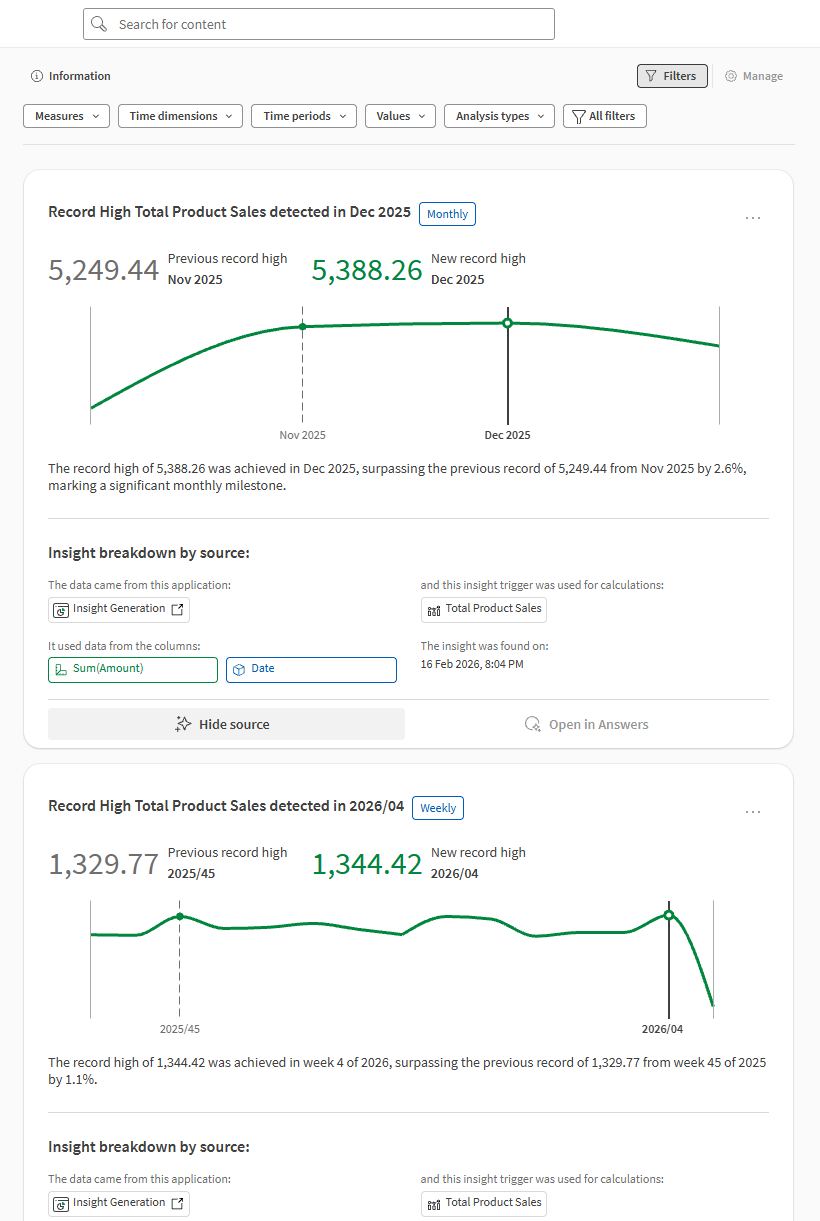
Titel
De titel van de kaart geeft het gevonden inzicht aan. Als er bijvoorbeeld een piek is gedetecteerd, wordt dit in de titel gemarkeerd.
Het titelgebied toont ook de tijdsperiode waarop het inzicht is gevonden. Een tag markeert bijvoorbeeld of een inzicht wekelijks, maandelijks of op een ander tijdsinterval is gebaseerd.
KPI's
Discovery Agent-diagrammen bevatten vaak KPI's om snelle samenvattingen van informatie te bieden, zoals recordhoge of -lage verkoopbedragen.
Diagram
Diagrammen in de Discovery Agent zijn ontworpen om eenvoudig en gemakkelijk te consumeren te zijn. U kunt ze gebruiken om snel inzichten in uw gegevens te krijgen zonder de directe behoefte aan details.
Diagramontwerp
Een Discovery Agent-diagram is een eenvoudig diagram in een stijl die vergelijkbaar is met een sparkline. Het diagram is ontworpen voor snelle analyse. Bepaalde details zijn bijvoorbeeld niet in het diagram opgenomen, waardoor het in één oogopslag gemakkelijker te begrijpen is. De overige kaartelementen, zoals de KPI's, de titel en de uitgevouwen detailgebieden, helpen om meer context aan het inzicht toe te voegen.
Diagramkleuren interpreteren
Standaard geven de diagramkleuren van Discovery Agent het volgende aan:
-
Groen: Positieve trend.
-
Geel: Neutrale trend.
-
Rood: Negatieve trend.
-
Grijs: Gegevens die niet worden gemarkeerd in het diagram, maar mogelijk nog steeds nodig zijn voor context. Bijvoorbeeld: eerdere gegevens kunnen in het grijs worden weergegeven om veranderende trends in de recentere gegevens te benadrukken.
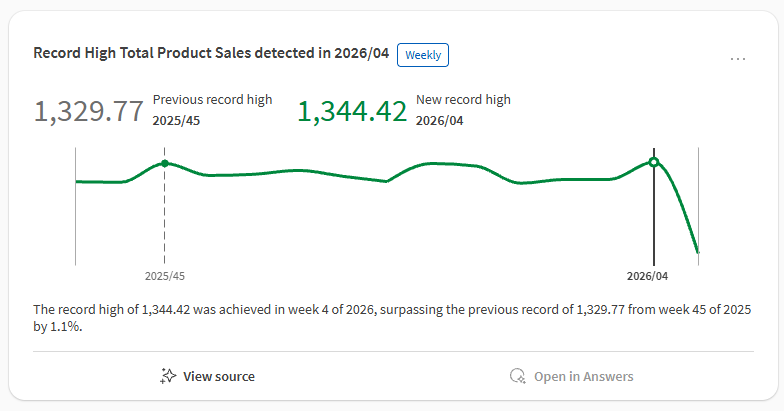
Positieve trends zijn groen. De verkoop vertoont bijvoorbeeld een opwaartse trend of er is een nieuw record bereikt.
Inzichtkaart met diagram dat groene trends toont.
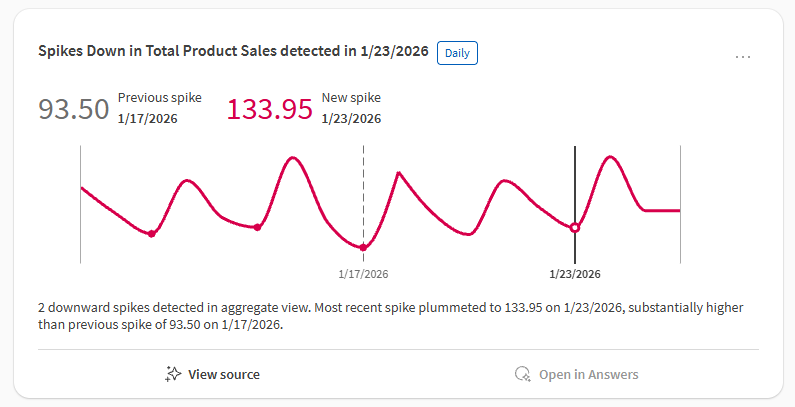
Negatieve trends zijn rood. De verkoop vertoont bijvoorbeeld een neerwaartse trend of er zijn negatieve pieken gedetecteerd.
Inzichtkaart met diagram dat rode trends toont.
Neutrale trends zijn geel. Er zijn bijvoorbeeld geen significante wijzigingen in de gegevens opgetreden. Neutrale trends worden vaak naast positieve of negatieve trends weergegeven om een verschuiving in de loop van de tijd te markeren.
Inzichtkaart met diagram dat gele (en rode) trends toont.
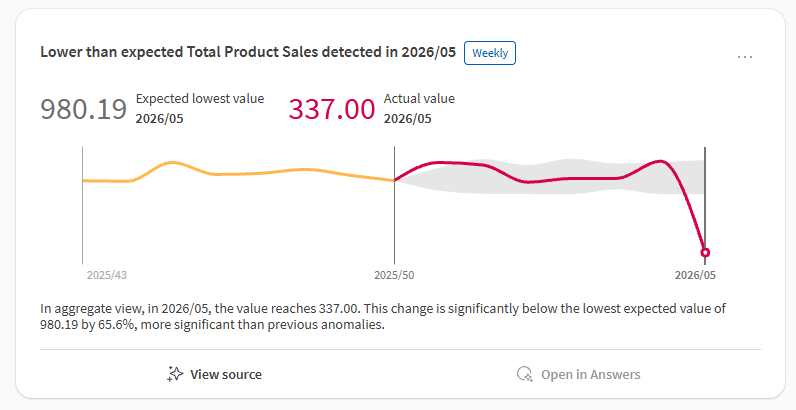
Wanneer bepaalde gegevens niet in focus zijn, worden deze in het grijs weergegeven.
Inzichtkaart met diagram dat grijze (en groene) trends toont.
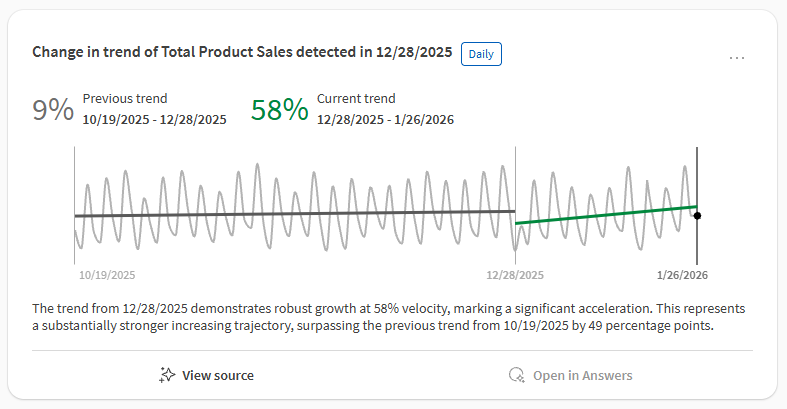
Samenvatting
De samenvatting bevat een beschrijving van het inzicht in natuurlijke taal. De samenvatting wordt direct onder het diagram gepresenteerd.
Grote taalmodellen (LLM's) worden gebruikt om inzichtsamenvattingen te presenteren en op te maken.
Details bekijken
U kunt meerdere opties gebruiken om meer details over een inzicht te bekijken.
Bron bekijken
Klik op  Bron bekijken onder een inzicht voor meer details, zoals:
-
Een link naar de applicatie waaruit het is gemaakt.
-
Datum en tijd van aanmaak.
-
De inzicht-trigger die het heeft gemaakt.
-
De dimensies en metingen waarop het inzicht van toepassing is.
-
Voor inzichten met uitsplitsingsdimensies, de filters waarop het inzicht van toepassing is.
-
De bladwijzer die is gebruikt om het inzicht te bepalen.
-
Een link naar een specifiek werkblad van belang.
Details-paneel
Klik op  en selecteer vervolgens Details om een paneel te openen met meer informatie over de inzicht-trigger die het inzicht heeft gegenereerd. U kunt details bekijken zoals de eigenaar, ruimte, applicatie, ID en meer.
Inzichten verder verkennen met Qlik Answers
U kunt elk inzicht in detail verkennen met behulp van interacties in natuurlijke taal, aangedreven door generatieve AI.
Doe het volgende:
-
Klik op een feed-inzicht op
 Verder verkennen in Answers.
Wanneer u op Verder verkennen in Answers klikt, gebeurt het volgende:
-
Qlik Answers wordt geopend in een zijpaneel.
-
Een startvraag, automatisch gegenereerd op basis van het inzicht, wordt gesteld aan Qlik Answers.
U kunt het gesprek voortzetten door meer vragen te stellen en antwoorden en analytische begeleiding te ontvangen.
Vereisten
-
Uw tenant heeft Qlik Answers nodig om deze functionaliteit te gebruiken.
-
De bronapplicatie moet zijn geactiveerd voor Qlik Answers. Zie Applicaties beschikbaar maken voor Qlik Answers.
-
Gebruikersmachtigingen voor het verkennen van inzichten in Qlik Answers worden beheerd door Qlik Answers machtigingen, evenals de machtigingen voor Discovery Agent.
-
Alle andere vereisten die van toepassing zijn op Qlik Answers, zoals instellingen en machtigingen op tenant-niveau, zijn ook van toepassing op het gebruik van de Discovery Agent in Qlik Answers. Zie Implementeren en beheren Qlik Answers.