
Навигация по наблюдениям в лентах
Последнее обновление: 20.10.2026Ваша лента содержит наблюдения в виде карточек. Вы можете взаимодействовать с каждой карточкой, чтобы получить более подробную информацию о наблюдении.
Каждая карточка содержит:
-
Заголовок
-
КПЭ
-
Диаграмма
-
Сводка
-
Сведения
Карточки наблюдений в ленте центра активности.
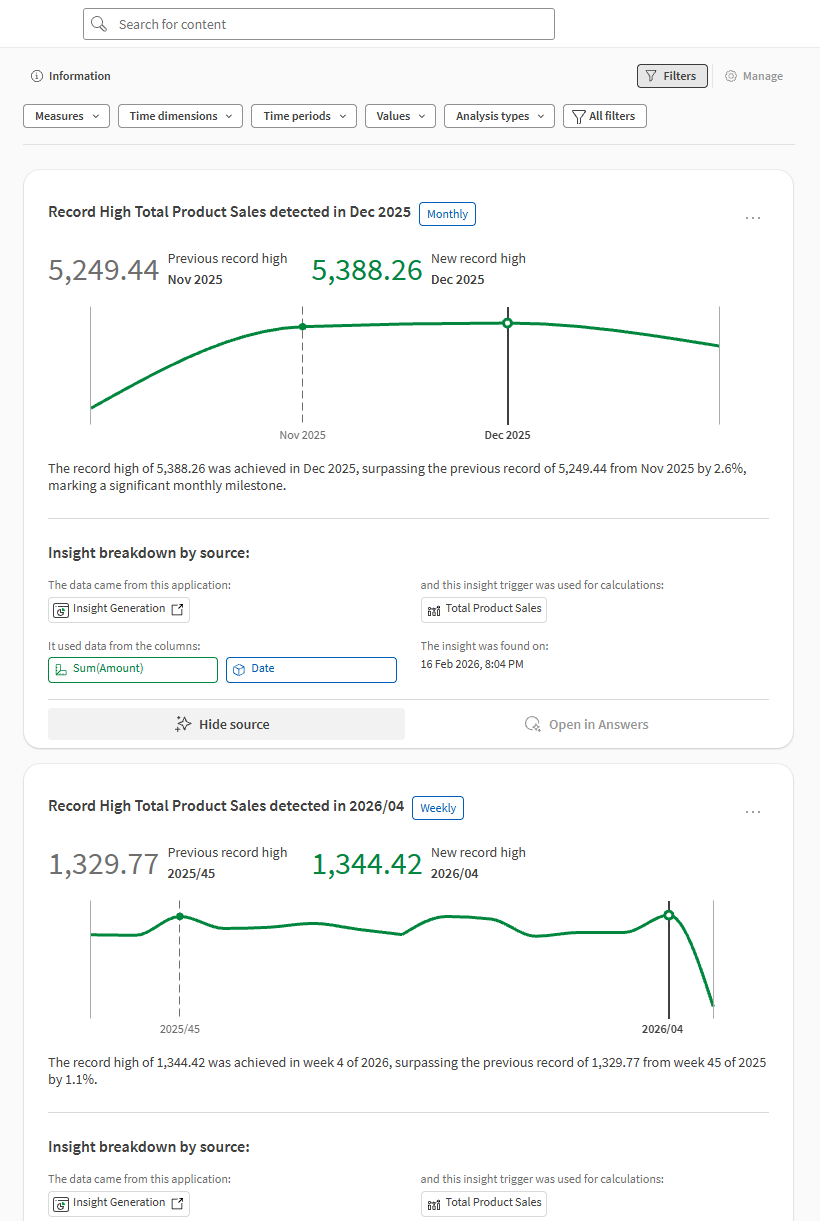
Заголовок
Заголовок карточки указывает на найденное наблюдение. Например, если был обнаружен всплеск, это будет выделено в заголовке.
В области заголовка также отображается период времени, за который было найдено наблюдение. Например, тег выделяет, является ли наблюдение еженедельным, ежемесячным или основанным на другом временном интервале.
Ключевые показатели эффективности
Диаграммы Discovery Agent часто содержат ключевые показатели эффективности для предоставления краткой сводки информации, такой как рекордно высокие или низкие объемы продаж.
Диаграмма
Диаграммы в Discovery Agent разработаны так, чтобы быть простыми и удобными для восприятия. Вы можете использовать их для быстрого получения наблюдений о ваших данных без немедленной необходимости в деталях.
Дизайн диаграммы
Диаграмма Discovery Agent — это простая диаграмма в стиле, похожем на спарклайн. Диаграмма предназначена для быстрого анализа. Например, некоторые детали не включены в диаграмму, что позволяет легче понять ее с первого взгляда. Остальные элементы карточки — например, ключевые показатели эффективности, заголовок и области расширенных сведений — помогают добавить больше контекста к наблюдению.
Интерпретация цветов диаграммы
По умолчанию цвета диаграммы Discovery Agent указывают на следующее:
-
Зеленый: Положительная тенденция.
-
Желтый: Нейтральная тенденция.
-
Красный: Отрицательная тенденция.
-
Серый: Данные, которые не выделены на диаграмме, но все еще могут быть необходимы для контекста. Например, прошлые данные могут быть показаны серым цветом, чтобы выделить меняющиеся тенденции в более свежих данных.
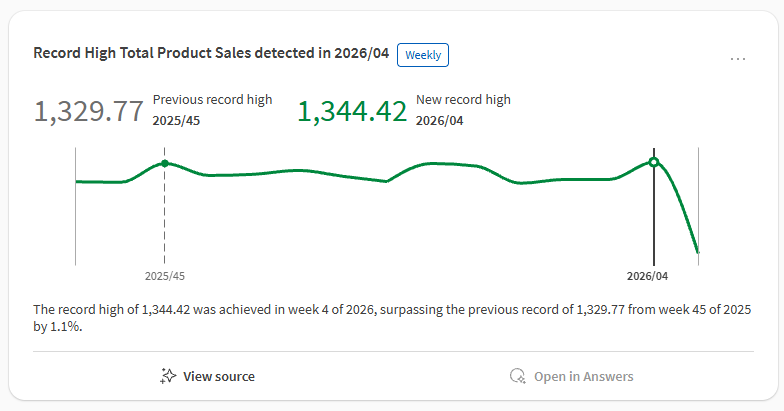
Позитивные тенденции выделены зеленым цветом. Например, продажи имеют тенденцию к росту или достигнут новый рекордный максимум.
Карточка наблюдения с диаграммой, показывающей зеленые тенденции.
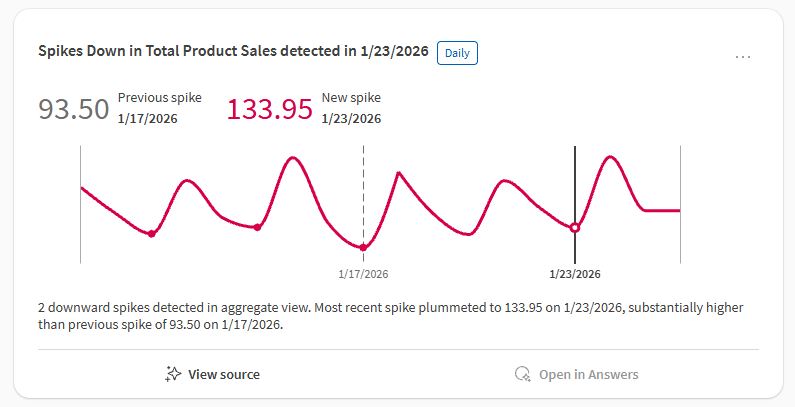
Негативные тенденции выделены красным цветом. Например, продажи имеют тенденцию к снижению или были обнаружены негативные всплески.
Карточка наблюдения с диаграммой, показывающей красные тенденции.
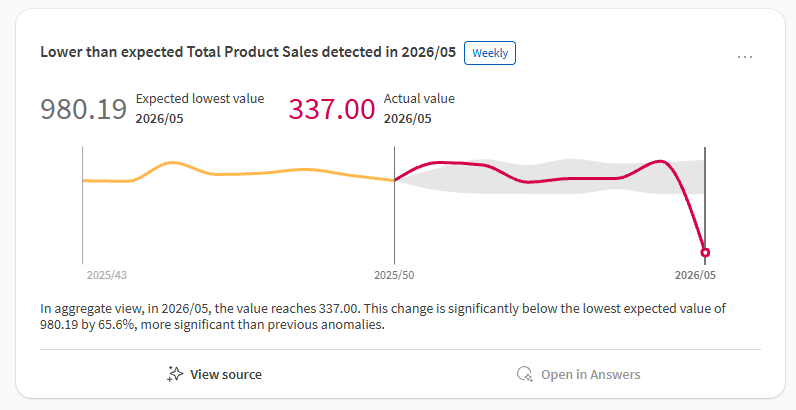
Нейтральные тенденции выделены желтым цветом. Например, существенных изменений в данных не произошло. Нейтральные тенденции часто отображаются рядом с позитивными или негативными тенденциями, чтобы подчеркнуть сдвиг с течением времени.
Карточка наблюдения с диаграммой, показывающей желтые (и красные) тенденции.
Когда определенные данные не находятся в фокусе, они отображаются серым цветом.
Карточка наблюдения с диаграммой, показывающей серые (и зеленые) тенденции.
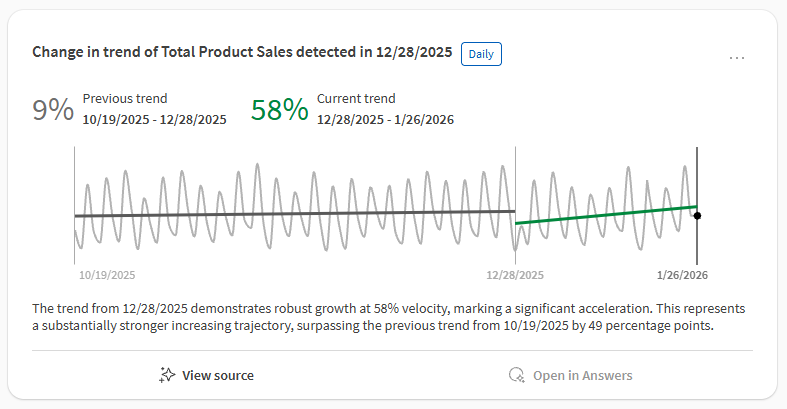
Сводка
Сводка содержит описание наблюдения на естественном языке. Сводка представлена непосредственно под диаграммой.
Для представления и форматирования сводок наблюдений используются большие языковые модели (LLM).
Просмотр сведений
Вы можете использовать несколько вариантов для просмотра более подробной информации о наблюдении.
Просмотр источника
Нажмите  Просмотр источника под наблюдением для получения дополнительных сведений, таких как:
-
Ссылка на приложение, из которого оно было создано.
-
Дата и время создания.
-
Триггер наблюдения, который его создал.
-
Измерения и меры, к которым применяется наблюдение.
-
Для наблюдений с измерениями разбивки — фильтры, к которым применяется наблюдение.
-
Закладка, используемая для определения наблюдения.
-
Ссылка на конкретный интересующий лист.
Панель Сведения
Нажмите  , а затем выберите Сведения, чтобы открыть панель с дополнительной информацией о триггере наблюдения, который сгенерировал наблюдение. Вы можете просмотреть такие сведения, как владелец, пространство, приложение, идентификатор и многое другое.
Дальнейшее изучение наблюдений с помощью Qlik Answers
Вы можете подробно изучить каждое наблюдение, используя взаимодействия на естественном языке на базе генеративного ИИ.
Выполните следующие действия.
-
В наблюдении ленты нажмите
 Изучить подробнее в Answers.
При нажатии Изучить подробнее в Answers происходит следующее:
-
Qlik Answers открывается на боковой панели.
-
Начальный вопрос, автоматически сгенерированный из наблюдения, задается Qlik Answers.
Вы можете продолжить беседу, задавая дополнительные вопросы, получая ответы и аналитические рекомендации.
Требования
-
Вашему клиенту требуется Qlik Answers для использования этой функциональности.
-
Исходное приложение должно быть активировано для Qlik Answers. См. Предоставление приложений для Qlik Answers.
-
Разрешения пользователя для изучения аналитических данных в Qlik Answers регулируются разрешениями Qlik Answers, а также разрешениями для Discovery Agent.
-
Все остальные требования, применимые к Qlik Answers, такие как настройки и разрешения на уровне клиента, также применяются к использованию Discovery Agent в Qlik Answers. См. Развертывание и администрирование Qlik Answers.