
Navegar por los conocimientos en los feeds
Última actualización: 20/10/2026Su feed contiene información y conocimientos en forma de paneles. Puede interactuar con cada panel para obtener más detalles sobre un conocimiento.
Cada panel contiene:
-
Título
-
KPI
-
Gráfico
-
Resumen
-
Detalles
Paneles de información en el feed del centro de actividades.
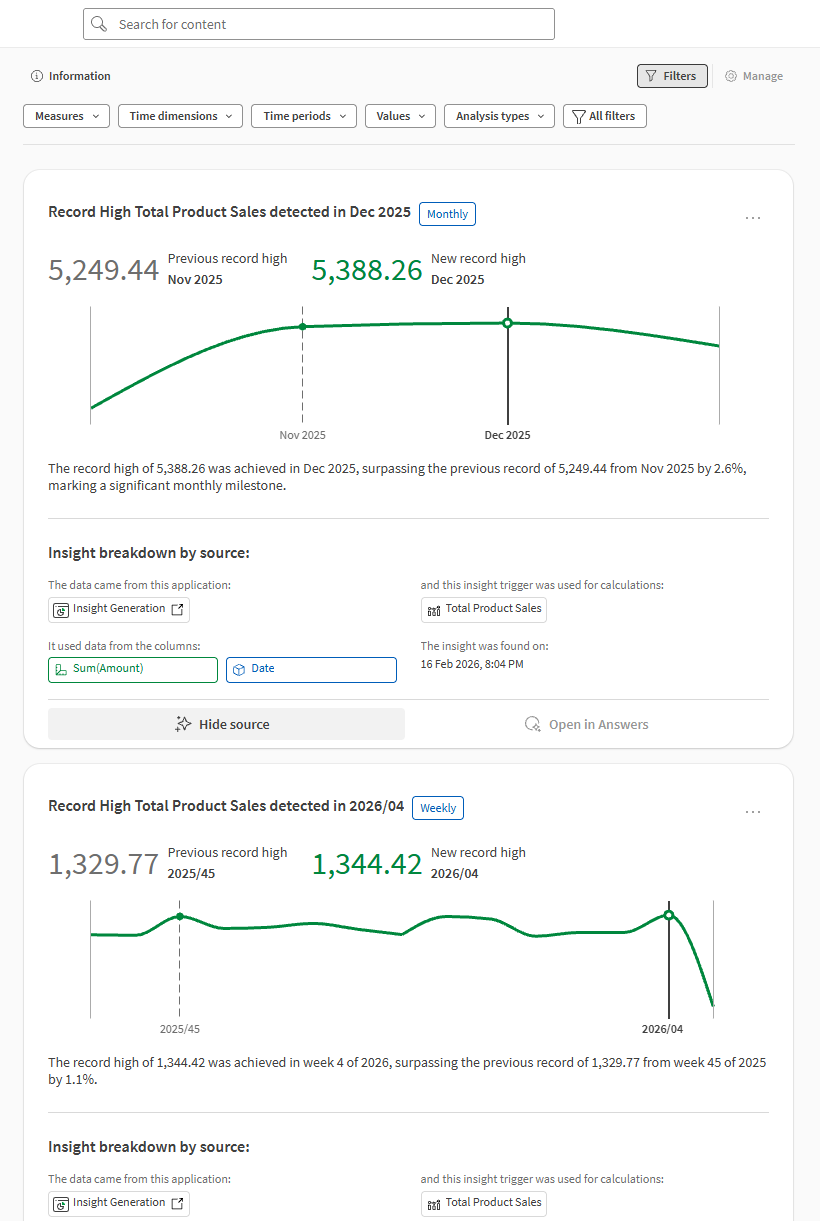
Título
El título del panel indica la información que se encontró. Por ejemplo, si se detectó un pico, esto se resaltará en el título.
El área del título también muestra el período de tiempo en el que se encontró la información. Por ejemplo, un panel destaca si una información es semanal, mensual o se basa en otro intervalo de tiempo.
KPI
Los gráficos del Agente de descubrimiento a menudo contienen KPI para proporcionar resúmenes rápidos de información, como cantidades de ventas récord altas o bajas.
Gráfico
Los gráficos en Agente de detección están diseñados para ser sencillos y fáciles de consumir. Puede utilizarlos para obtener información rápida sobre sus datos sin la necesidad inmediata de detalles.
Diseño de gráficos
Un gráfico Agente de detección es un gráfico simple con un estilo similar a un minigráfico. El gráfico está diseñado para un análisis rápido. Por ejemplo, algunos detalles no se incluyen en el gráfico, lo que permite comprenderlo más fácilmente de un vistazo. Los elementos restantes del panel (por ejemplo, los KPI, el título y las áreas de detalles expandidos) ayudan a añadir más contexto a la información.
Interpretación de los colores del gráfico
Por defecto, los colores del gráfico Agente de detección indican lo siguiente:
-
Verde: tendencia positiva.
-
Amarillo: tendencia neutra.
-
Rojo: tendencia negativa.
-
Gris: datos que no se resaltan en el gráfico, pero que aún pueden ser necesarios para el contexto. Por ejemplo, los datos anteriores pueden mostrarse en gris para resaltar las tendencias que han cambiado en los datos más recientes.
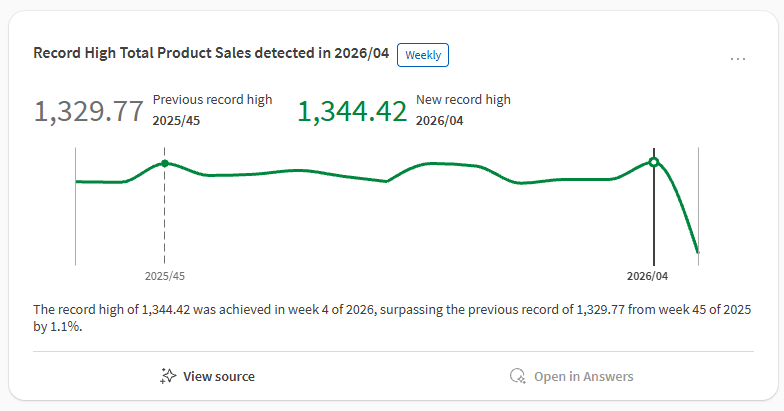
Las tendencias positivas son de color verde. Por ejemplo, las ventas muestran una tendencia al alza o se ha alcanzado un nuevo récord.
Panel de información con un gráfico que muestra tendencias positivas.
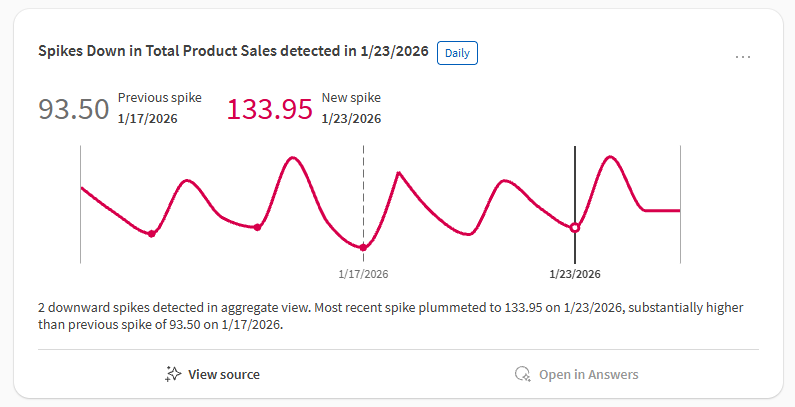
Las tendencias negativas se muestran de color rojo. Por ejemplo, las ventas muestran una tendencia a la baja o se han detectado picos negativos.
Panel de información con gráfico que muestra tendencias en rojo.
Las tendencias neutras son amarillas. Por ejemplo, no se han producido cambios significativos en los datos. Las tendencias neutras se suelen mostrar junto a las tendencias positivas o negativas para destacar un cambio a lo largo del tiempo.
Panel de información con un gráfico que muestra tendencias en amarillo (y rojo).
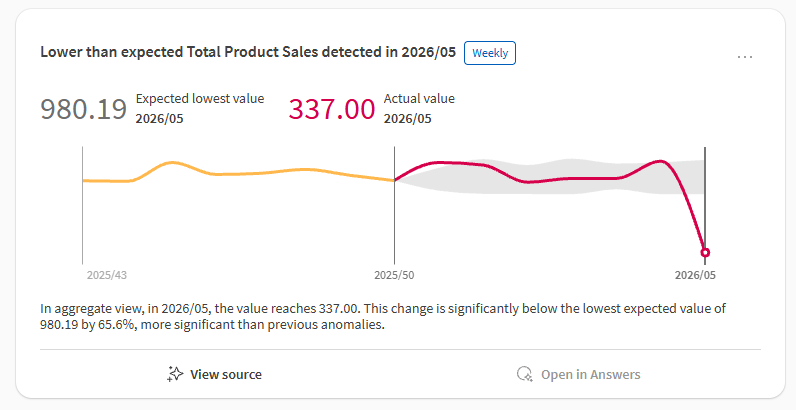
Cuando ciertos datos no están en el foco de interés, se muestran en gris.
Panel de información con un gráfico que muestra tendencias en gris (y verde).
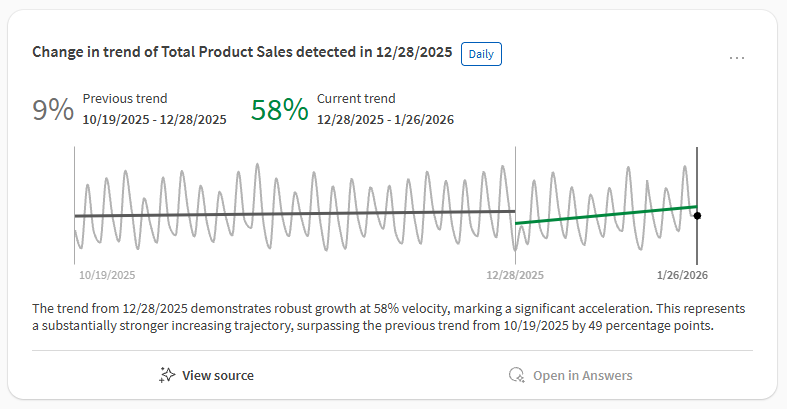
Resumen
El resumen contiene una descripción de la información en lenguaje natural. El resumen se presenta directamente debajo del gráfico.
Los modelos de lenguaje grandes (LLM) se utilizan para presentar y formatear los resúmenes de información.
Ver detalles
Puede usar varias opciones para ver más detalles sobre un conocimiento.
Ver fuente
Haga clic en  Ver origen debajo de una información para obtener más detalles, como:
-
Un enlace a la aplicación desde la que se creó.
-
Fecha y hora de creación.
-
El disparador de información que la creó.
-
Las dimensiones y medidas a las que se aplica la información.
-
Para información con dimensiones de desglose, los filtros a los que se aplica la información.
-
El marcador utilizado para determinar la información.
-
Un enlace a una hoja específica de interés.
Panel de detalles
Haga clic en  y, a continuación, seleccione Detalles para abrir un panel con más información sobre el disparador de información que generó la información. Puede ver detalles como el propietario, el espacio, la aplicación, el ID y más.
Explorar la información más a fondo con Qlik Answers
Puede explorar cada conocimiento obtenido de forma detallada mediante interacciones en lenguaje natural impulsadas por IA generativa.
Haga lo siguiente:
-
En una información obtenida en el feed, haga clic en
 Explorar más a fondo en Answers.
Cuando hace clic en Explorar más a fondo en Answers, sucede lo siguiente:
-
Qlik Answers se abre en un panel lateral.
-
Se le formula una pregunta inicial —generada automáticamente a partir de la información— a Qlik Answers.
Puede continuar la conversación haciendo más preguntas, recibiendo respuestas y orientación de análisis.
Requisitos
-
Su espacio inquilino necesita Qlik Answers para usar esta funcionalidad.
-
La aplicación de origen debe activarse para Qlik Answers. Vea Hacer que las aplicaciones estén disponibles para Qlik Answers.
-
Los permisos de usuario para explorar información en Qlik Answers se rigen por los permisos de Qlik Answers, así como por los permisos de Agente de detección.
-
Todos los demás requisitos que se aplican a Qlik Answers —como la configuración y los permisos a nivel del espacio empresarial inquilino— también se aplican al uso de Agente de detección en Qlik Answers. Vea Implementar y administrar Qlik Answers.