
在动态中导航见解
上次更新日期:2026/9/30您的动态包含卡片形式的见解。您可以与每张卡片交互以获取有关见解的更多详细信息。
每张卡片包含:
-
标题
-
KPI
-
图表
-
汇总
-
详细信息
活动中心动态中的见解卡片。
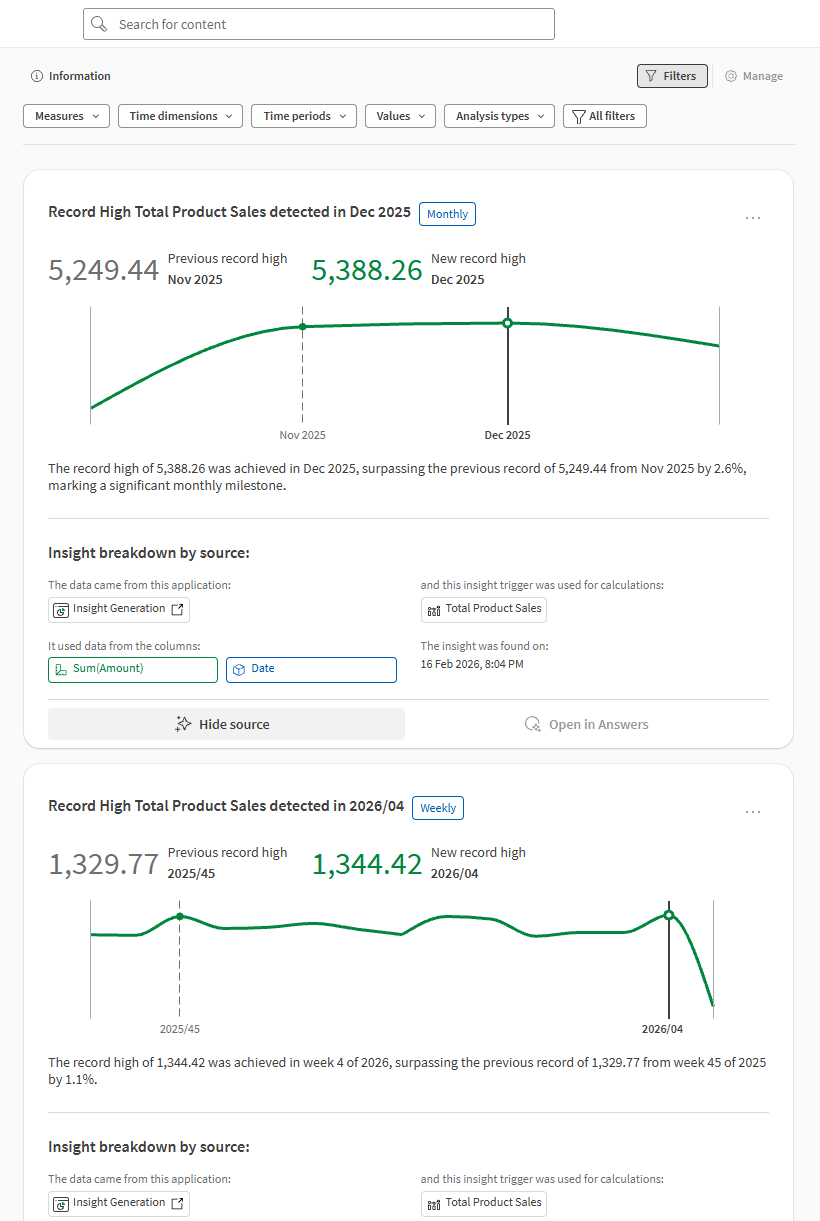
标题
卡片标题指示找到的见解。例如,如果检测到峰值,这将在标题中突出显示。
标题区域还显示发现见解的时间段。例如,标签会突出显示见解是每周、每月还是基于其他时间间隔。
KPI
Discovery Agent 图表通常包含 KPI 以提供信息的快速摘要,例如创纪录的最高或最低销售额。
图表
发现代理 中的图表旨在简单易懂。您可以使用它们快速获取有关数据的见解,而无需立即了解详细信息。
图表设计
发现代理 图表是一种类似于迷你图样式的简单图表。该图表专为快速分析而设计。例如,图表中未包含某些详细信息,使其一目了然。其余的卡片元素(例如 KPI、标题和展开的详细信息区域)有助于为见解添加更多上下文。
解释图表颜色
默认情况下,发现代理 图表颜色指示以下内容:
-
绿色:积极趋势。
-
黄色:中性趋势。
-
红色:消极趋势。
-
灰色:未在图表中突出显示但仍可能需要用于上下文的数据。例如,过去的数据可能会以灰色显示,以突出显示最近数据中不断变化的趋势。
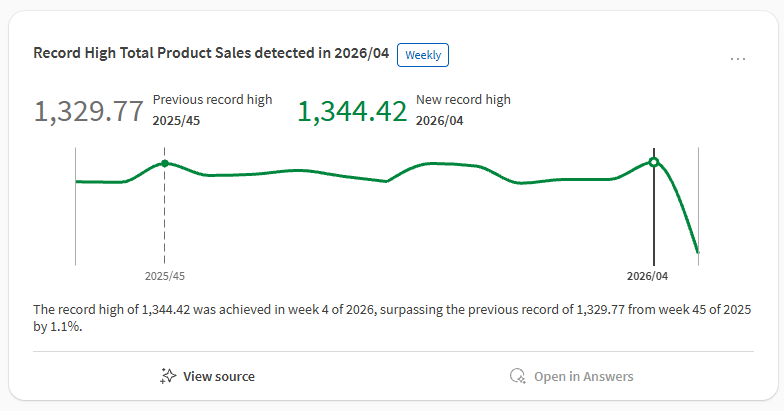
正面趋势为绿色。例如,销售额呈上升趋势或达到了新的历史最高点。
带有显示绿色趋势图表的见解卡片。
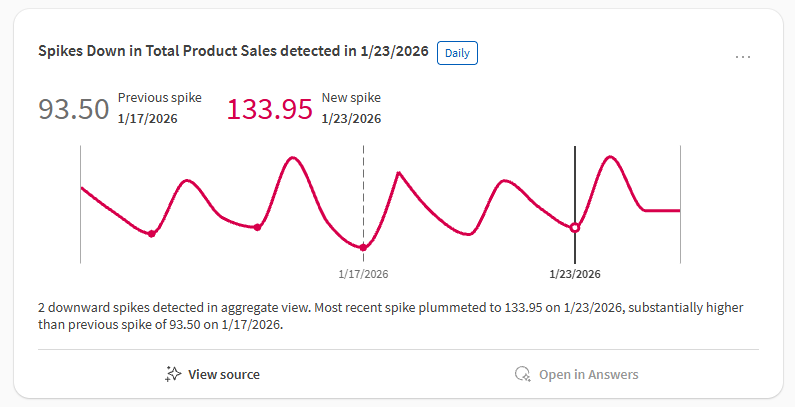
负面趋势为红色。例如,销售额呈下降趋势或检测到负面峰值。
带有显示红色趋势图表的见解卡片。
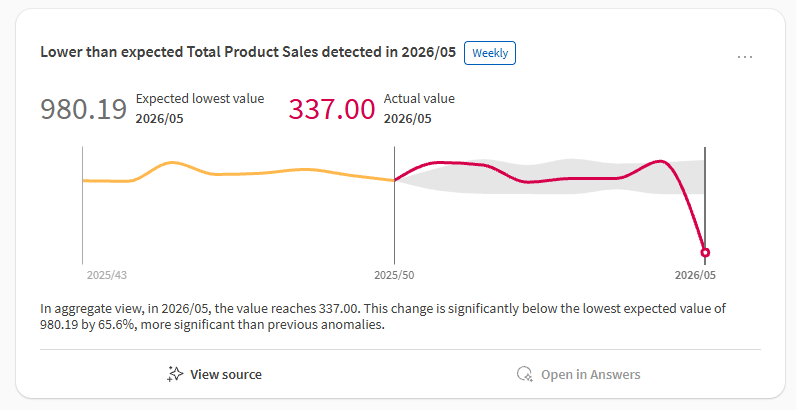
中性趋势为黄色。例如,数据没有发生重大变化。中性趋势通常显示在正面或负面趋势旁边,以突出显示随时间推移的转变。
带有显示黄色(和红色)趋势图表的见解卡片。
当某些数据不是焦点时,它将以灰色显示。
带有显示灰色(和绿色)趋势图表的见解卡片。
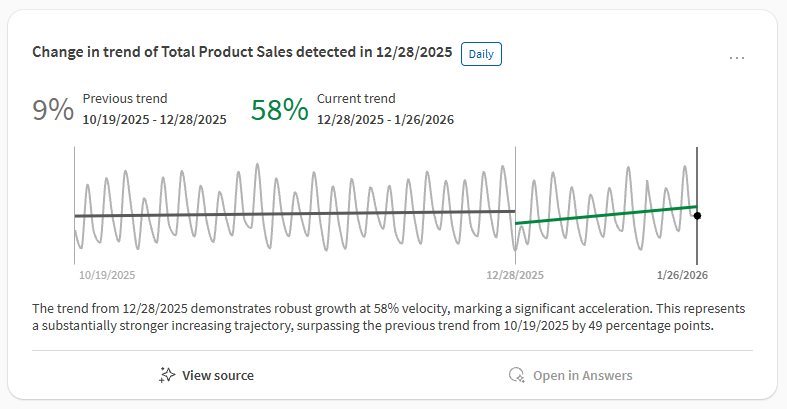
摘要
摘要包含对见解的自然语言描述。摘要直接显示在图表下方。
大型语言模型 (LLM) 用于呈现和格式化见解摘要。
查看详细信息
您可以使用多个选项来查看有关见解的更多详细信息。
查看源
单击见解下方的  查看源 以获取更多详细信息,例如:
-
指向创建它的应用程序的链接。
-
创建日期和时间。
-
创建它的见解触发条件。
-
见解适用的维度和度量。
-
对于具有细分维度的见解,见解适用的筛选器。
-
用于确定见解的书签。
-
指向感兴趣的特定工作表的链接。
详细信息面板
单击  ,然后选择详细信息,以打开一个面板,其中包含有关生成见解的见解触发条件的更多信息。您可以查看所有者、空间、应用程序、ID 等详细信息。
使用 Qlik Answers 进一步探索见解
您可以使用由生成式 AI 提供支持的自然语言交互来详细探索每个见解。
执行以下操作:
-
在动态见解上,单击
 在 Answers 中进一步探索。
当您单击 在 Answers 中进一步探索时,会发生以下情况:
-
Qlik Answers 在侧面板中打开。
-
向 Qlik Answers 提出一个从见解自动生成的起始问题。
您可以通过提出更多问题、接收答案和分析指导来继续对话。
要求
-
您的租户需要 Qlik Answers 才能使用此功能。
-
必须为 Qlik Answers 激活源应用程序。请参阅 使应用程序可用于Qlik Answers。
-
用户在Qlik Answers中探索洞察的权限由Qlik Answers权限以及发现代理的权限管理。
-
适用于 Qlik Answers 的所有其他要求(例如租户级设置和权限)也适用于在 Qlik Answers 中使用 发现代理。请参阅 部署和管理 Qlik Answers。