
Navigazione delle informazioni nei feed
Ultimo aggiornamento: 20/10/2026Il feed contiene informazioni sotto forma di schede. È possibile interagire con ogni scheda per ottenere maggiori dettagli su un'informazione.
Ogni scheda contiene:
-
Titolo
-
KPI
-
Grafico
-
Riepilogo
-
Dettagli
Schede delle informazioni nel feed del centro attività.
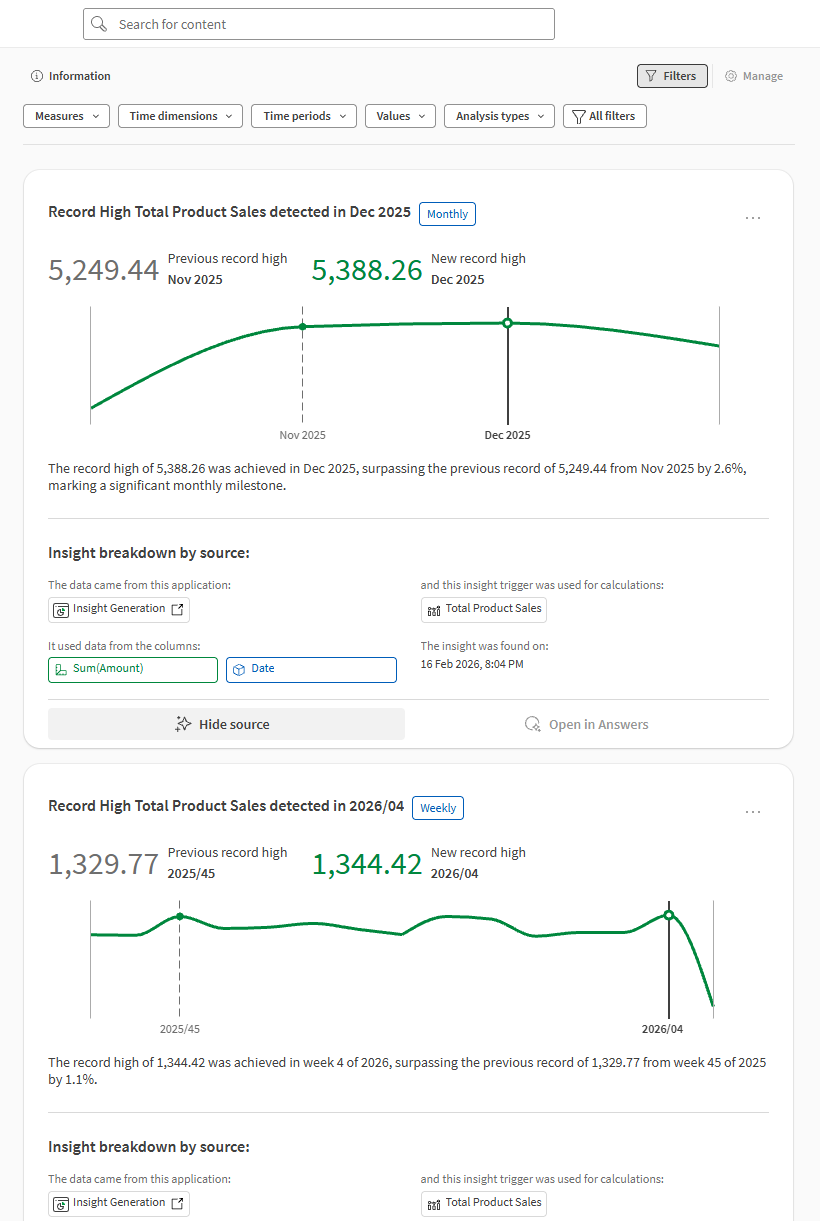
Titolo
Il titolo della scheda indica l'informazione che è stata trovata. Ad esempio, se è stato rilevato un picco, questo verrà evidenziato nel titolo.
L'area del titolo mostra anche il periodo di tempo in cui è stata trovata l'informazione. Ad esempio, un tag evidenzia se un'informazione è settimanale, mensile o basata su un altro intervallo di tempo.
KPI
I grafici di Discovery Agent contengono spesso KPI per fornire rapidi riepiloghi delle informazioni, come importi di vendita record massimi o minimi.
Grafico
I grafici in Discovery Agent sono progettati per essere semplici e facili da consultare. È possibile utilizzarli per ottenere rapide informazioni sui dati senza l'immediata necessità di dettagli.
Design del grafico
Un grafico Discovery Agent è un grafico semplice in uno stile simile a uno sparkline. Il grafico è progettato per un'analisi rapida. Ad esempio, alcuni dettagli non sono inclusi nel grafico, consentendo di comprenderlo più facilmente a colpo d'occhio. I restanti elementi della scheda, ad esempio i KPI, il titolo e le aree dei dettagli espanse, aiutano ad aggiungere ulteriore contesto all'informazione.
Interpretazione dei colori del grafico
Per impostazione predefinita, i colori del grafico Discovery Agent indicano quanto segue:
-
Verde: Tendenza positiva.
-
Giallo: Tendenza neutra.
-
Rosso: Tendenza negativa.
-
Grigio: Dati non evidenziati nel grafico, ma che potrebbero comunque essere necessari per il contesto. Ad esempio, i dati passati potrebbero essere mostrati in grigio per evidenziare le tendenze mutevoli nei dati più recenti.
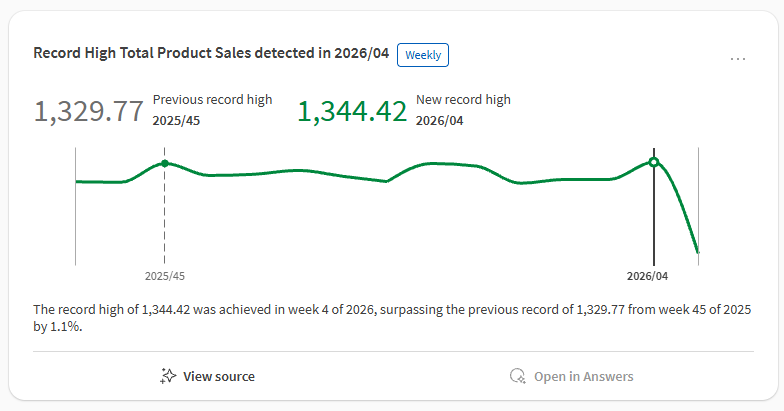
Le tendenze positive sono verdi. Ad esempio, le vendite sono in aumento o è stato raggiunto un nuovo record massimo.
Scheda delle informazioni con grafico che mostra tendenze verdi.
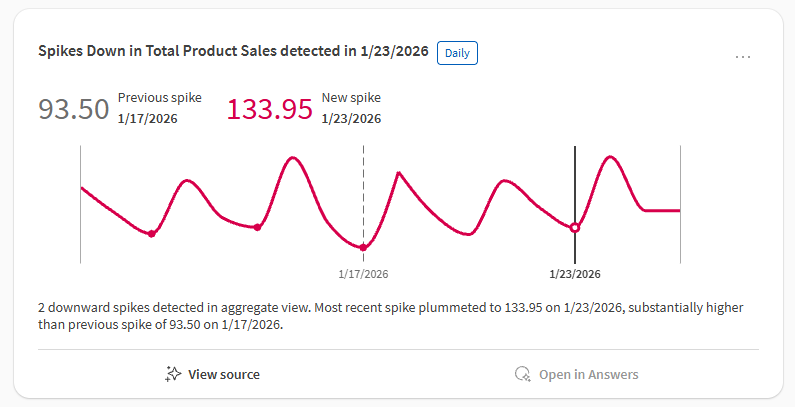
Le tendenze negative sono rosse. Ad esempio, le vendite sono in calo o sono stati rilevati picchi negativi.
Scheda delle informazioni con grafico che mostra tendenze rosse.
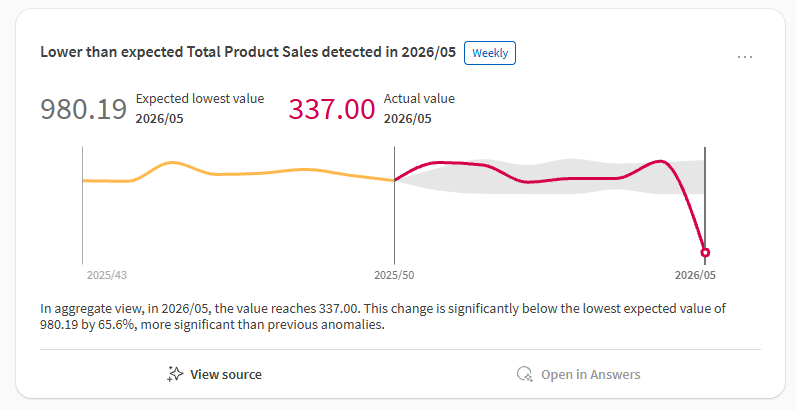
Le tendenze neutre sono gialle. Ad esempio, non si sono verificati cambiamenti significativi nei dati. Le tendenze neutre vengono spesso mostrate accanto a tendenze positive o negative per evidenziare un cambiamento nel tempo.
Scheda delle informazioni con grafico che mostra tendenze gialle (e rosse).
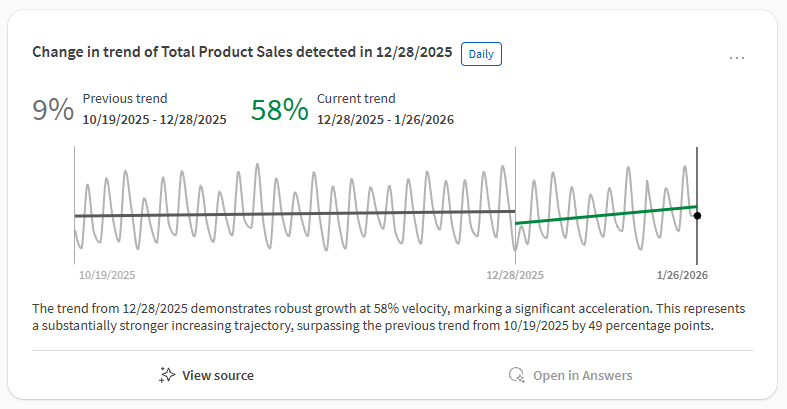
Quando determinati dati non sono a fuoco, vengono mostrati in grigio.
Scheda delle informazioni con grafico che mostra tendenze grigie (e verdi).
Riepilogo
Il riepilogo contiene una descrizione dell'informazione in linguaggio naturale. Il riepilogo viene presentato direttamente sotto il grafico.
I modelli linguistici di grandi dimensioni (LLM) vengono utilizzati per presentare e formattare i riepiloghi delle informazioni.
Visualizzazione dei dettagli
È possibile utilizzare più opzioni per visualizzare maggiori dettagli su un'informazione.
Visualizza origine
Fare clic su  Visualizza origine sotto un'informazione per maggiori dettagli, come:
-
Un collegamento all'applicazione da cui è stata creata.
-
Data e ora di creazione.
-
Il trigger informazioni che l'ha creata.
-
Le dimensioni e le misure a cui si applica l'informazione.
-
Per le informazioni con dimensioni di scomposizione, i filtri a cui si applica l'informazione.
-
Il segnalibro utilizzato per determinare l'informazione.
-
Un collegamento a uno specifico foglio di interesse.
Pannello Dettagli
Fare clic su  , quindi selezionare Dettagli per aprire un pannello con maggiori informazioni sul trigger informazioni che ha generato l'informazione. È possibile visualizzare dettagli come il proprietario, lo spazio, l'applicazione, l'ID e altro ancora.
Ulteriore esplorazione delle informazioni con Qlik Answers
È possibile esplorare ogni informazione in dettaglio utilizzando interazioni in linguaggio naturale basate sull'intelligenza artificiale generativa.
Procedere come indicato di seguito:
-
In un'informazione del feed, fare clic su
 Esplora ulteriormente in Answers.
Quando si fa clic su Esplora ulteriormente in Answers, si verifica quanto segue:
-
Qlik Answers si apre in un pannello laterale.
-
Una domanda iniziale, generata automaticamente dall'informazione, viene posta a Qlik Answers.
È possibile continuare la conversazione ponendo altre domande, ricevendo risposte e indicazioni analitiche.
Requisiti
-
Il tenant necessita di Qlik Answers per utilizzare questa funzionalità.
-
L'applicazione di origine deve essere attivata per Qlik Answers. Vedere Rendere disponibili le applicazioni per Qlik Answers.
-
Le autorizzazioni utente per l'esplorazione degli insight in Qlik Answers sono regolate dalle autorizzazioni di Qlik Answers, nonché dalle autorizzazioni per Discovery Agent.
-
Tutti gli altri requisiti che si applicano a Qlik Answers, come le impostazioni e le autorizzazioni a livello di tenant, si applicano anche all'utilizzo di Discovery Agent in Qlik Answers. Vedere Distribuzione e amministrazione Qlik Answers.