
Erstellen von Einblickauslösern
Letzte Aktualisierung: 30.09.2026Sie können einen Einblickauslöser erstellen, wenn Sie ein Arbeitsblatt bearbeiten oder analysieren.
Erstellen eines Einblickauslösers
Gehen Sie folgendermaßen vor:
-
Führen Sie in der Arbeitsblatt-Ansicht einer Anwendung einen der folgenden Schritte aus:
-
Erweitern Sie das Fenster Extras und klicken Sie auf
 Einblickauslöser Klicken Sie dann auf Einblickauslösergruppe erstellen.
 -
Klicken Sie mit der rechten Maustaste auf eine Visualisierung und wählen Sie
Einblickauslöser erstellen aus. -
Klicken Sie mit der rechten Maustaste auf eine Master-Kennzahl im Fenster Extras und wählen Sie
Einblickauslöser erstellen aus.
InformationshinweisSie erstellen Gruppen von Einblickauslösern, um zusammengehörige Metriken zu erfassen. Eine Gruppe wird standardmäßig erstellt, auch wenn Sie einen einzelnen Einblickauslöser erstellen.
Erstellen von Einblickauslösern
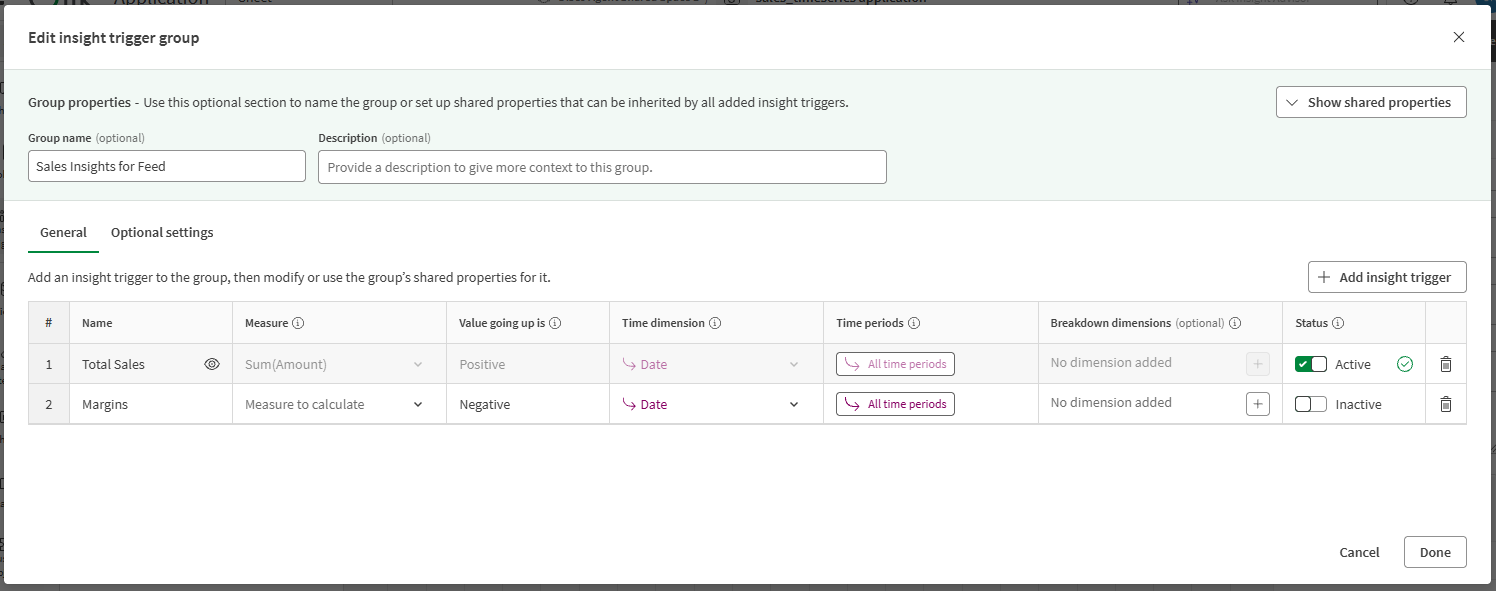
-
-
Aktualisieren Sie optional die Gruppeneigenschaften mit einem Namen und einer Beschreibung.
-
Erweitern Sie bei Bedarf Freigegebene Eigenschaften anzeigen, um weitere Gruppeneigenschaften festzulegen. Einblickauslöser in der Gruppe erben diese Gruppeneigenschaften, es sei denn, Sie ändern die Eigenschaften der einzelnen Einblickauslöser.
-
Zeitdimension: Wählen Sie eine Dimension aus, die die Datums- und Uhrzeitinformationen enthält, anhand derer Sie Datentrends verfolgen möchten.
-
Zeiträume: Wählen Sie einen oder mehrere Zeiträume aus, über die die Daten aggregiert werden. Die Einstellung verwendet standardmäßig alle Zeiträume.
-
Aufschlüsselungsdimensionen: Legen Sie bestimmte Felder und Werte fest, die bei der Berechnung von Einblicken verwendet werden sollen.
Befolgen Sie diese Richtlinien, um einer Aufschlüsselungsdimension Filter hinzuzufügen:
-
Klicken Sie auf
 , um einen Filter hinzuzufügen und ein Feld auszuwählen.
 -
Nachdem Sie ein Feld hinzugefügt haben, klicken Sie darauf, um die zu verwendenden Werte auszuwählen. Um Einblicke individuell für die ersten 50 Werte in der Dimension zu berechnen, wählen Sie keine Werte aus.
-
Klicken Sie auf
 , um Filter zu entfernen.
-
Sie können diese Eigenschaften auch nach dem Hinzufügen von Einblickauslösern zur Gruppe konfigurieren.
-
-
Klicken Sie auf
Einblickauslöser hinzufügen. -
Wählen Sie im Dropdown-Menü Kennzahl eine Master-Kennzahl aus oder definieren Sie eine feldbasierte Aggregierung, die die zu überwachende Berechnung enthält.
Zum Beispiel: Sum(Sales).
-
Konfigurieren Sie die restlichen Einstellungen unter Allgemein:
-
Name: Definieren Sie einen benutzerdefinierten Namen für den Einblickauslöser.
-
Steigender Wert ist: Definieren Sie die zugrunde liegende Bedeutung von steigenden Werten für die Kennzahl.
Dies hängt von Ihren Anwendungsdaten und Ihrem Anwendungsfall ab. Zum Beispiel ist ein Anstieg des Gesamtumsatzes positiv und ein Anstieg der gesamten Umsatzkosten negativ.
-
Zeitdimension: Wählen Sie eine Datums- und Uhrzeitdimension aus, anhand derer Sie Datentrends verfolgen möchten.
-
Zeiträume: Wählen Sie einen oder mehrere Zeiträume aus, über die die Daten aggregiert werden.
Verwenden Sie die Option Von Gruppe erben, um die in den Eigenschaften freigegebener Einblickauslöser definierte Einstellung zu verwenden.
-
Aufschlüsselungsdimensionen: Wählen Sie eine Dimension aus, die die Datums- und Uhrzeitinformationen enthält, anhand derer Sie Datenaktualisierungen verfolgen möchten.
Weitere Informationen finden Sie unter Aufschlüsselungsdimensionen.
TipphinweisNachdem Sie die Eigenschaften angepasst haben, können Sie auf klicken, um die aktuellen Daten in der Anwendung anzuzeigen. Dies hilft zu verstehen, ob Sie Ihre Kennzahl und Dimensionen wie beabsichtigt konfiguriert haben.
 -
-
Wechseln Sie bei Bedarf zu Optionale Einstellungen, um einige zusätzliche Einstellungen zu konfigurieren:
-
Versatz: Geben Sie eine Anzahl von Tagen an, um die die Berechnung des Einblicks verzögert werden soll. Dies kann hilfreich sein, wenn es zu Verzögerungen im Datenerfassungsprozess kommt – zum Beispiel, wenn eine Datenbank erst nach einer Verarbeitungszeit von einer Woche mit den Umsatzdaten für ein bestimmtes Datum synchronisiert wird.
-
Einblicktypen: Wählen Sie die zu bewertenden Einblicktypen aus. Wenn Sie nichts auswählen, werden Einblicke basierend auf allen Einblicktypen berechnet.
Eine Beschreibung der einzelnen Einblicktypen finden Sie unter Einblickstypen.
-
Lesezeichen: Geben Sie ein Lesezeichen aus der Anwendung an, um einen Auswahlstatus auf den Auslöser anzuwenden, bevor Berechnungen durchgeführt werden. Dies ermöglicht eine benutzerdefinierte, dynamische Filterung von Daten, die zur Berechnung von Einblicken verwendet werden.
-
Link zum Arbeitsblatt: Link zu einem Arbeitsblatt in der Anwendung.
-
-
Wenn Einblicke vom Auslöser generiert werden sollen, setzen Sie den Status auf Aktiv.
-
Klicken Sie auf Erstellen.
Nachdem Sie den Einblickauslöser erstellt haben, können Sie ihn verwalten und seine Eigenschaften ändern. Weitere Informationen finden Sie unter Verwalten von Einblickauslösern.
Berechtigungen
Weitere Informationen zu Berechtigungen zum Erstellen von Einblickauslösern finden Sie unter Berechtigungen für Discovery Agent.