
피드의 통찰력 탐색
마지막 업데이트: 2026. 10. 20.피드에는 카드 형태의 통찰력이 포함되어 있습니다. 각 카드와 상호 작용하여 통찰력에 대한 자세한 내용을 얻을 수 있습니다.
각 카드에 포함되는 내용은 다음과 같습니다.
-
제목
-
KPI
-
차트
-
요약
-
세부 정보
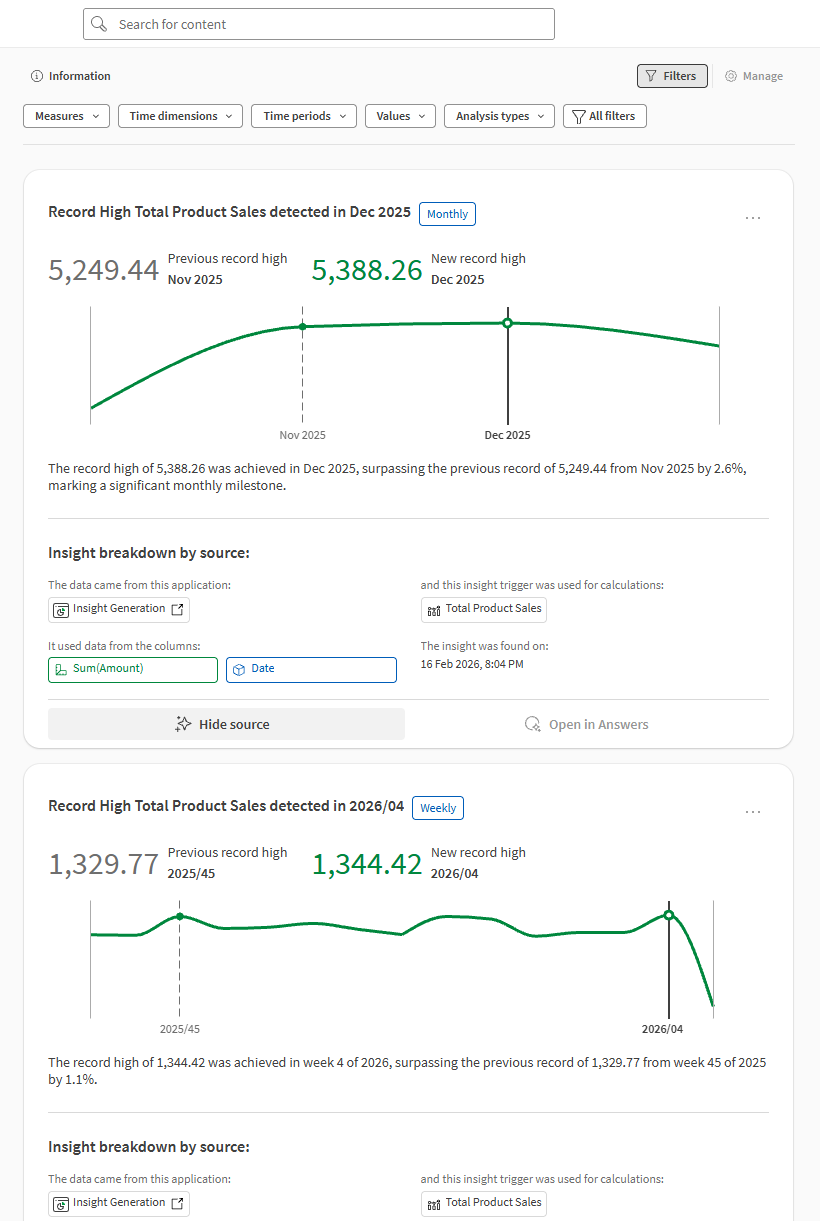
활동 센터 피드의 통찰력 카드입니다.
제목
카드 제목은 발견된 통찰력을 나타냅니다. 예를 들어, 급증이 감지된 경우 제목에 강조 표시됩니다.
제목 영역에는 통찰력이 발견된 기간도 표시됩니다. 예를 들어, 태그는 통찰력이 주간, 월간 또는 다른 시간 간격을 기반으로 하는지 강조 표시합니다.
KPI
Discovery Agent 차트에는 기록적인 최고 또는 최저 판매 금액과 같은 정보의 빠른 요약을 제공하기 위해 KPI가 포함되는 경우가 많습니다.
차트
검색 에이전트의 차트는 간단하고 사용하기 쉽게 설계되었습니다. 이를 사용하여 즉각적인 세부 정보 없이도 데이터에 대한 빠른 통찰력을 얻을 수 있습니다.
차트 디자인
검색 에이전트 차트는 스파크라인과 유사한 스타일의 간단한 차트입니다. 차트는 빠른 분석을 위해 설계되었습니다. 예를 들어, 일부 세부 정보는 차트에 포함되지 않아 한눈에 더 쉽게 이해할 수 있습니다. KPI, 제목 및 확장된 세부 정보 영역과 같은 나머지 카드 요소는 통찰력에 더 많은 컨텍스트를 추가하는 데 도움이 됩니다.
차트 색상 해석
기본적으로 검색 에이전트 차트 색상은 다음을 나타냅니다.
-
녹색: 긍정적인 추세.
-
노란색: 중립적인 추세.
-
빨간색: 부정적인 추세.
-
회색: 차트에서 강조되지 않지만 컨텍스트에 필요할 수 있는 데이터. 예를 들어, 최신 데이터의 변화하는 추세를 강조하기 위해 과거 데이터가 회색으로 표시될 수 있습니다.
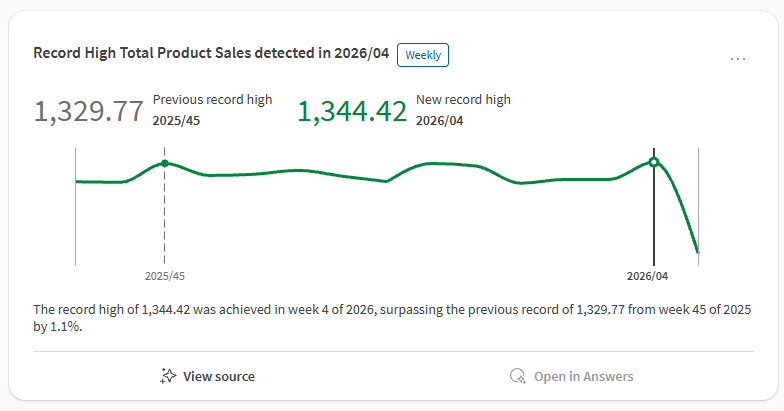
긍정적인 추세는 녹색입니다. 예를 들어, 판매가 상승 추세이거나 새로운 최고 기록에 도달했습니다.
녹색 추세를 보여주는 차트가 있는 통찰력 카드입니다.
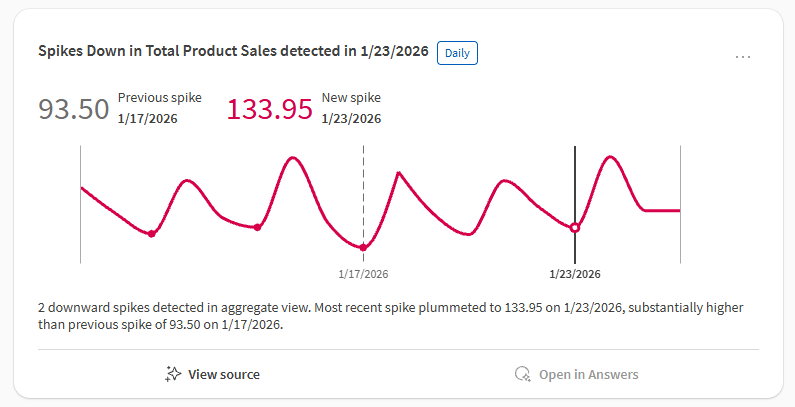
부정적인 추세는 빨간색입니다. 예를 들어, 판매가 하락 추세이거나 부정적인 급증이 감지되었습니다.
빨간색 추세를 보여주는 차트가 있는 통찰력 카드입니다.
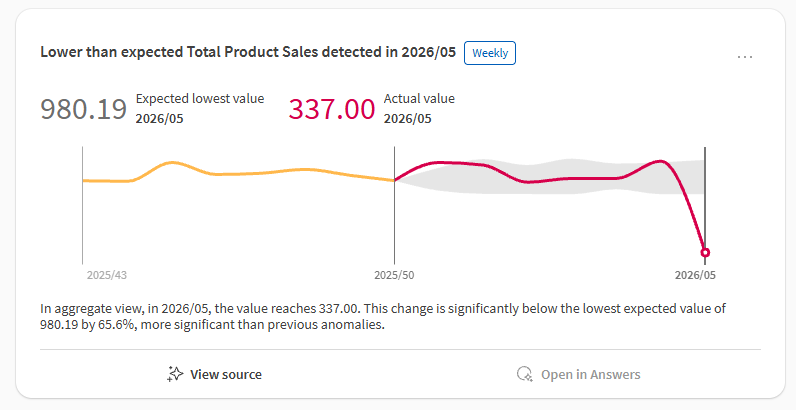
중립적인 추세는 노란색입니다. 예를 들어, 데이터에 큰 변화가 발생하지 않았습니다. 중립적인 추세는 종종 긍정적 또는 부정적 추세 옆에 표시되어 시간 경과에 따른 변화를 강조합니다.
노란색(및 빨간색) 추세를 보여주는 차트가 있는 통찰력 카드입니다.
특정 데이터에 초점이 맞춰지지 않은 경우 회색으로 표시됩니다.
회색(및 녹색) 추세를 보여주는 차트가 있는 통찰력 카드입니다.
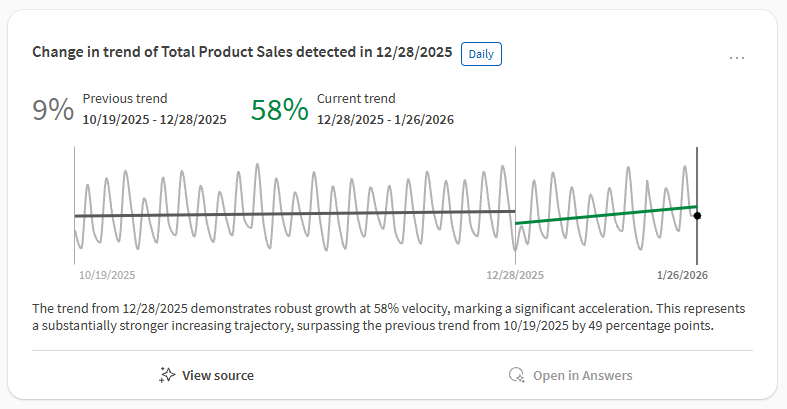
요약
요약에는 자연어로 된 통찰력에 대한 설명이 포함되어 있습니다. 요약은 차트 바로 아래에 표시됩니다.
대규모 언어 모델(LLM)은 통찰력 요약을 표시하고 형식을 지정하는 데 사용됩니다.
세부 정보 보기
여러 옵션을 사용하여 통찰력에 대한 자세한 내용을 볼 수 있습니다.
소스 보기
다음과 같은 자세한 내용을 보려면 통찰력 아래의  소스 보기를 클릭하십시오.
-
생성된 응용 프로그램에 대한 링크입니다.
-
생성 날짜 및 시간입니다.
-
이를 생성한 통찰력 트리거입니다.
-
통찰력이 적용되는 차원 및 측정값입니다.
-
분할 차원이 있는 통찰력의 경우 통찰력이 적용되는 필터입니다.
-
통찰력을 결정하는 데 사용되는 북마크입니다.
-
관심 있는 특정 시트에 대한 링크입니다.
세부 정보 패널
 을 클릭한 다음 세부 정보를 선택하여 통찰력을 생성한 통찰력 트리거에 대한 자세한 정보가 있는 패널을 엽니다. 소유자, 공간, 응용 프로그램, ID 등과 같은 세부 정보를 볼 수 있습니다.
Qlik Answers를 사용하여 통찰력 추가 탐색
생성형 AI로 구동되는 자연어 상호 작용을 사용하여 각 통찰력을 자세히 탐색할 수 있습니다.
다음과 같이 하십시오.
-
피드 통찰력에서
 Answers에서 추가 탐색을 클릭합니다.
Answers에서 추가 탐색을 클릭하면 다음이 발생합니다.
-
Qlik Answers가 측면 패널에서 열립니다.
-
통찰력에서 자동으로 생성된 시작 질문이 Qlik Answers에 질문됩니다.
더 많은 질문을 하고 답변 및 분석 지침을 받아 대화를 계속할 수 있습니다.
요구 사항
-
이 기능을 사용하려면 테넌트에 Qlik Answers가 필요합니다.
-
소스 응용 프로그램은 Qlik Answers에 대해 활성화되어야 합니다. 응용 프로그램을 Qlik Answers에서 사용 가능하게 만들기를 참조하십시오.
-
Qlik Answers에서 인사이트를 탐색하기 위한 사용자 권한은 Qlik Answers 권한과 검색 에이전트에 대한 권한에 의해 관리됩니다.
-
테넌트 수준 설정 및 권한과 같이 Qlik Answers에 적용되는 다른 모든 요구 사항은 Qlik Answers에서 검색 에이전트를 사용하는 데에도 적용됩니다. 배포 및 관리Qlik Answers를 참조하십시오.