
Nawigacja po wnioskach w kanałach
Ostatnia aktualizacja: 20.10.2026Twój kanał zawiera wnioski w postaci kart. Możesz wchodzić w interakcję z każdą kartą, aby uzyskać więcej szczegółów na temat wniosku.
Każda karta zawiera:
-
Tytuł
-
Wskaźniki KPI
-
Wykres
-
Podsumowanie
-
Szczegóły
Karty wniosków w kanale centrum aktywności.
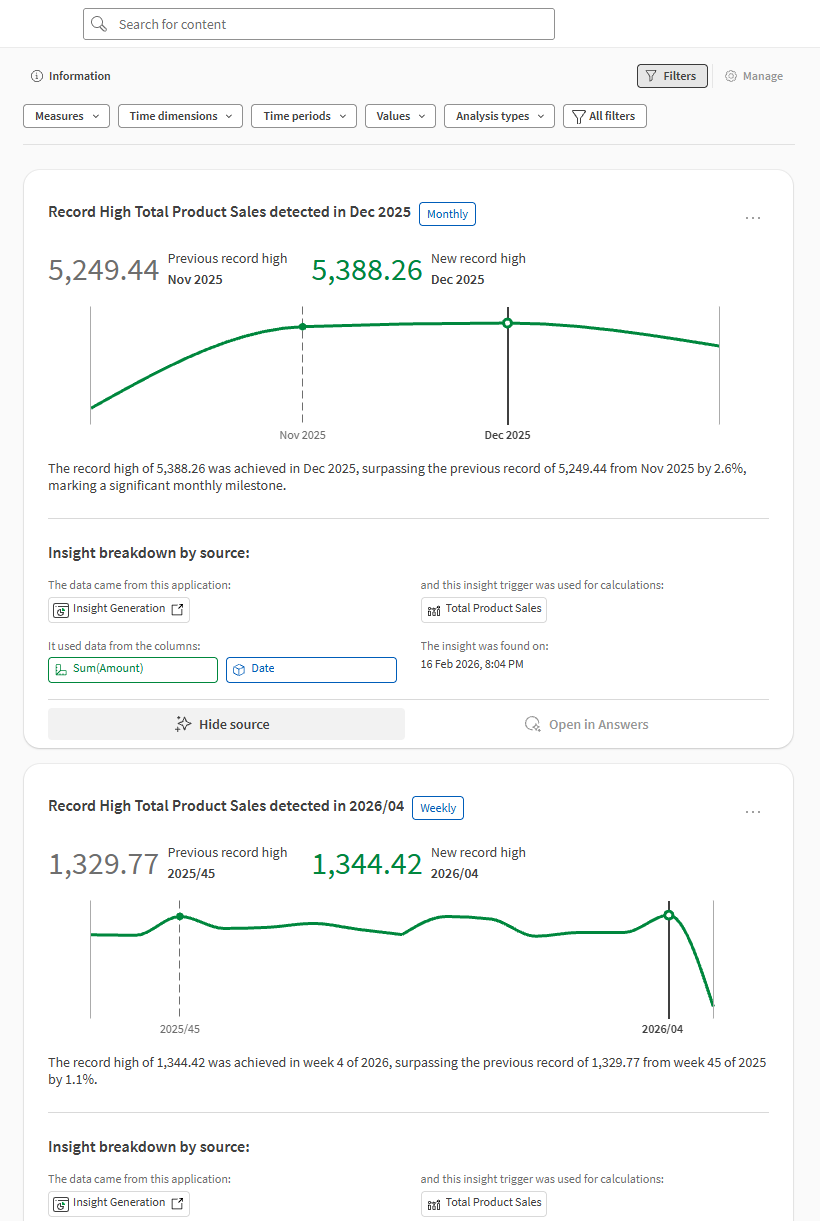
Tytuł
Tytuł karty wskazuje na znaleziony wniosek. Na przykład, jeśli wykryto skok, zostanie to wyróżnione w tytule.
Obszar tytułu pokazuje również okres, w którym znaleziono wniosek. Na przykład znacznik podkreśla, czy wniosek jest tygodniowy, miesięczny, czy oparty na innym przedziale czasowym.
Wskaźniki KPI
Wykresy Discovery Agent często zawierają wskaźniki KPI, aby zapewnić szybkie podsumowania informacji, takie jak rekordowo wysokie lub niskie kwoty sprzedaży.
Wykres
Wykresy w Agent wykrywania są zaprojektowane tak, aby były proste i łatwe w odbiorze. Możesz ich używać do uzyskiwania szybkich wniosków z danych bez natychmiastowej potrzeby zagłębiania się w szczegóły.
Projekt wykresu
Wykres Agent wykrywania to prosty wykres w stylu podobnym do wykresu przebiegu w czasie (sparkline). Wykres jest przeznaczony do szybkiej analizy. Na przykład niektóre szczegóły nie są uwzględnione na wykresie, co pozwala na łatwiejsze zrozumienie go na pierwszy rzut oka. Pozostałe elementy karty — na przykład wskaźniki KPI, tytuł i obszary rozwiniętych szczegółów — pomagają dodać więcej kontekstu do wniosku.
Interpretacja kolorów wykresu
Domyślnie kolory wykresu Agent wykrywania oznaczają następujące rzeczy:
-
Zielony: Pozytywny trend.
-
Żółty: Neutralny trend.
-
Czerwony: Negatywny trend.
-
Szary: Dane, które nie są wyróżnione na wykresie, ale nadal mogą być potrzebne do kontekstu. Na przykład wcześniejsze dane mogą być pokazane na szaro, aby podkreślić zmieniające się trendy w nowszych danych.
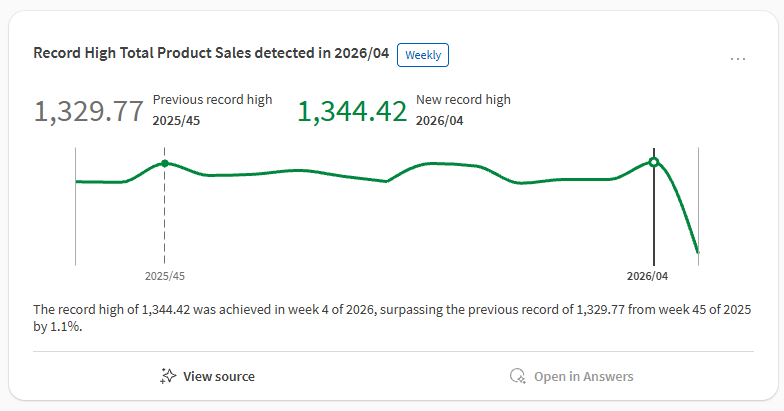
Pozytywne trendy są zielone. Na przykład sprzedaż wykazuje tendencję wzrostową lub osiągnięto nowy rekord.
Karta wniosku z wykresem pokazującym zielone trendy.
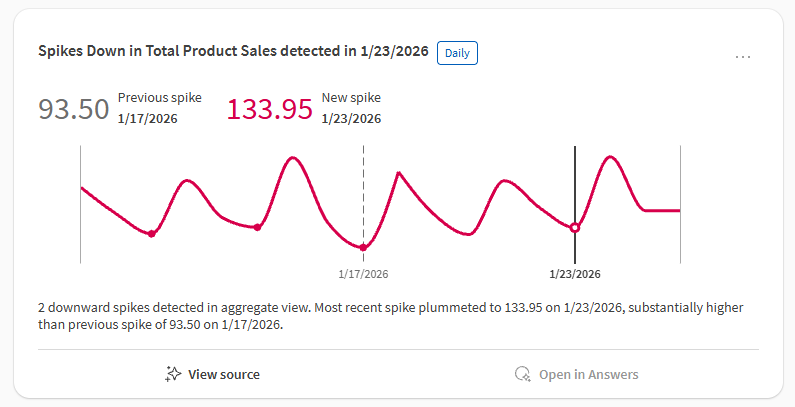
Negatywne trendy są czerwone. Na przykład sprzedaż wykazuje tendencję spadkową lub wykryto negatywne skoki.
Karta wniosku z wykresem pokazującym czerwone trendy.
Neutralne trendy są żółte. Na przykład nie zaszły żadne znaczące zmiany w danych. Neutralne trendy są często pokazywane obok pozytywnych lub negatywnych trendów, aby podkreślić zmianę w czasie.
Karta wniosku z wykresem pokazującym żółte (i czerwone) trendy.
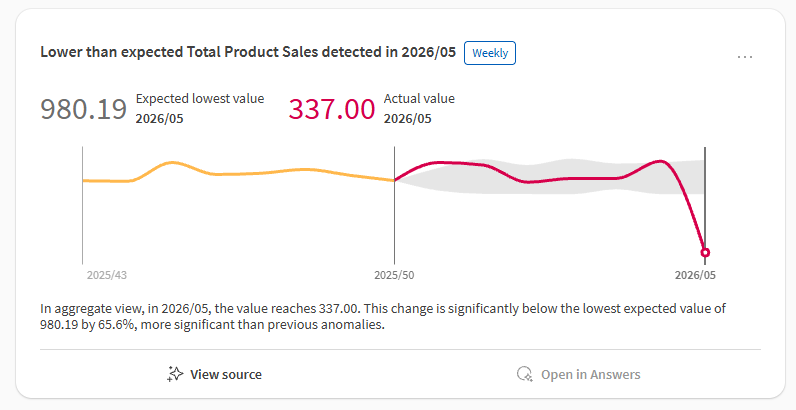
Gdy pewne dane nie są w centrum uwagi, są one wyświetlane na szaro.
Karta wniosku z wykresem pokazującym szare (i zielone) trendy.
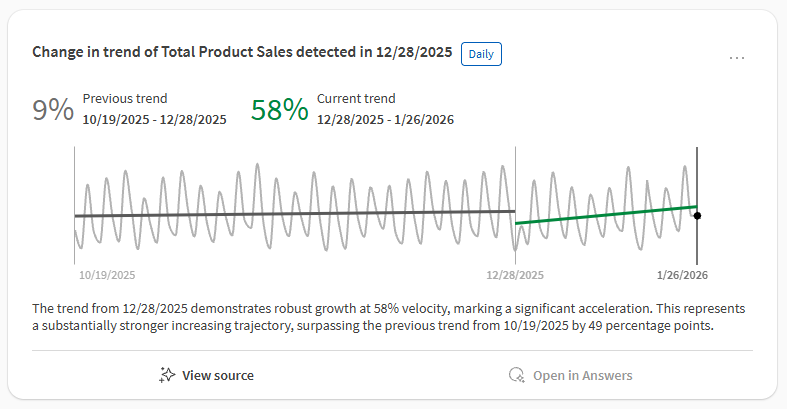
Podsumowanie
Podsumowanie zawiera opis wniosku w języku naturalnym. Podsumowanie jest prezentowane bezpośrednio pod wykresem.
Do prezentacji i formatowania podsumowań wniosków wykorzystywane są duże modele językowe (LLM).
Wyświetlanie szczegółów
Możesz użyć wielu opcji, aby wyświetlić więcej szczegółów na temat wniosku.
Wyświetl źródło
Kliknij  Wyświetl źródło pod wnioskiem, aby uzyskać więcej szczegółów, takich jak:
-
Link do aplikacji, z której został utworzony.
-
Data i godzina utworzenia.
-
Wyzwalacz wniosków, który go utworzył.
-
Wymiary i miary, których dotyczy wniosek.
-
W przypadku wniosków z wymiarami rozbicia, filtry, których dotyczy wniosek.
-
Zakładka użyta do określenia wniosku.
-
Link do określonego arkusza, który nas interesuje.
Panel Szczegóły
Kliknij  , a następnie wybierz Szczegóły, aby otworzyć panel z dodatkowymi informacjami o wyzwalaczu wniosków, który wygenerował wniosek. Możesz wyświetlić szczegóły, takie jak właściciel, przestrzeń, aplikacja, identyfikator i inne.
Dalsze eksplorowanie wniosków za pomocą Qlik Answers
Możesz szczegółowo eksplorować każdy wniosek, korzystając z interakcji w języku naturalnym opartych na generatywnej sztucznej inteligencji.
Wykonaj następujące czynności:
-
We wniosku w kanale kliknij
 Eksploruj dalej w Answers.
Po kliknięciu Eksploruj dalej w Answers dzieje się co następuje:
-
Qlik Answers otwiera się w panelu bocznym.
-
Pytanie początkowe — wygenerowane automatycznie na podstawie wniosku — jest zadawane do Qlik Answers.
Możesz kontynuować konwersację, zadając więcej pytań, otrzymując odpowiedzi i wskazówki analityczne.
Wymagania
-
Twoja dzierżawa potrzebuje Qlik Answers, aby korzystać z tej funkcjonalności.
-
Aplikacja źródłowa musi być aktywowana dla Qlik Answers. Zobacz Udostępnianie aplikacji dla Qlik Answers.
-
Uprawnienia użytkownika do eksplorowania analiz w Qlik Answers są regulowane przez uprawnienia Qlik Answers, a także uprawnienia dla Agent wykrywania.
-
Wszystkie inne wymagania, które mają zastosowanie do Qlik Answers — takie jak ustawienia i uprawnienia na poziomie dzierżawy — mają również zastosowanie do korzystania z Agent wykrywania w Qlik Answers. Zobacz Wdrażanie rozwiązania Qlik Answers i administrowanie nim.