
Akışlardaki içgörülerde gezinme
Son güncelleme: 20.10.2026Akışınız, kartlar biçiminde içgörüler içerir. Bir içgörü hakkında daha fazla ayrıntı elde etmek için her bir kartla etkileşim kurabilirsiniz.
Her kart şunları içerir:
-
Başlık
-
KPI'lar
-
Grafik
-
Özet
-
Ayrıntılar
Etkinlik merkezi akışındaki içgörü kartları.
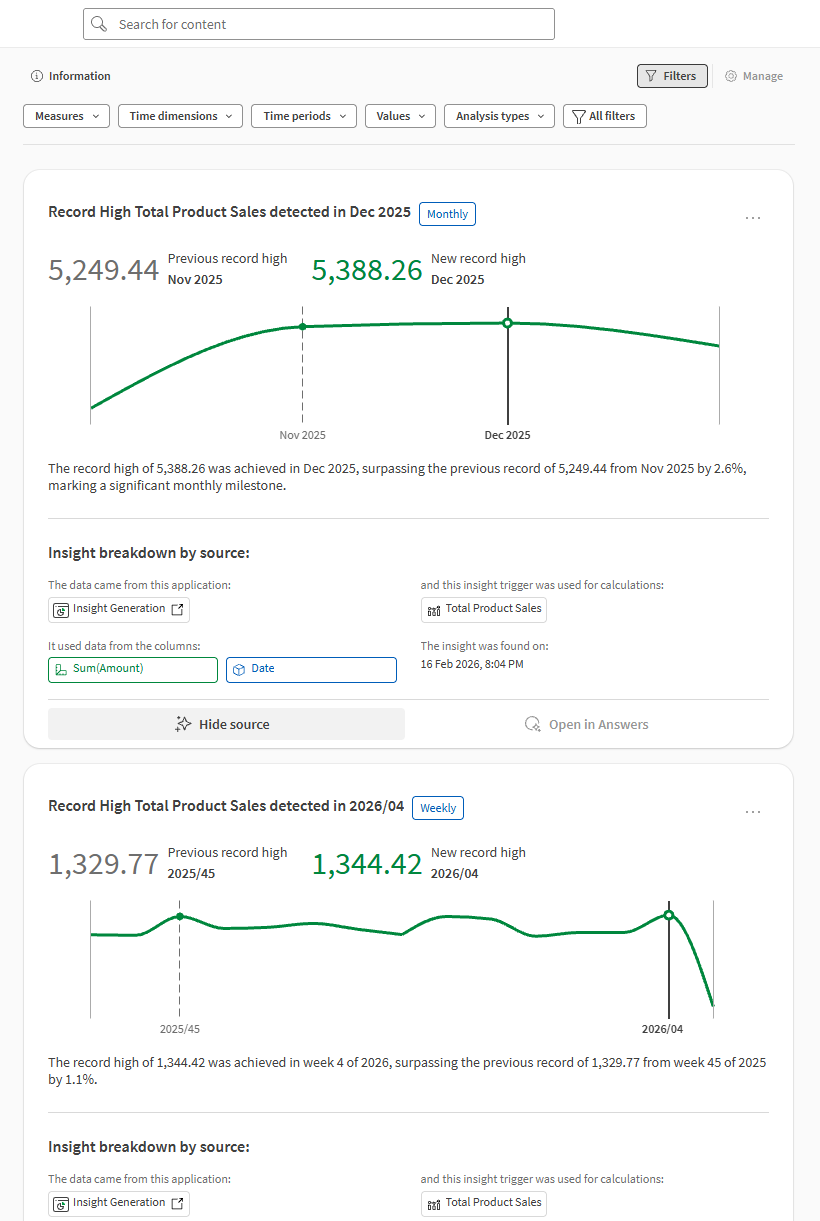
Başlık
Kart başlığı, bulunan içgörüyü belirtir. Örneğin, bir ani artış algılandıysa bu durum başlıkta vurgulanır.
Başlık alanı ayrıca içgörünün bulunduğu zaman dilimini de gösterir. Örneğin bir etiket, bir içgörünün haftalık mı, aylık mı yoksa başka bir zaman aralığına mı dayandığını vurgular.
KPI'lar
Discovery Agent grafikleri, rekor düzeyde yüksek veya düşük satış tutarları gibi bilgilerin hızlı özetlerini sağlamak için genellikle KPI'lar içerir.
Grafik
Discovery Agent içindeki grafikler basit ve tüketimi kolay olacak şekilde tasarlanmıştır. Ayrıntılara anında ihtiyaç duymadan verilerinize dair hızlı içgörüler elde etmek için bunları kullanabilirsiniz.
Grafik tasarımı
Bir Discovery Agent grafiği, mini grafiğe (sparkline) benzer stilde basit bir grafiktir. Grafik, hızlı analiz için tasarlanmıştır. Örneğin, bazı ayrıntılar grafiğe dahil edilmez, bu da bir bakışta daha kolay anlaşılmasını sağlar. Kalan kart öğeleri (örneğin KPI'lar, başlık ve genişletilmiş ayrıntı alanları) içgörüye daha fazla bağlam eklemeye yardımcı olur.
Grafik renklerini yorumlama
Varsayılan olarak, Discovery Agent grafik renkleri şunları belirtir:
-
Yeşil: Pozitif eğilim.
-
Sarı: Nötr eğilim.
-
Kırmızı: Negatif eğilim.
-
Gri: Grafikte vurgulanmayan ancak yine de bağlam için gerekli olabilecek veriler. Örneğin, daha güncel verilerdeki değişen eğilimleri vurgulamak için geçmiş veriler gri renkte gösterilebilir.
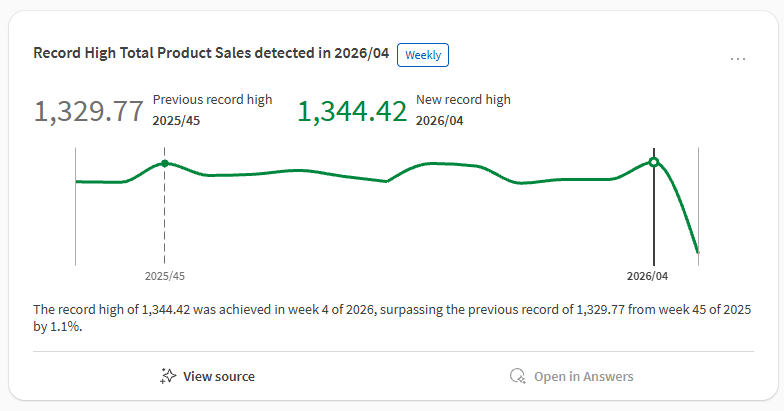
Pozitif eğilimler yeşildir. Örneğin, satışlar yukarı doğru eğilim gösteriyor veya yeni bir rekor seviyeye ulaşıldı.
Yeşil eğilimleri gösteren grafikli içgörü kartı.
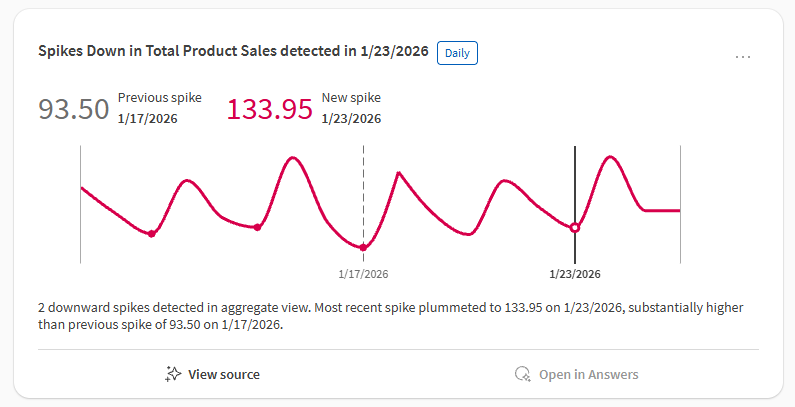
Negatif eğilimler kırmızıdır. Örneğin, satışlar aşağı doğru eğilim gösteriyor veya negatif ani düşüşler algılandı.
Kırmızı eğilimleri gösteren grafikli içgörü kartı.
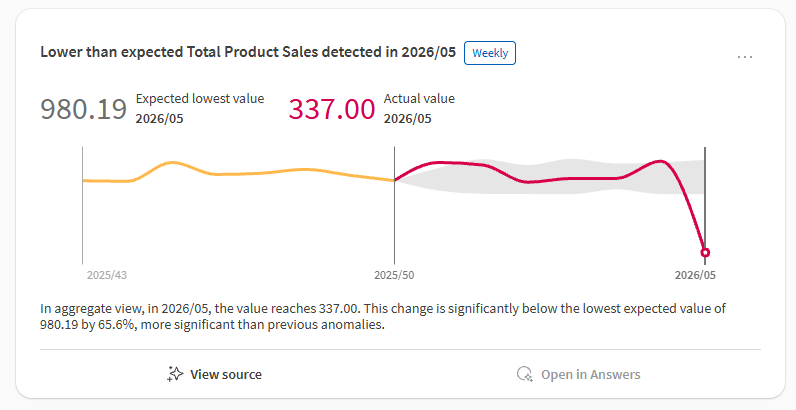
Nötr eğilimler sarıdır. Örneğin, verilerde önemli bir değişiklik olmamıştır. Nötr eğilimler, zaman içindeki bir değişimi vurgulamak için genellikle pozitif veya negatif eğilimlerin yanında gösterilir.
Sarı (ve kırmızı) eğilimleri gösteren grafikli içgörü kartı.
Belirli veriler odakta olmadığında gri renkte gösterilir.
Gri (ve yeşil) eğilimleri gösteren grafikli içgörü kartı.
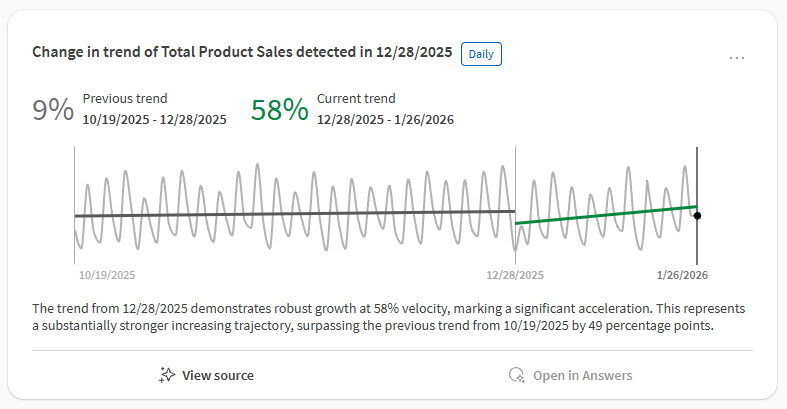
Özet
Özet, içgörünün doğal dilde bir açıklamasını içerir. Özet, doğrudan grafiğin altında sunulur.
İçgörü özetlerini sunmak ve biçimlendirmek için büyük dil modelleri (LLM'ler) kullanılır.
Ayrıntıları görüntüleme
Bir içgörü hakkında daha fazla ayrıntı görüntülemek için birden fazla seçeneği kullanabilirsiniz.
Kaynağı görüntüle
Aşağıdakiler gibi daha fazla ayrıntı için bir içgörünün altındaki  Kaynağı görüntüle seçeneğine tıklayın:
-
Oluşturulduğu uygulamaya giden bir bağlantı.
-
Oluşturulma tarihi ve saati.
-
Onu oluşturan içgörü tetikleyici.
-
İçgörünün uygulandığı boyutlar ve hesaplamalar.
-
Döküm boyutlarına sahip içgörüler için, içgörünün uygulandığı filtreler.
-
İçgörüyü belirlemek için kullanılan yer işareti.
-
İlgilenilen belirli bir sayfaya giden bir bağlantı.
Ayrıntılar paneli
İçgörüyü oluşturan içgörü tetikleyici hakkında daha fazla bilgi içeren bir paneli açmak için  seçeneğine tıklayın ve ardından Ayrıntılar'ı seçin. Sahip, alan, uygulama, kimlik ve daha fazlası gibi ayrıntıları görüntüleyebilirsiniz.
Qlik Answers ile içgörüleri daha fazla keşfetme
Üretken yapay zeka tarafından desteklenen doğal dil etkileşimlerini kullanarak her bir içgörüyü ayrıntılı olarak keşfedebilirsiniz.
Aşağıdakileri yapın:
-
Bir akış içgörüsünde,
 Answers içinde daha fazla keşfet seçeneğine tıklayın.
Answers içinde daha fazla keşfet seçeneğine tıkladığınızda şunlar gerçekleşir:
-
Qlik Answers bir yan panelde açılır.
-
İçgörüden otomatik olarak oluşturulan bir başlangıç sorusu Qlik Answers'a sorulur.
Daha fazla soru sorarak, yanıtlar ve analitik rehberlik alarak sohbete devam edebilirsiniz.
Gereksinimler
-
Kiracınızın bu işlevi kullanabilmesi için Qlik Answers gereklidir.
-
Kaynak uygulama Qlik Answers için etkinleştirilmelidir. Bkz. Qlik Answers için uygulamaları kullanılabilir hale getirme.
-
Qlik Answers içindeki içgörüleri keşfetmeye yönelik kullanıcı izinleri, Qlik Answers izinlerinin yanı sıra Discovery Agent için izinler tarafından yönetilir.
-
Kiracı düzeyindeki ayarlar ve izinler gibi Qlik Answers için geçerli olan diğer tüm gereksinimler, Qlik Answers içinde Discovery Agent kullanımı için de geçerlidir. Bkz. Dağıtma ve yönetmeQlik Answers.