
Görevlerle veri yenilemelerini zamanlama
Son güncelleme: 9.10.2026Bir uygulama, komut dosyası, veri akışı veya table recipe'nin en son verilerle güncellenmesi için özel zamanlamalara sahip görevler oluşturabilirsiniz. Görevler, etkinlik merkezinizde veya uygulamayı, komut dosyasını, veri akışını ya da table recipe'yi açtığınızda oluşturulabilir.
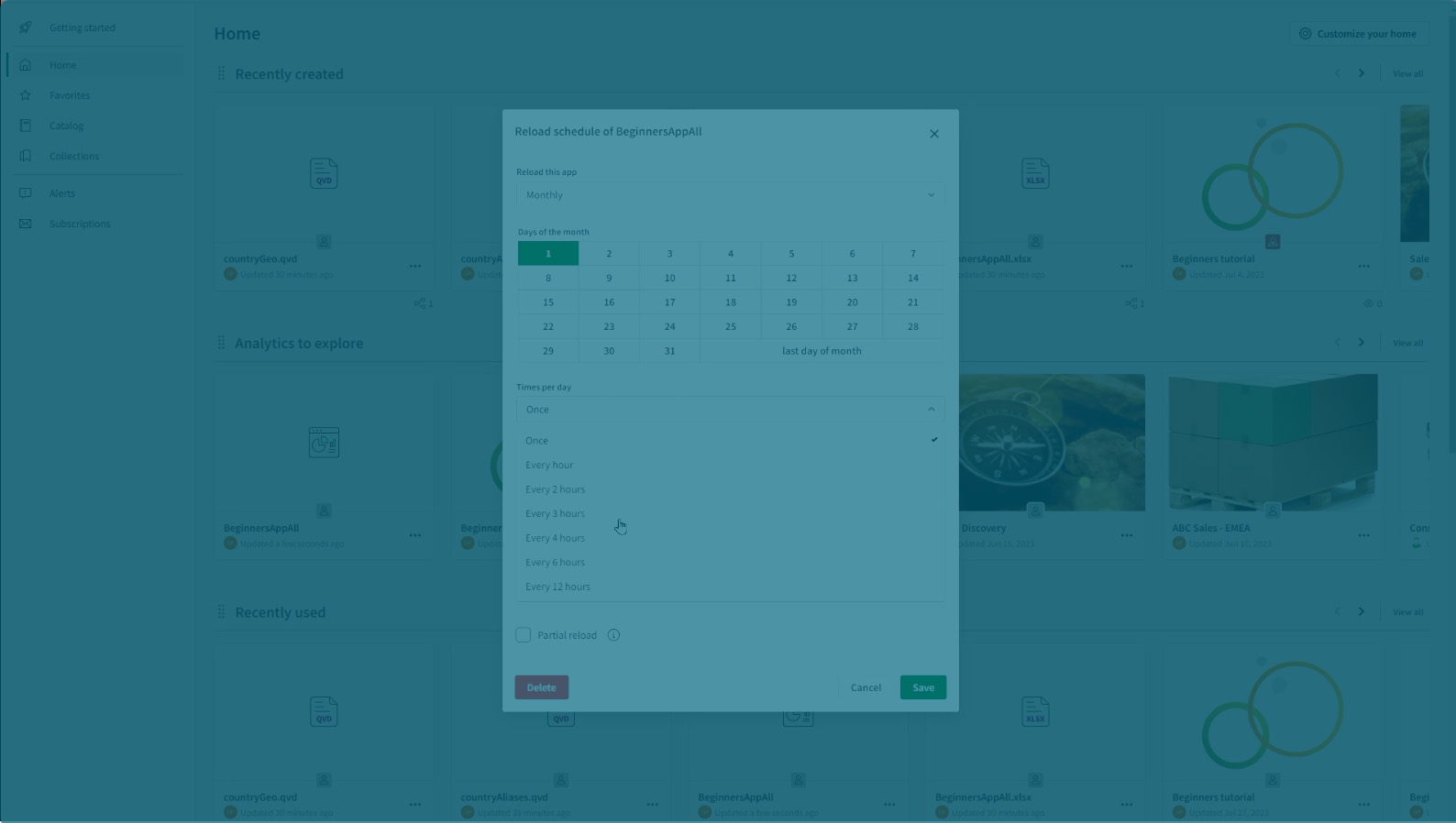
Bir uygulamanın zamanlanan yeniden yüklemeleri için görevleri gösteren zamanlama iletişim kutusu
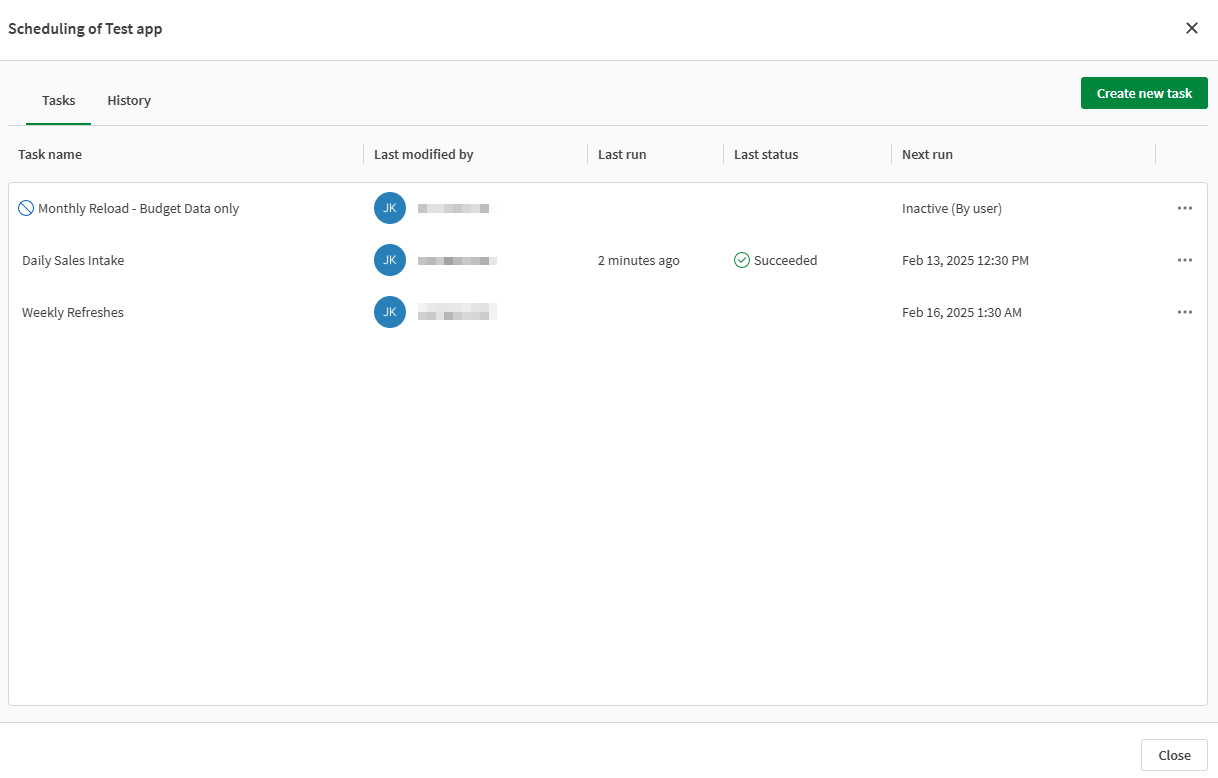
Bu yardım konusu, görevlerle çalışmaya genel bir bakış niteliğindedir. Her bir sayfa türü hakkında özel talimatlar için bkz.:
-
Uygulamalar: Uygulama verilerini yeniden yükleme
-
Komut dosyaları: Kod çalıştırma
-
Veri akışları: Veri akışlarını yönetme
-
Table recipe'ler: table recipe'leri Yönetimi
Terminoloji
Analiz varlıklarınızdaki verileri yenileme işlemi için farklı terminoloji kullanılır:
Uygulamalar
Uygulamanız tarafından yüklenen verileri yenileme eylemi, uygulamanın yeniden yüklenmesi olarak bilinir. Bunun nedeni, verilerin güncellenmesi ve görselleştirmeler ve sayfalar gibi uygulamadaki tüm analiz nesnelerine yansıtılmasıdır.
Komut dosyaları
Komut dosyası, görselleştirmeler veya sayfalar gibi herhangi bir analiz nesnesi içermez. Komut dosyaları, verileri ayrı dosyalara veya harici depolama konumlarına dışa aktarmak üzere kullanılır ve bunlar daha sonra analiz için uygulamalara yüklenebilir. Bu nedenle, bir komut dosyasını yenileme eylemi komut dosyasını çalıştırma olarak bilinir.
Veri akışları ve table recipe aç
Komut dosyalarına benzer şekilde, veri akışları ve table recipe aç, verileri hazırlamak ve dosyalara veya depolama konumlarına aktarmak için kullanılır. Bu nedenle, bir veri akışını veya table recipe aç'ı yenileme eylemi, çalıştırma olarak adlandırılır.
Bir görev oluşturma
Bir görev oluşturmak için:
-
Analiz veya İçgörüler etkinlik merkezinde, uygulama, komut dosyası, veri akışı ya da table recipe üzerinde
 öğesine tıklayın.
 -
Zamanlama'ya tıklayın.
Zamanlama iletişim kutusu açılır.
-
Yeni görev oluştur'a tıklayın.
-
Görev adı bölümünde görev için bir ad girin.
-
İsteğe bağlı olarak bir Açıklama ekleyin.
-
Şuna dayanır: altında, görev için tetikleyiciyi seçin. Aşağıdaki seçenekleriniz vardır:
-
Zamana dayalı: Yenilemeyi belirli bir zamanda gerçekleşecek şekilde zamanlayın. Ardından görevi, ilgili tetikleyici için ilişkili ayarlarla yapılandırın. Ayrıntılı bilgi için bkz. Zaman tabanlı zamanlamalar.
Aşağıdaki zamana dayalı tetikleyiciler kullanılabilir:
-
Günlük
-
Haftada bir
-
Ayda bir
-
Yıllık
-
-
Olaya dayalı: Yenilemeyi belirli bir olay gerçekleştiğinde başlayacak şekilde zamanlayın. Ayrıntılar için bkz. Olay tabanlı zamanlamalar.
Aşağıdaki olaya dayalı tetikleyiciler kullanılabilir:
-
Başka bir görev başarılı oldu: Seçilen bir görev başarıyla çalıştığında yenilemeyi başlatın.
-
Başka bir görev başarısız oldu: Seçilen bir görev başarısız olduğunda yenilemeyi başlatın.
-
Başka bir görev tamamlandı: Seçilen bir görev, başarıyla veya başarısızlıkla sonuçlanmasından bağımsız olarak çalışmayı tamamladığında yenilemeyi başlatın.
-
Veriler yenilendiğinde: Bir uygulamada aşağı akışta kullanılan bir Qlik Talend Data Integration İşlem hattında veri güncelleştirmesi algılandığında yenilemeyi başlatın. Yalnızca uygulamalar için kullanılabilir.
İpucu notuBu seçenek yalnızca uygulama bir Qlik Talend Data Integration İşlem hattına bağlı olduğunda kullanılabilir.
Bilgi notuVerileri yenilemek üzere görev zincirleri oluşturmak için olaya dayalı tetikleyicileri kullanın. Ayrıntılı talimatlar için bkz. Veri yenilemeleri için görev zincirleri oluşturma. -
-
-
İşiniz bittiğinde Kaydet'e tıklayın.
Zaman tabanlı zamanlamalar
Zaman tabanlı bir zamanlama oluşturduğunuzda şunları seçebilirsiniz:
-
Yenilemenin sıklığı ve aralığı
-
Saat dilimi ve günün saati
-
Zamanlamanın ne kadar süre etkili olacağı
Yinelenen yenilemeler aşağıdaki aralıklarda ayarlanabilir:
-
Günlük: Günlük sıklığı, saat dilimini ve günün saatini ayarlayın.
-
Haftalık: Haftanın günlerini, günlük sıklığı, saat dilimini ve günün saatini ayarlayın.
-
Aylık: Ayın günlerini, günlük sıklığı, saat dilimini ve günün saatini ayarlayın.
-
Yıllık: Ayları, ayın günlerini, günlük sıklığı, saat dilimini ve günün saatini ayarlayın.
Herhangi bir zaman aralığında günde birkaç kez çalışan programlamalara yönelik olarak, gün içinde programlamanın çalıştırılacağı saatleri de tanımlayabilirsiniz. Programlamanın o gün çalışması belirli bir saat belirtin.
Varsayılan olarak, zamanlamalar bitiş tarihi olmadan sürekli olarak çalışır. Bir başlangıç tarihi ve bir bitiş tarihi belirlemeyi veya zamanlamayı yalnızca iki tarih arasında çalıştırmayı seçebilirsiniz.
Olay tabanlı zamanlamalar
Olaya dayalı zamanlamalar, farklı uygulamalar, komut dosyaları, veri akışları ve table recipe açları için görevleri art arda sıralamanıza olanak tanır. Bu, bu varlıkların sıralı olarak yenilenmesi için kullanışlıdır.
Daha fazla bilgi için bkz. Veri yenilemeleri için görev zincirleri oluşturma.
Sınırlamalar ve dikkate alınacak noktalar
-
Arka arkaya beş kez çalıştırılamazsa verileri yenileme görevi devre dışı bırakılır. Görev size aitse bu gerçekleştiğinde bildirimler alırsınız. Bildirim ayarları, tek bir uygulama, bir alandaki tüm uygulamalar veya kiracıdaki tüm uygulamalar için özelleştirilebilir. Daha fazla bilgi için bkz. Görevlerin sahipliği.
-
Görevin sahibi kiracıdan ayrılır veya silinirse başka bir kullanıcının görevin sahipliğini alması ya da silip yeniden oluşturması gerekir. Aksi takdirde, zamanlanmış yenilemeler başarısız olur. Bu sahipliğin nasıl değiştirileceği hakkında bilgi için bkz. Görevlerin sahipliği.
-
Çok sayıda kuyruğa alınmış ve yürütülmekte olan veri yenileme işlemleriniz (ayrıca ek eş zamanlı CPU ve yoğun bellek kullanan işlemleriniz) varsa, bazı durumlarda yenileme işlemlerinden bazılarının planlanan başlangıç zamanından belirgin şekilde daha sonra yürütüldüğünü fark edebilirsiniz.
-
Verileri yenileme görevleri, bir uygulamanın, komut dosyasının, veri akışının veya table recipe açın yayınlanan kopyası için dahil değildir. Bu yayınlanan kopyaların yönetilen alandaki sürümde yeniden yapılandırılması gerekir.
-
Bir table recipe aç'ın yayınlanan kopyası için veri yenileme görevleri dahil değildir. Yayınlanan table recipe aç'ların görevlerinin yönetilen alandaki sürümde yeniden yapılandırılması gerekir.
-
Uygulamanızın, komut dosyanızın, veri akışınızın veya table recipe açınızın verileri yenileme görevleri varsa ve bunu alanlar (kişisel veya paylaşılan alanlar) arasında taşırsanız, bu görevler devre dışı bırakılır. Zamanlanmış yenilemeye devam etmeye hazır olduğunda bunları yeniden etkinleştirebilirsiniz.
-
table recipe aç'ınızın verileri yenileme görevleri varsa ve bunu alanlar (kişisel veya paylaşılan alanlar) arasında taşırsanız, bu görevler devre dışı bırakılır. Zamanlanmış yenilemeye devam etmeye hazır olduğunda bunları yeniden etkinleştirebilirsiniz. Bkz. Bir görevi etkinleştirme ve devre dışı bırakma.
Bir görevi manuel olarak çalıştırma
Görevlerin zamana dayalı veya olaya dayalı zamanlamalarla çalışması amaçlansa da anında güncellemeler için bir görevi manuel olarak da çalıştırabilirsiniz.
Şunlardan birini yapın:
-
Herhangi bir görevi tek bir görünümden çalıştırın.
-
Yan panelden Analiz etkinlik merkezinde Görevler bölümünü açın.
-
Bir görevde
öğesine tıklayın ve Şimdi çalıştır'ı seçin.
-
-
Görevi tek öğeden çalıştırın.
-
Analiz veya İçgörüler etkinlik merkezinde, uygulama, komut dosyası, veri akışı ya da table recipe üzerinde
öğesine tıklayın. -
Şuraya tıklayın: Yeniden Yükle > Zamanla veya Çalıştır > Zamanla.
Zamanlama iletişim kutusu açılır.
-
Bir görev üzerinde
öğesine tıklayın ve Şimdi çalıştır'ı seçin.
-
Görevleri yönetme
Zamanlama iletişim kutusundan mevcut görevleri yönetebilirsiniz. Eylemler şunları içerir:
-
Tüm görevleri görüntüleme
-
Çalışıyor
-
Düzenleme
-
Etkinleştirme ve devre dışı bırakma
-
Günlükler de dahil olmak üzere çalıştırma geçmişini görüntüleme
-
Siliniyor
Bilgi için bk. Veri yenilemeleri için görevleri yönetme.
Koruma Rayları
Zamanlanan veri yenilemeleri için her uygulamaya, komut dosyasına, veri akışına veya table recipe'ye en fazla 10 görev eklenebilir. Bu sınır tüm Qlik Cloud abonelikleri için geçerlidir.
Görevlerin sahipliği
Veri yenilemeleri için bir görev; uygulamanın, komut dosyasının, veri akışının veya table recipe'nin sahibi yerine görevin sahibi olan kullanıcı adına çalışır. Görevin başarılı bir şekilde çalışması için, görev sahibinin uygulamaya, komut dosyasına, veri akışına veya table recipe'ye ve veri kaynaklarına doğru erişime sahip olması gerekir. Belirli eylemler, görevin kime ait olduğu konusunda değişikliklere neden olur. Görev sahibi aşağıdaki kurallara göre belirlenir:
-
Uygulama, komut dosyası, veri akışı veya table recipe yenilemelerini zamanlamak için bir görev oluşturduğunuzda, bu görevin sahibi siz olursunuz.
-
Başka bir kullanıcı mevcut bir görevi düzenler veya kaydederse bu görevin yeni sahibi olur.
-
Başka bir kullanıcı komut dosyasını (uygulama veya komut dosyası) ya da hazırlık yapılandırmasını (veri akışı veya table recipe) değiştirirse bu uygulamanın, komut dosyasının, veri akışının ya da table recipe'nin yenilemeleri için tüm görevlerin yeni sahibi olur.
-
Yönetilen bir alana yayınlama veya yeniden yayınlama, yayınlanan kopyadaki mevcut görevlerin hiçbirinin sahibini değiştirmez.
-
Raporlama bölümüne kaynak dosyası yükleyerek veya komut dosyasını manuel olarak düzenleyerek bir uygulamanın dağıtım listesi oluşturulduğunda ya da değiştirildiğinde, o uygulamanın zamanlanan yeniden yüklemeleri için oluşturulmuş tüm görevlerin yeni sahibi siz olursunuz.
Görevler için izinler
Analiz verisi yenilemelerine yönelik görevleri oluşturmak ve yönetmek için aşağıdaki izinlere ihtiyacınız vardır:
-
Profesyonel kullanıcı yetkilendirmesi (yalnızca kullanıcı tabanlı abonelikler için geçerlidir)
-
Paylaşılan bir alandaki bir uygulama, komut dosyası, veri akışı veya table recipe aç için, paylaşılan alanda aşağıdaki alan rollerinden birine ihtiyacınız vardır:
-
Sahip (alanın)
-
Yönetebilir
-
Uygulamalarda verileri düzenleyebilir
-
Düzenleyebilir
-
-
Yönetilen bir alandaki bir uygulama, komut dosyası, veri akışı veya table recipe aç için, yönetilen alanda aşağıdaki alan rollerinden birine ihtiyacınız vardır:
-
Sahip (alanın)
-
Yönetebilir
-
İşlem yapabilir
-
Ayrıca kiracı veya analiz yöneticisi olarak görevleri oluşturabilir ve yönetebilirsiniz. Ancak kaynak, paylaşılan veya yönetilen bir alandaysa alanda gerekli alan rollerine de ihtiyacınız vardır (yukarıya bakın).
Paylaşılan ve yönetilen alanlardaki izinler hakkında daha fazla bilgi için bkz.:
Yöneticiler ve verileri yenileme görevleri
Yönetim etkinlik merkezinde, kiracı ve analiz yöneticileri uygulamaların, komut dosyalarının, veri akışlarının ve table recipe'lerin yenilenmesi için görevleri yönetebilir.
Daha fazla bilgi için şuraya bakın: Kaynakları yönetme.