
Planowanie odświeżania danych przy użyciu zadań
Ostatnia aktualizacja: 20.10.2026Można tworzyć zadania z niestandardowymi harmonogramami dla aplikacji, skryptu, przepływu danych lub przepisu na tabelę, które mają być aktualizowane o najnowsze dane. Zadania można tworzyć w centrum aktywności lub po otwarciu aplikacji, skryptu, przepływu danych lub przepisu na tabelę.
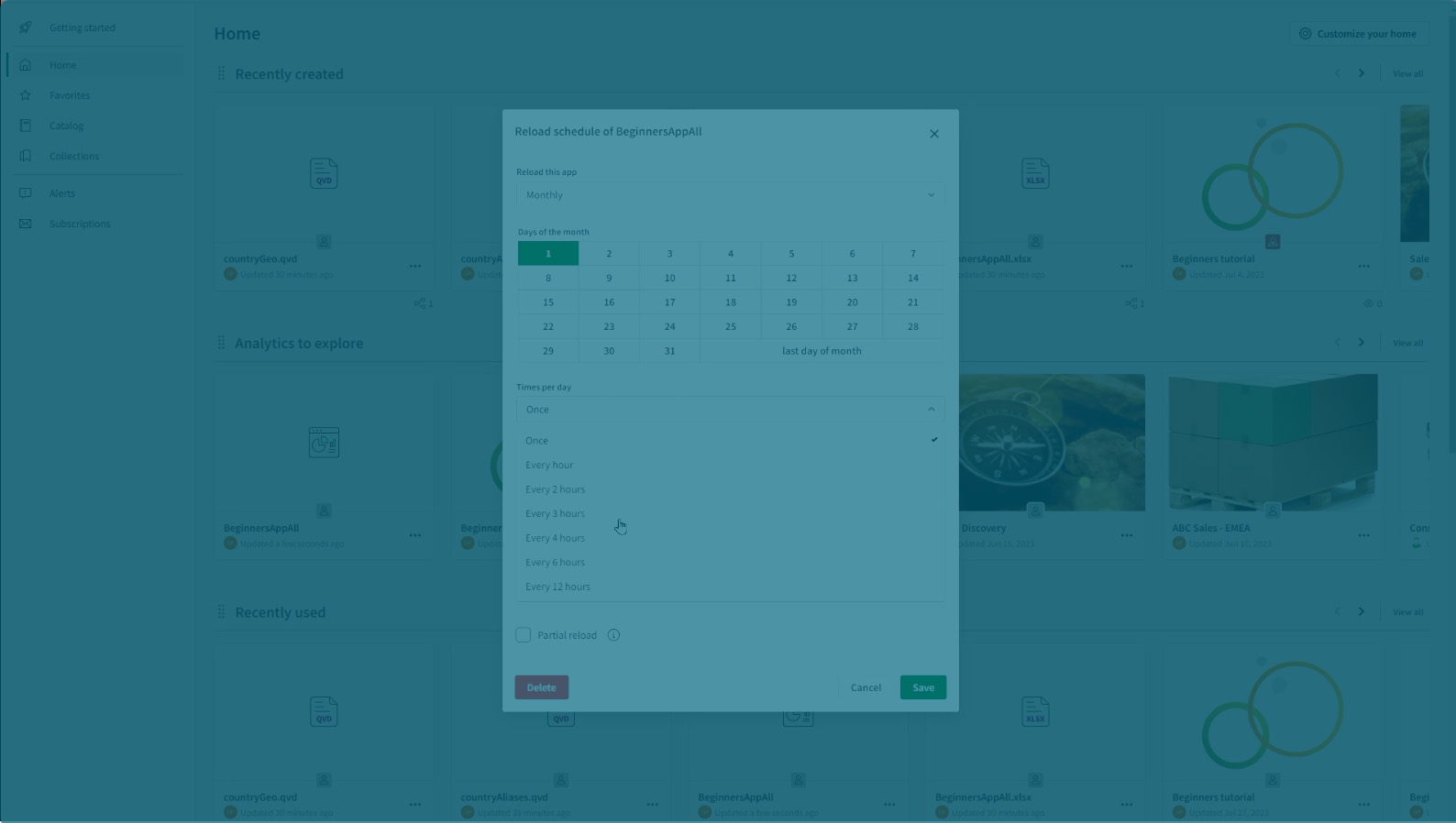
Okno dialogowe harmonogramu pokazujące zadania dla zaplanowanych przeładowań aplikacji
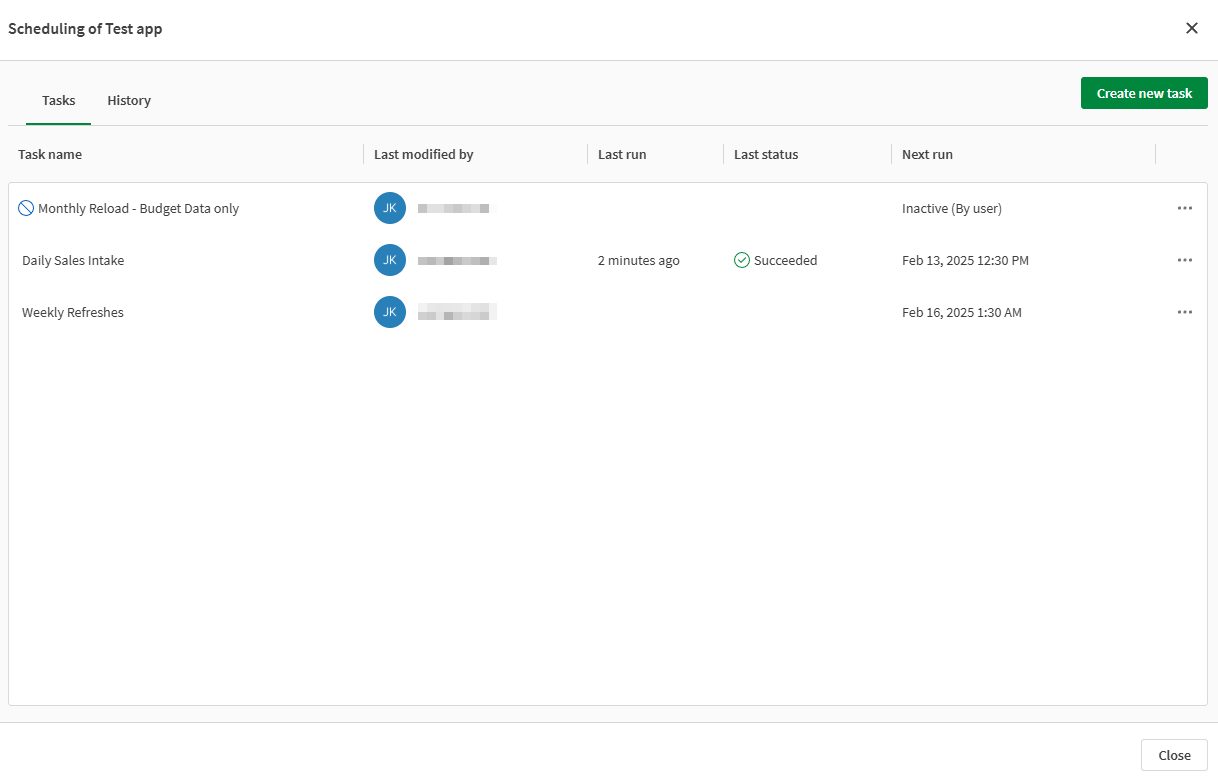
Ten temat pomocy stanowi ogólny przegląd pracy z zadaniami. Konkretne instrukcje dotyczące poszczególnych typów zasobów zawiera temat:
-
Applications (Aplikacje): Przeładowywanie danych aplikacji
-
Skrypty: Uruchamianie skryptów
-
Przepływy danych: Zarządzanie przepływami danych
-
Przepisy na tabelę: Zarządzanie przepisami na tabelę
Terminologia
W odniesieniu do procesu odświeżania danych w zasobach analitycznych używana jest inna terminologia:
Aplikacje
Czynność odświeżania danych załadowanych przez Twoją aplikację jest znana jako przeładowanie aplikacji. Jest tak, ponieważ dane są aktualizowane i odzwierciedlane we wszystkich obiektach analitycznych w aplikacji, takich jak wizualizacje i arkusze.
Skrypty
Skrypt nie zawiera żadnych obiektów analitycznych, takich jak wizualizacje lub arkusze. Skrypty służą do eksportowania danych do oddzielnych plików lub zewnętrznych lokalizacji pamięci masowej, które następnie mogą być ładowane do aplikacji w celu analizy. Z tego powodu czynność odświeżania skryptu nazywana jest jego uruchamianiem.
Przepływy danych i przepisy na tabele
Podobnie jak skrypty, przepływy danych i przepisy na tabele służą do przygotowania i eksportowania danych do plików lub lokalizacji pamięci masowej. Z tego powodu czynność odświeżania przepływu danych lub przepisu na tabelę jest określana jako jego uruchomienie.
Tworzenie zadania
Aby utworzyć zadanie:
-
W centrum aktywności Analytics lub Wnioski kliknij
 na aplikacji, skrypcie, przepływie danych lub przepisie na tabelę.
 -
Kliknij Harmonogram.
Zostanie otwarte okno dialogowe planowania.
-
Kliknij Utwórz nowe zadanie.
-
W polu Nazwa zadania wprowadź nazwę zadania.
-
Opcjonalnie dodaj Opis.
-
W sekcji Na podstawie wybierz wyzwalacz dla zadania. Dostępne są następujące opcje:
-
Oparte na czasie: zaplanuj odświeżanie w określonym momencie. Następnie skonfiguruj zadanie z powiązanymi ustawieniami dla tego wyzwalacza. Aby uzyskać szczegółowe informacje, zobacz Harmonogramy oparte na czasie.
Dostępne są następujące wyzwalacze czasowe:
-
Codziennie
-
Co tydzień
-
Co miesiąc
-
Co rok
-
-
Oparte na zdarzeniach: zaplanuj rozpoczęcie odświeżania po wystąpieniu określonego zdarzenia. Aby uzyskać szczegółowe informacje, zobacz Harmonogramy oparte na zdarzeniach.
Dostępne są następujące wyzwalacze oparte na zdarzeniach:
-
Inne zadanie zakończyło się pomyślnie: Rozpocznij odświeżanie, gdy wybrane zadanie zostanie pomyślnie wykonane.
-
Inne zadanie zakończyło się niepowodzeniem: Rozpocznij odświeżanie, gdy wybrane zadanie zakończy się niepowodzeniem.
-
Zakończono inne zadanie: Rozpocznij odświeżanie, gdy wybrane zadanie zakończy działanie, niezależnie od tego, czy zakończyło się ono powodzeniem, czy niepowodzeniem.
-
Gdy dane zostaną odświeżone: Rozpocznij odświeżanie, gdy zostanie wykryta aktualizacja danych w potoku Qlik Talend Data Integration używanym na dalszych etapach w aplikacji. Dostępne tylko dla aplikacji.
WskazówkaOpcja jest dostępna tylko wtedy, gdy aplikacja jest połączona z potokiem Qlik Talend Data Integration.
InformacjaUżyj wyzwalaczy opartych na zdarzeniach, aby utworzyć łańcuchy zadań do odświeżania danych. Dodatkowe instrukcje zawiera temat Tworzenie łańcuchów zadań do odświeżania danych. -
-
-
Po zakończeniu kliknij Zapisz.
Harmonogramy oparte na czasie
Tworząc harmonogram oparty na czasie, możesz wybrać następujące ustawienia:
-
Częstotliwość i interwał uruchamiania
-
Strefa czasowa i pora dnia
-
Jak długo będzie obowiązywał harmonogram
Dla powtarzających się odświeżeń można ustawić następujące interwały:
-
Codziennie: ustaw liczbę razy w ciągu dnia, strefę czasową i godziny.
-
Co tydzień: ustaw dni tygodnia, liczbę razy dziennie, strefę czasową i godziny.
-
Co miesiąc: ustaw dni miesiąca, liczbę razy dziennie, strefę czasową i godziny.
-
Co rok: ustaw miesiące, dni miesiąca, liczbę razy dziennie, strefę czasową i godziny.
W przypadku harmonogramów uruchamianych kilka razy dziennie w dowolnych odstępach czasu można także zdefiniować godziny, w których harmonogram będzie uruchamiany. Określ konkretną godzinę harmonogramu na rozpoczęcie tego dnia.
Harmonogramy domyślnie działają w sposób ciągły, bez daty końcowej. Możesz ustawić datę początkową, datę końcową lub uruchamianie harmonogramu tylko między dwiema datami.
Harmonogramy oparte na zdarzeniach
Harmonogramy oparte na zdarzeniach umożliwiają łączenie zadań w łańcuch dla różnych aplikacji, skryptów, przepływów danych i przepisów na tabele. Jest to przydatne w przypadku sekwencyjnego odświeżania tych zasobów.
Więcej informacji zawiera temat Tworzenie łańcuchów zadań do odświeżania danych.
Ograniczenia i uwagi
-
Zadanie odświeżania danych zostaje zdezaktywowane, jeśli nie zostanie wykonane pięć razy z rzędu. Jeśli jesteś właścicielem zadania, będziesz otrzymywać powiadomienia, gdy tak się stanie. Ustawienia powiadomień można dostosować pod kątem pojedynczej aplikacji, wszystkich aplikacji w przestrzeni lub wszystkich aplikacji w dzierżawie. Aby uzyskać więcej informacji, zobacz Własność zadań.
-
Jeśli właściciel zadania opuści dzierżawę lub zostanie z niej usunięty, inny użytkownik musi przejąć na własność to zadanie lub je usunąć i utworzyć na nowo. W przeciwnym razie zaplanowane odświeżenia nie powiodą się. Aby uzyskać informacje o tym, jak zmienić tę własność, zobacz Własność zadań.
-
W przypadku dużej liczby oczekujących w kolejce i wykonywanych procesów odświeżania danych (oraz dodatkowych jednoczesnych procesów intensywnie korzystających z procesora i pamięci) można zauważyć, że niektóre procesy odświeżania są wykonywane, w niektórych przypadkach, wyraźnie po zaplanowanym czasie rozpoczęcia.
-
Zadania odświeżania danych nie są uwzględniane w przypadku opublikowanej kopii aplikacji, skryptu, przepływu danych lub przepisu na tabelę. Te opublikowane kopie muszą mieć zadania ponownie skonfigurowane na wersji w przestrzeni zarządzanej.
-
Zadania odświeżania danych nie są uwzględniane w przypadku opublikowanej kopii przepisu na tabelę. Opublikowane przepisy na tabele muszą mieć zadania ponownie skonfigurowane na wersji w przestrzeni zarządzanej.
-
Jeśli Twoja aplikacja, skrypt, przepływ danych lub przepis na tabelę ma zadania odświeżania danych, i zostaną przeniesione między przestrzeniami (osobistymi lub udostępnionymi), zadania te zostaną zdezaktywowane. Można je ponownie aktywować, gdy aplikacja będzie gotowa do wznowienia zaplanowanych odświeżeń.
Zobacz Aktywacja i dezaktywacja zadania.
-
Jeśli przepis na tabelę ma zadania odświeżania danych i zostanie przeniesiony między przestrzeniami (prywatnymi lub udostępnionymi), zadania te zostaną zdezaktywowane. Można je ponownie aktywować, gdy aplikacja będzie gotowa do wznowienia zaplanowanych odświeżeń. Zobacz Aktywacja i dezaktywacja zadania.
Ręczne uruchamianie zadania
Chociaż zadania są przeznaczone do uruchamiania zgodnie z harmonogramami opartymi na czasie lub zdarzeniach, nadal można ręcznie uruchomić zadanie w celu natychmiastowej aktualizacji.
Wykonaj jedną z poniższych czynności:
-
Uruchom dowolne zadanie z jednego widoku.
-
W centrum aktywności Analytics, otwórz sekcję Zadania z panelu bocznego.
-
Kliknij
na zadaniu i wybierz Uruchom teraz.
-
-
Uruchom zadanie z pojedynczego elementu.
-
W centrum aktywności Analytics lub Wnioski kliknij
na aplikacji, skrypcie, przepływie danych lub przepisie na tabelę. -
Kliknij Reload > Schedule lub Run > Schedule.
Zostanie otwarte okno dialogowe planowania.
-
Kliknij
na zadaniu i wybierz Uruchom teraz.
-
Zarządzanie zadaniami
W oknie dialogowym planowania można zarządzać istniejącymi zadaniami. Działania obejmują:
-
Wyświetlanie wszystkich zadań
-
Uruchomiono
-
Edytowanie
-
Aktywacja i dezaktywacja
-
Wyświetlanie historii uruchamiania, w tym dzienników
-
Usuwanie
Więcej informacji zawiera temat Zarządzanie zadaniami do odświeżania danych.
Ograniczenia
W każdej aplikacji, skrypcie, przepływie danych lub przepisie na tabelę można dodać maksymalnie 10 zadań zaplanowanego odświeżania danych. Limit ten dotyczy wszystkich subskrypcji Qlik Cloud.
Własność zadań
Zadanie odświeżania danych działa w imieniu użytkownika, który jest właścicielem zadania, a nie właściciela aplikacji, skryptu, przepływu danych lub przepisu na tabelę. Aby zadanie zostało uruchomione pomyślnie, właściciel zadania musi nadal mieć prawidłowy dostęp do aplikacji, skryptu, przepływu danych lub przepisu na tabelę i ich źródeł danych. Niektóre działania powodują zmiany właściciela zadania. Właściciel zadania jest określany przez następujące reguły:
-
Po utworzeniu zadania do planowania odświeżeń aplikacji, skryptu, przepływu danych lub przepisu na tabelę stajesz się właścicielem tego zadania.
-
Jeśli inny użytkownik edytuje lub zapisze istniejące zadanie, stanie się jego nowym właścicielem.
-
Jeśli inny użytkownik zmodyfikuje skrypt ładowania (aplikacji lub skryptu) albo konfigurację przygotowania danych (przepływ danych lub przepis na tabelę), stanie się on nowym właścicielem wszystkich zadań do odświeżania danej aplikacji, skryptu, przepływu danych lub przepisu na tabelę.
-
Publikowanie lub ponowne publikowanie w zarządzanej przestrzeni nie zmienia właściciela żadnych istniejących zadań w opublikowanej kopii.
-
Utworzenie lub modyfikacja listy dystrybucyjnej aplikacji przez przesłanie pliku źródłowego w sekcji Raportowanie lub ręczną edycję skryptu ładowania powodują, że zostajesz nowym właścicielem wszystkich zadań utworzonych do zaplanowanych przeładowań tej aplikacji.
Uprawnienia do zadań
Do tworzenia zadań odświeżania danych analitycznych i zarządzania nimi wymagane są następujące uprawnienia:
-
Uprawnienie użytkownika profesjonalnego (dotyczy tylko subskrypcji opartych na użytkownikach)
-
W przypadku aplikacji, skryptu, przepływu danych lub przepisu na tabelę w przestrzeni udostępnionej wymagana jest jedna z następujących ról w przestrzeni udostępnionej:
-
Właściciel (przestrzeni)
-
Może zarządzać
-
Może edytować dane w aplikacjach
-
Może edytować
-
-
W przypadku aplikacji, skryptu, przepływu danych lub przepisu na tabelę w przestrzeni zarządzanej wymagana jest jedna z następujących ról w przestrzeni zarządzanej:
-
Właściciel (przestrzeni)
-
Może zarządzać
-
Może operować
-
Możesz także tworzyć zadania i zarządzać nimi jako administrator dzierżawy lub analityki. Jeśli jednak zasób znajduje się w przestrzeni współdzielonej lub zarządzanej, potrzebne są również wymagane role w przestrzeni (patrz wyżej).
Więcej informacji o uprawnieniach w przestrzeniach udostępnionych i zarządzanych zawiera temat:
Administratorzy i zadania odświeżania danych
W centrum aktywności Administrowanie administratorzy dzierżawy i analityki mogą zarządzać zadaniami odświeżania aplikacji, skryptów, przepływów danych i przepisów na tabelę.
Więcej informacji zawiera temat Zarządzanie zasobami.