
透過任務排程資料重新整理
上次更新:2026/10/20您可以建立具有自訂排程的任務,以便應用程式、指令碼、資料流程或表格配方使用最新資料進行更新。可以在您的活動中心,或在開啟應用程式、指令碼、資料流程或表格配方時建立任務。
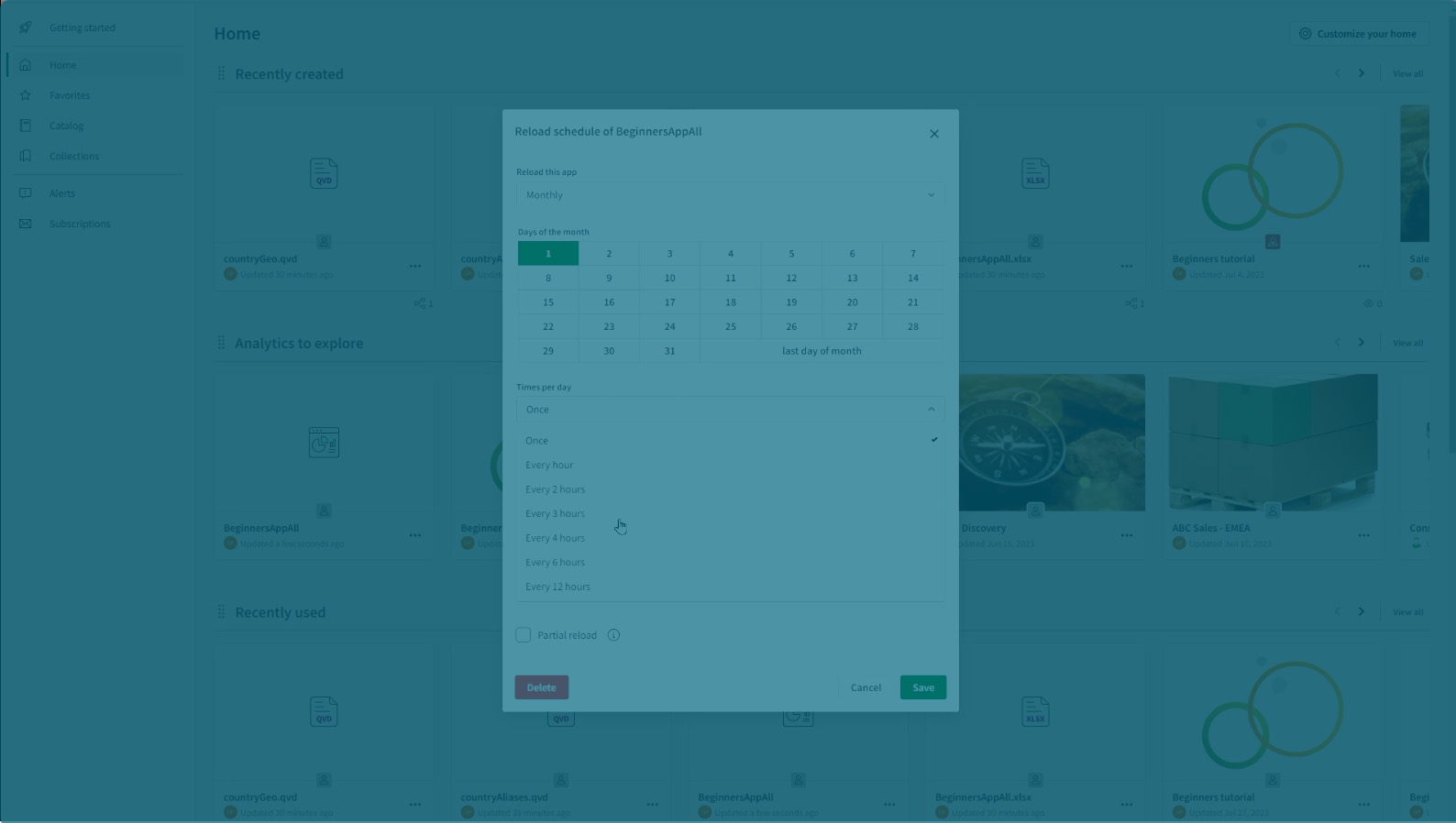
顯示應用程式排程載入任務的排程對話方塊
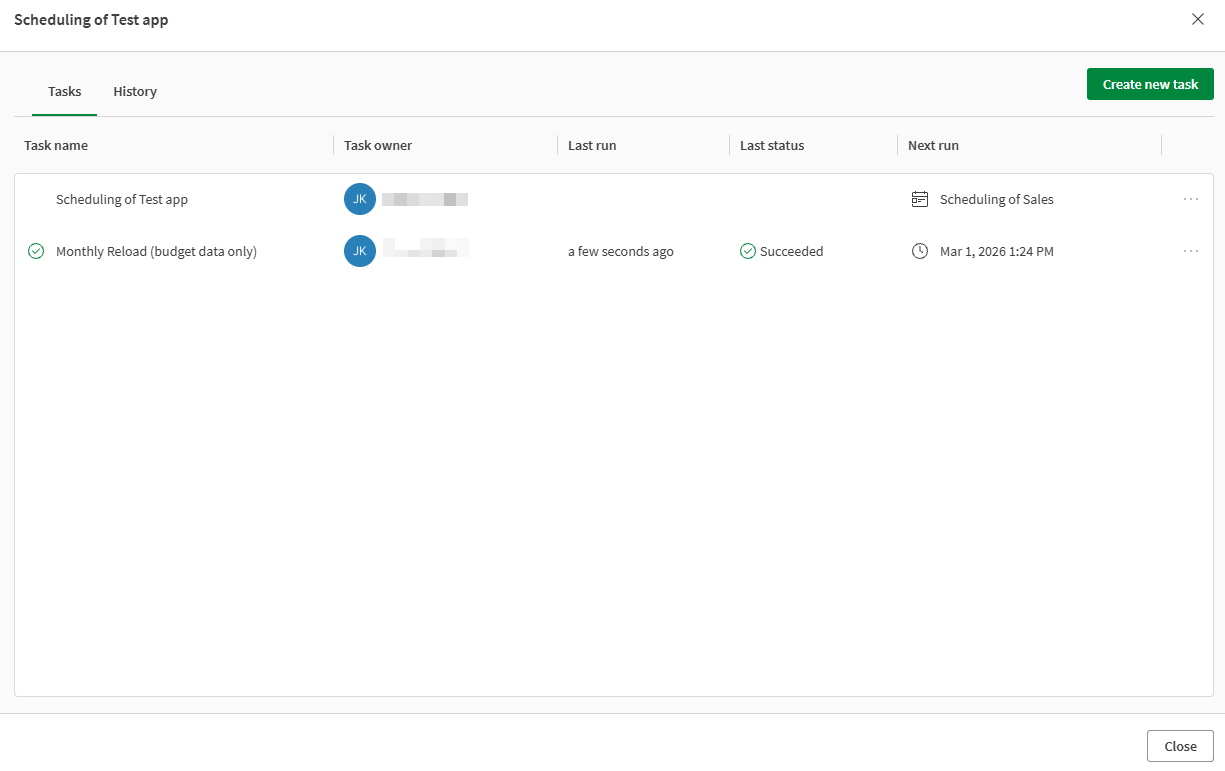
此說明主題是關於處理任務的一般概述。如需關於每個資產類型的具體說明,請參閱:
-
應用程式: 重新載入應用程式資料
-
指令碼: 執行指令碼
-
資料流程: 管理資料流程
-
表格配方: 管理表格配方
術語
在分析資產中重新整理資料的流程使用不同的術語:
應用程式
重新整理應用程式載入之資料的動作稱為重新載入應用程式。這是因為資料會更新並反映在應用程式中的所有分析物件,例如視覺化和工作表。
指令碼
指令碼不包含任何分析物件,例如視覺化或工作表。指令碼用於將資料匯出到獨立的檔案或外部儲存位置,然後可以載入到應用程式中進行分析。因此,重新整理指令碼的動作稱為執行指令碼。
資料流程與表格配方
與指令碼類似,資料流程與表格配方用於準備資料並將資料匯出到檔案或儲存位置。因此,重新整理資料流程或表格配方的動作被稱為執行它。
建立任務
若要建立任務:
-
在 分析 或 深入資訊 活動中心內,按一下應用程式、指令碼、資料流程或表格配方上的
 。
。 -
按一下排程。
就會開啟排程對話方塊。
-
按一下建立新任務。
-
對於任務名稱,輸入任務的名稱。
-
也可以選擇新增說明。
-
在基於之下,選取任務的觸發條件。您有下列選項:
-
基於時間:安排在特定時間點進行重新整理。然後,使用該觸發條件的相關設定來設定任務。如需詳細資訊,請參閱基於時間的排程。
可以使用以下基於時間的觸發條件:
-
每日
-
每週
-
每月
-
每年
-
-
基於事件:安排在特定事件發生時開始重新整理。如需詳細資訊,請參閱基於事件的排程。
可以使用以下基於事件的觸發條件:
-
另一項工作成功:在選取的工作成功執行時開始重新整理。
-
另一項工作失敗:當選取的工作失敗時開始重新整理。
-
另一項工作完成:在所選工作執行完畢時開始重新整理,無論其結束時為成功或失敗。
-
重新整理資料時: 當在應用程式下游使用的 Qlik Talend Data Integration 管道中偵測到資料更新時,開始重新整理。僅適用於應用程式。
提示備註只有在應用程式連線至 Qlik Talend Data Integration 管道時,才能使用此選項。
資訊備註使用基於事件的觸發條件,以建立用於重新整理資料的任務鏈。如需進一步說明,請參閱 建立資料重新整理任務鏈。 -
-
-
完成後,請按一下儲存。
基於時間的排程
建立基於時間的排程時,您可以選擇:
-
重新整理的頻率和間隔
-
時區和一天中的時間
-
排程效期
可按照下列間隔設定重複重新整理:
-
每日:設定每日次數、時區和一天中的時間。
-
每週:設定星期幾、每日次數、時區和一天中的時間。
-
每月:設定日期、每日次數、時區和一天中的時間。
-
每年:設定月份、日期、每日次數、時區和一天中的時間。
對於每天以任何間隔執行多次的排程,您也可以定義一天中執行排程的間隔小時數。指定排程在該日開始的特定時間。
依照預設,排程將會連續執行,沒有結束日期。您可以選擇設定開始日期、結束日期或僅執行兩個日期之間的排程。
基於事件的排程
基於事件的排程可讓您將不同應用程式、指令碼、資料流程和表格配方的任務鏈結在一起。這對於這些資產的連續重新整理很實用。
如需詳細資訊,請參閱建立資料重新整理任務鏈。
限制和考慮事項
-
若重新整理資料任務連續五次都無法執行,就會停用該任務。如果您擁有該任務,則發生這種情況時,您將收到通知。可以為單一應用程式、一個空間中的所有應用程式或一個租用戶中的所有應用程式自訂通知設定。如需詳細資訊,請參閱 任務的擁有權。
-
若任務擁有者離開或從租用戶遭到刪除,另一個使用者必須擁有任務,或是刪除並重新建立任務。否則,排程的重新整理將會失敗。如需有關如何變更此擁有權的資訊,請參閱 任務的擁有權。
-
若您有大量已排入佇列以及在執行中的資料重新整理流程 (以及其他並行的 CPU 和記憶體密集型流程),您可能會注意到有些重新整理流程在執行,在某些情況下於排程開始時間之後尤其明顯。
-
已發佈的應用程式、指令碼、資料流程或表格配方副本不包含重新整理資料任務。這些已發佈的副本必須在受管理空間中的版本上重新設定其任務。
-
已發佈的表格配方副本不包含重新整理資料任務。已發佈的表格配方必須在受管理空間中的版本上重新設定其任務。
-
如果您的應用程式、指令碼、資料流程或表格配方具有重新整理資料任務,而且您在空間 (個人或共用空間) 之間移動它,則會停用這些任務。準備好繼續進行排程的重新整理時,您可以重新啟用。
請參閱 啟用和停用任務。
-
如果您的表格配方具有重新整理資料任務,而且您在空間 (個人或共用空間) 之間移動表格配方,則會停用這些任務。準備好繼續進行排程的重新整理時,您可以重新啟用。請參閱 啟用和停用任務。
手動執行任務
雖然任務旨在依據時間或事件排程執行,但您仍可手動執行任務以立即更新。
執行下列其中一個動作:
-
從單一檢視執行任何任務。
-
在 分析 活動中心,從側邊面板開啟任務區段。
-
按一下任務上的
,然後選取 立即執行。
-
-
從單一項目執行任務。
-
在 分析 或 深入資訊 活動中心內,按一下應用程式、指令碼、資料流程或表格配方上的
。 -
點擊 重新載入 > 排程 或 執行 > 排程。
就會開啟排程對話方塊。
-
按一下任務上的
,然後選取立即執行。
-
管理任務
從排程對話方塊中,您可以管理現有任務。動作包括:
-
檢視所有任務
-
正在執行
-
編輯
-
啟用和停用
-
檢視執行歷史記錄,包括記錄
-
正在刪除
如需資訊,請參閱 管理資料重新整理任務。
護欄
每個應用程式、指令碼、資料流程或表格配方中最多可新增 10 個排程資料重新整理任務。此限制適用於所有 Qlik Cloud 訂閱。
任務的擁有權
資料重新整理任務代表擁有該任務的使用者執行,而不是代表應用程式、指令碼、資料流程或表格配方的擁有者。為了成功執行任務,任務擁有者對於應用程式、指令碼、資料流程或表格配方及其資料來源仍必須有正確的存取權限。特定動作將會改變任務的擁有者。任務擁有者由下列規則決定:
-
當您建立用於排程應用程式、指令碼、資料流程或表格配方重新整理的任務時,您就成為該任務的擁有者。
-
如果另一個使用者編輯或儲存現有任務,他們將成為該任務的新擁有者。
-
如果另一個使用者修改了載入指令碼 (應用程式或指令碼) 或準備設定 (資料流程或表格配方),他們將成為該應用程式、指令碼、資料流程或表格配方的所有重新整理任務的新擁有者。
-
發佈或重新發佈到受管空間不會變更已發佈副本中任何現有任務的擁有者。
-
無論是透過在報告區段上傳來源檔案或手動編輯載入指令碼,建立或修改應用程式的發佈清單,都可讓您成為已為該應用程式的排程重新載入建立之所有任務的新擁有者。
任務的權限
若要建立和管理分析資料重新整理任務,您需要以下權限:
-
專業使用者授權 (僅適用於以使用者為基礎的訂閱)
-
對於共用空間中的應用程式、指令碼、資料流程或表格配方,您需要共用空間中的以下空間角色之一:
-
(空間的) 擁有者
-
可以管理
-
可以編輯應用程式中的資料
-
可以編輯
-
-
對於受管理空間中的應用程式、指令碼、資料流程或表格配方,您需要受管理空間中的以下其中一個空間角色:
-
(空間的) 擁有者
-
可以管理
-
可以操作
-
您也能以租用戶或分析管理員的身分建立和管理任務。不過,如果資源位於共用或受管理空間,您也需要空間中所需的空間角色 (請參閱上文)。
如需更多關於共用和受管理空間中權限的資訊,請參閱:
管理員和重新整理資料任務
在 管理 活動中心,租用戶和分析管理員可以管理應用程式、指令碼、資料流程和表格配方的重新整理任務。
如需詳細資訊,請參閱管理資源。