
Планирование обновления данных с помощью задач
Последнее обновление: 09.10.2026Можно создавать задачи с пользовательскими расписаниями для обновления приложения, скрипта, потока данных или Рецепта таблицы последними данными. Задачу можно создать в центре активности или при открытии приложения, скрипта, потока данных или Рецепта таблицы.
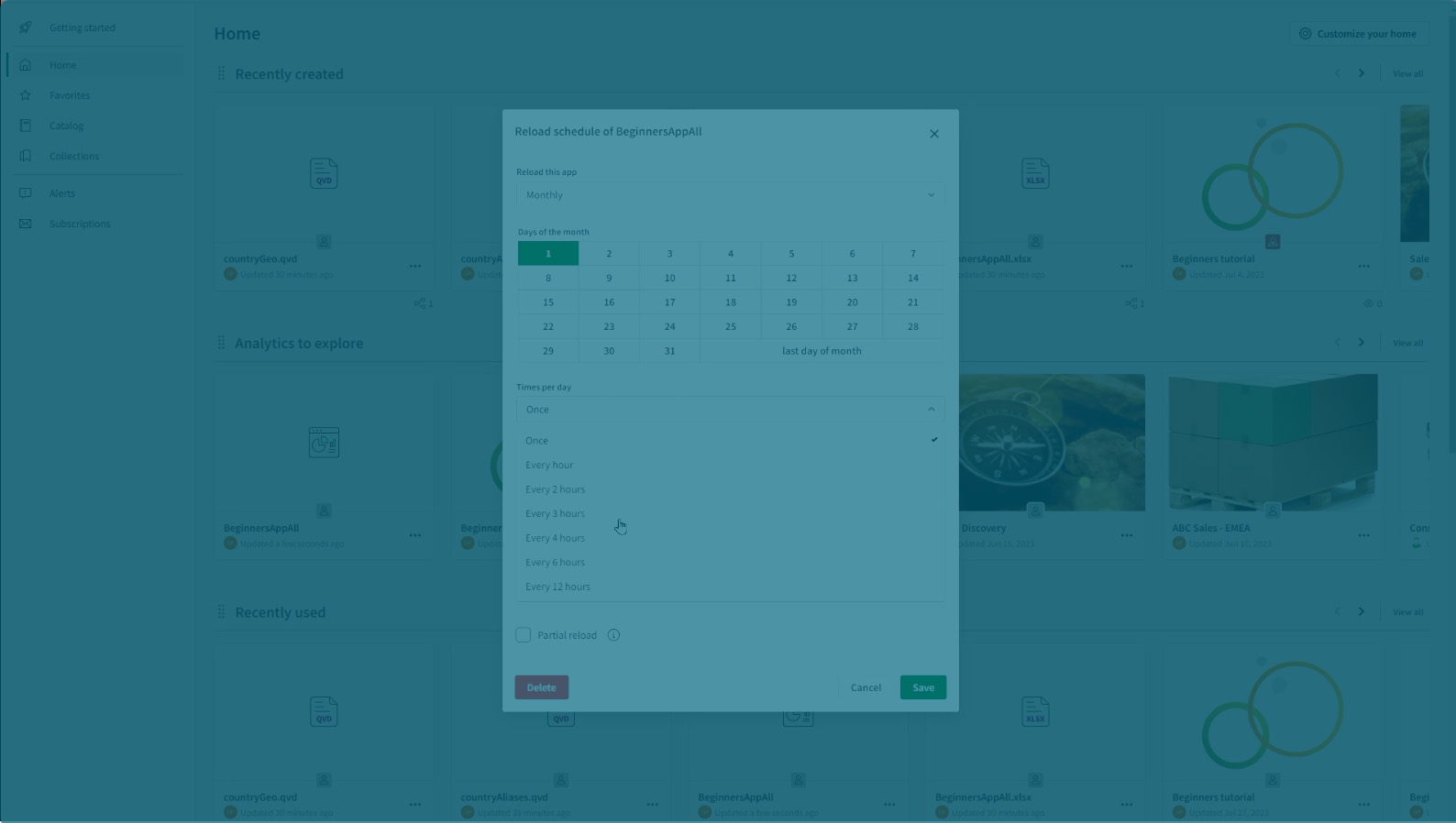
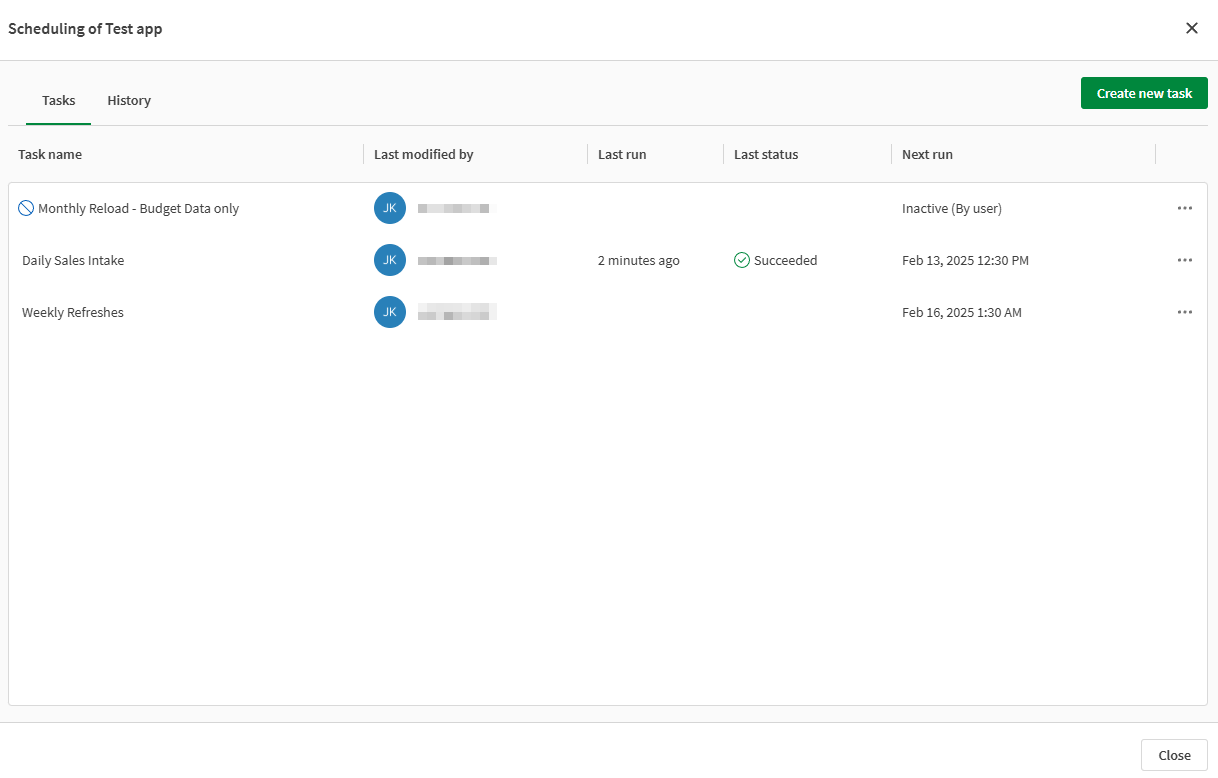
Диалоговое окно "График", в котором отображаются задачи для запланированной перезагрузки приложения
В этом разделе описан общий порядок работы с задачами. Для получения подробных инструкций по ресурсу каждого типа см. раздел .
-
Приложения: Перезагрузка данных приложения
-
Скрипты: Выполнение скриптов
-
Потоки данных: Управление потоками данных
-
Рецепты таблицы: Управление рецептами таблицы
Терминология
Для процесса обновления данных в аналитических ресурсах используется различная терминология:
Приложения
Действие по обновлению данных, загруженных вашим приложением, называется перезагрузкой приложения. Это связано с тем, что данные обновляются и отражаются во всех объектах аналитики в приложении, таких как визуализации и листы.
Скрипты
Скрипт не содержит никаких объектов аналитики, таких как визуализации или листы. Скрипты используются для сохранения данных в отдельных файлах или на внешних хранилищах; эти данные затем можно загрузить в приложения для анализа. Поэтому действие по обновлению скрипта называется выполнением скрипта.
Потоки данных и рецепты таблиц
Подобно скриптам, потоки данных и рецепты таблиц используются для подготовки и экспорта данных в файлы или хранилища. По этой причине обновление потока данных или рецепта таблицы упоминается как его запуск.
Создание задачи
Чтобы создать задание:
-
В Аналитика или Наблюдения центре активности нажмите
 на приложение, скрипт, поток данных или Рецепт таблицы.
 -
Нажмите График.
Откроется диалоговое окно "График".
-
Щелкните Создать задачу.
-
В поле Название задачи введите название задачи.
-
При необходимости можно добавить описание.
-
В поле Основано на выберите триггер для задачи. Доступны следующие параметры:
-
На основе времени: обновление будет произведено в определенный момент времени. Затем настройте задачу с соответствующими параметрами для этого триггера. Подробнее см. Графики на основе времени.
Доступны следующие триггеры, основанные на времени:
-
Каждый день
-
Каждую неделю
-
Каждый месяц
-
Каждый год
-
-
На основе событий: обновление выполняется при наступлении определенного события. Подробнее см. Графики на основе события.
Доступны следующие триггеры, основанные на событиях:
-
Другая задача выполнена успешно: запуск обновления при успешном выполнении выбранной задачи.
-
Другая задача завершилась сбоем: запуск обновления при сбое выбранной задачи.
-
Другая задача завершена: запуск обновления при завершении выполнения выбранной задачи независимо от того, завершилась ли она успешно или неудачно.
-
При обновлении данных: Запуск обновления при обнаружении обновления данных в конвейере Qlik Talend Data Integration, который используется далее по цепочке в приложении. Доступно только для приложений.
Примечание к подсказкеЭтот параметр доступен только в том случае, если приложение подключено к конвейеру Qlik Talend Data Integration.
Примечание к информацииИспользуйте триггеры на основе событий для создания цепочек задач по обновлению данных. Для получения инструкций см. раздел Создание цепочек задач на обновление данных. -
-
-
По завершении нажмите Сохранить.
Графики на основе времени
Когда создается график на основе времени, можно выбрать следующие параметры.
-
Частота и интервал обновления
-
Часовой пояс и время дня
-
Срок действия графика
Повторяющиеся обновления можно выполнять через следующие интервалы.
-
Каждый день: задайте количество раз в день, часовой пояс и время дня.
-
Каждую неделю: задайте дни недели, число обновлений в день, часовой пояс и время дня.
-
Каждый месяц: задайте дни месяца, количество раз в день, часовой пояс и время дня.
-
Каждый год: задайте месяцы, дни месяца, количество раз в день, часовой пояс и время дня.
Для графиков, которые выполняются несколько раз в день с любым интервалом, также можно определить часы выполнения в течение дня. Задайте конкретное время, в которое должно начинаться выполнения графика в этот день.
По умолчанию графики действуют непрерывно без окончания срока действия. Можно задать дату начала, дату окончания или выполнить график в период между двумя датами.
Графики на основе события
Графики, основанные на событиях, позволяют объединять задачи в последовательности для различных приложений, скриптов, потоков данных и Рецептов таблиц. Это удобно, если нужно обновлять эти ресурсы последовательно.
Для получения дополнительной информации см. раздел Создание цепочек задач на обновление данных.
Ограничения и замечания
-
Задача на обновление данных отключается автоматически, если ее не удалось выполнить пять раз подряд. В этом случае владелец задачи будет получать соответствующие уведомления. Настройки уведомлений можно настроить для одного приложения, для всех приложений в пространстве или для всех приложений в клиенте. Дополнительные сведения см. в разделе Владение задачами.
-
Если владелец задачи ушел или был удален из клиента, владельцем задачи должен стать другой пользователь либо же задачу необходимо удалить или создать заново. В противном случае запланированные обновления выполняться не будут. Сведения о том, как сменить владельца, см. в разделе Владение задачами.
-
При значительном количестве поставленных в очередь и выполняющихся процессов обновления данных (и дополнительных параллельных процессов, интенсивно использующих процессор и память) можно заметить, что некоторые процессы обновления выполняются, в некоторых случаях, значительно позже времени, заданного в графике.
-
Задачи на обновление данных не включаются в опубликованную копию приложения, скрипта, потока данных или Рецепта таблицы. Опубликованные копии должны содержать задачи, конфигурации которых соответствуют версии в управляемом пространстве.
-
Задачи на обновление данных не включаются в опубликованную копию Рецепта таблицы. Опубликованные Рецепты таблицы должны содержать задачи, конфигурации которых соответствуют версии в управляемом пространстве.
-
Если ваше приложение, скрипт, поток данных или Рецепт таблицы имеет задачи на обновление данных, при перемещении его между пространствами (личными или общими), эти задачи блокируются. Их можно снова активировать, когда все будет готово для возобновления запланированных обновлений.
-
Если Рецепт таблицы имеет задачи на обновление данных, при перемещении его между пространствами (личными или общими) задачи на обновление блокируются. Их можно снова активировать, когда все будет готово для возобновления запланированных обновлений. См. Активация и отключение задачи.
Выполнение задачи вручную
Хотя задачи предназначены для выполнения по расписанию (по времени или по событию), вы все равно можете вручную запустить задачу для немедленного обновления.
Выполните одно из следующих действий:
-
Запускайте любую задачу из единого представления.
-
В центре активности Аналитика откройте раздел Задачи на боковой панели.
-
Нажмите
на задаче и выберите Выполнить сейчас.
-
-
Запустите задачу из отдельного элемента.
-
В Аналитика или Наблюдения центре активности нажмите
на приложение, скрипт, поток данных или Рецепт таблицы. -
Нажмите Перезагрузить > Расписание или Выполнить > Расписание.
Откроется диалоговое окно "График".
-
Щелкните
на задаче и выберите Выполнить сейчас.
-
Управление задачами
В диалоговом окне "График" можно управлять существующими задачами. Доступные действия:
-
Просмотр всех задач
-
Выполняется
-
Изменение
-
Активация и деактивация
-
Просмотр истории выполнения, включая журналы
-
Удаление
Для получения дополнительной информации см. раздел Управление задачами по обновлению данных.
Ограничения
В каждое приложение, скрипт, поток данных или Рецепт таблицы можно добавить не более 10 задач на обновление данных. Это ограничение распространяется на все подписки Qlik Cloud.
Владение задачами
Задача на обновление данных выполняется от имени пользователя, который является владельцем задачи (а не от владельца приложения, скрипта, потока данных или Рецепта таблицы). Для успешного выполнения задачи владелец задачи должен иметь права доступа к приложению, скрипту, потоку данных или Рецепту таблицы и к их источникам данных. Владелец задачи может измениться после выполнения определенных действий. Владелец задачи определяется по следующим правилам:
-
Пользователь, создавший задачу на обновление приложения, скрипта, потока данных или Рецепта таблицы, становится владельцем этой задачи.
-
Пользователь, который редактирует или сохраняет существующую задачу, становится новым владельцем этой задачи.
-
Пользователь, который меняет Скрипт загрузки (приложение или скрипт) или конфигурацию подготовки (поток данных или Рецепт таблицы), становится новым владельцем всех задач на обновление приложения, скрипта, потока данных или Рецепта таблицы.
-
Публикация или повторная публикация в управляемое пространство не изменяет владельца существующих задач в опубликованной копии.
-
Создавая или изменяя список рассылки приложения (путем загрузки исходного файла в разделе Отчетность или путем редактирования Скрипта загрузки вручную), пользователь становится новым владельцем всех задач, созданных для выполнения перезагрузки этого приложения по расписанию.
Разрешения для задач
Для создания и управления задачами на обновление аналитических данных требуются следующие разрешения:
-
Права профессионального пользователя (применяется только к подпискам на основе пользователей)
-
Для приложения, скрипта, потока данных или Рецепта таблицы в общем пространстве требуется одна из следующих ролей в общем пространстве:
-
Владелец (пространства)
-
Может управлять
-
Может изменять данные в приложениях
-
Может изменять
-
-
Для приложения, скрипта, потока данных или Рецепта таблицы в управляемом пространстве требуется одна из следующих ролей в управляемом пространстве:
-
Владелец (пространства)
-
Может управлять
-
Может эксплуатировать
-
Задачи по созданию и управлению могут также администраторы клиента или аналитики. Однако, если ресурс находится в общем или управляемом пространстве, потребуются также соответствующие роли в пространстве (см. выше).
О разрешениях в общих и управляемых пространствах см.:
Администраторы и задачи на обновление данных
В Администрирование центре активности администраторы клиентов и аналитики могут управлять задачами на обновление приложений, скриптов, потоков данных и Рецептов таблицы.
Для получения дополнительной информации см. раздел Управление ресурсами.