
タスクによるデータ更新のスケジュール設定
最終更新日時: 2026/10/09アプリケーション、スクリプト、データ フロー、またはテーブル レシピを最新データで更新するためのカスタム スケジュールを使用してタスクを作成できます。タスクは、アクティビティ センターで作成することも、アプリケーション、スクリプト、データ フロー、またはテーブル レシピを開いたときに作成することもできます。
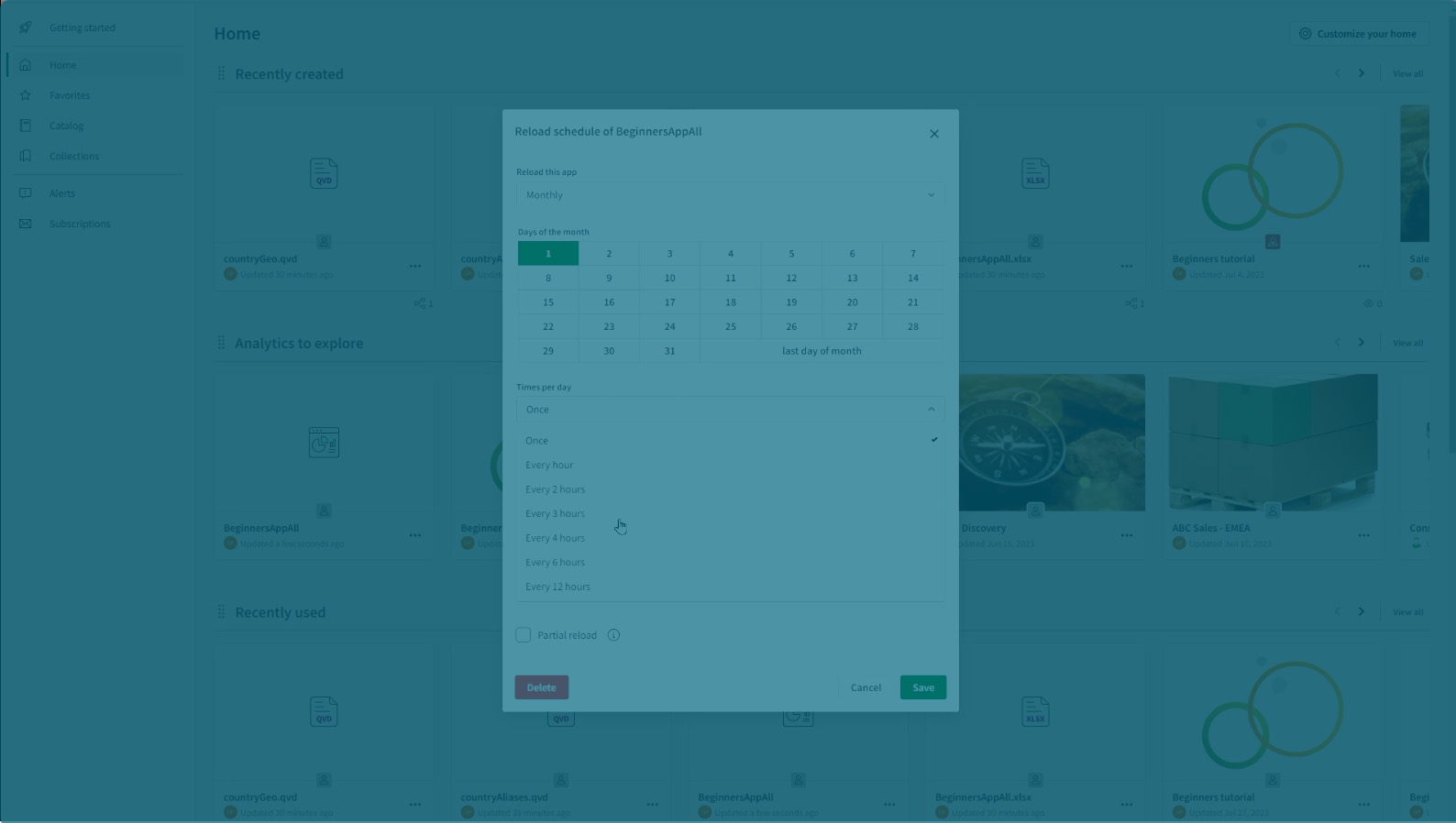
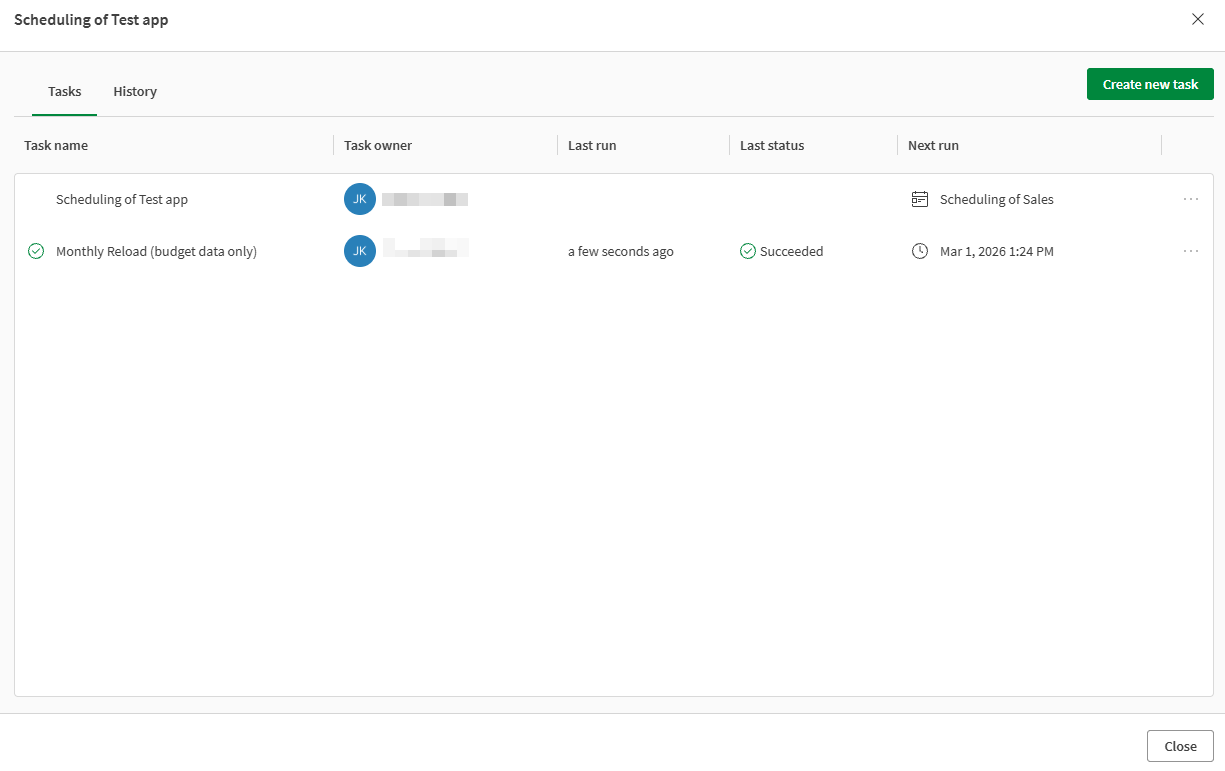
アプリケーションのスケジュールされたリロードのタスクを表示するスケジュール ダイアログ
このヘルプ トピックは、タスクの操作に関する一般的な概要です。各アセット タイプの具体的な手順については、次を参照してください。
-
アプリケーション: アプリケーション データのリロード
-
スクリプト: クリプトの実行
-
データ フロー: データ フローの管理
-
テーブル レシピ: テーブル レシピの管理
用語
分析アセット内のデータを更新するプロセスでは、さまざまな用語が使用されます。
アプリケーション
アプリケーションによってロードされたデータを更新する操作は、アプリケーションのリロードと呼ばれます。これは、ビジュアライゼーションやシートなど、アプリケーション内のすべての分析オブジェクトにわたってデータが更新され、反映されるためです。
スクリプト
スクリプトには、ビジュアライゼーションやシートなどの分析オブジェクトは含まれません。スクリプトは、データを別のファイルまたは外部ストレージの場所にエクスポートするために使用され、その後、分析のためにアプリケーションにロードできます。このため、スクリプトを更新するアクションは、スクリプトの実行と呼ばれます。
データ フローとテーブル レシピ
スクリプトと同様に、データ フローとテーブル レシピはデータを準備してファイルまたはストレージの場所にエクスポートするために使用されます。このため、データフローやテーブル レシピを更新するアクションは、それを実行することで参照されます。
タスクを作成する
タスクを作成するには:
-
分析 または Insights アクティビティ センターで、アプリケーション、スクリプト、データ フロー、またはテーブル レシピの
 をクリックします。
 -
[スケジュール] をクリックします。
スケジュール ダイアログが開きます。
-
[新しいタスクを作成] をクリックします。
-
[タスク名] に、タスクの名前を入力します。
-
必要に応じて [説明] を追加します。
-
[基準] で、タスクのトリガーを選択します。次のオプションがあります。
-
時間ベース: 特定の時点で更新が行われるようにスケジュールします。次に、そのトリガーに関連付けられた設定を使用してタスクを構成します。詳細については、「時間ベースのスケジュール」を参照してください。
次の時間ベースのトリガーを使用できます。
-
毎日
-
[週単位]。
-
毎月
-
毎年
-
-
イベント ベース: 特定のイベントが発生したときに更新が開始されるようにスケジュールします。詳細については、「イベント ベースのスケジュール」を参照してください。
次のイベント ベースのトリガーを使用できます。
-
別のタスクの成功時: 選択したタスクが正常に実行されたときに更新を開始します。
-
別のタスクの失敗時: 選択したタスクが失敗したときに更新を開始します。
-
別のタスクの終了時:正常に終了したか失敗したかにかかわらず、選択したタスクの実行が終了したときに更新を開始します。
-
データの更新時: アプリケーションのダウンストリームで使用される Qlik Talend Data Integration パイプラインでデータ更新が検出されたときに更新を開始します。アプリケーションでのみ使用できます。
ヒント メモこのオプションは、アプリケーションが Qlik Talend Data Integration パイプラインに接続されている場合にのみ利用できます。
情報メモイベント ベースのトリガーを使用して、データを更新するためのタスク チェーンを作成します。詳しい手順については、「データ更新のためのタスク チェーンの作成」を参照してください。 -
-
-
完了したら、 [保存] をクリックします。
時間ベースのスケジュール
時間ベースのスケジュールを作成する際は、次を選択できます。
-
更新の頻度と間隔
-
タイムゾーンと時刻
-
スケジュールが有効な期間
繰り返しの更新は、次の間隔で設定できます。
-
毎日: 1 日の回数、タイムゾーン、および時刻を設定します。
-
毎週: その週の日数、1 日の回数、タイムゾーン、および時刻を設定します。
-
毎月: その月の日数、1 日の回数、タイムゾーン、および時刻を設定します。
-
毎年: 月数、その月の日数、1 日の回数、タイムゾーン、および時刻を設定します。
任意の間隔で 1 日に複数回実行されるスケジュールの場合、スケジュールを実行する 1 日の時間を定義することもできます。その日のスケジュールを開始する特定の時刻を指定します。
既定で、スケジュールは終了日なしで継続的に実行されます。開始日、終了日を設定するか、または 2 つの日付間のスケジュールを実行することができます。
イベント ベースのスケジュール
イベント ベースのスケジュールを使用すると、さまざまなアプリケーション、スクリプト、データフロー、テーブル レシピのタスクを連鎖させることができます。これは、これらのアセットを順次更新する場合に便利です。
詳細は、データ更新のためのタスク チェーンの作成をご覧ください。
制限と考慮事項
-
データを更新するタスクは、5 回連続して実行に失敗すると非アクティブになります。タスクを所有している場合、これが発生すると通知が届きます。通知設定は、単一アプリケーション、スペース内のすべてのアプリケーション、またはテナント内のすべてのアプリケーション向けにカスタマイズできます。詳細については、「タスクの所有権」を参照してください。
-
タスクの所有者がテナントから退出するか削除された場合は、別のユーザーがタスクの所有権を取得するか、タスクを削除して再作成する必要があります。そうしないと、スケジュールされた更新は失敗します。この所有権を変更する方法については、「タスクの所有権」を参照してください。
-
キューに入れられ実行中のデータ更新プロセス (および CPU とメモリを集中的に使用する追加の同時プロセス) の数が多い場合、一部の更新プロセスが、スケジュールされた開始時刻より大幅に遅れて実行されることがあります。
-
アプリケーション、スクリプト、データ フロー、またはテーブル レシピの公開されたコピーには、データを更新するためのタスクは含まれません。これらの公開されたコピーのタスクは、管理スペース内のバージョンで再構成する必要があります。
-
テーブル レシピの公開されたコピーには、データを更新するためのタスクは含まれません。公開されたテーブル レシピのタスクは、管理スペース内のバージョンで再構成する必要があります。
-
アプリケーション、スクリプト、データ フロー、またはテーブル レシピにデータを更新するためのタスクがあり、それをスペース (個人スペースまたは共有スペース) 間で移動する場合、これらのタスクは非アクティブ化されます。スケジュールされた更新を再開する準備ができたら、それらを再びアクティブ化できます。
「タスクのアクティブ化と非アクティブ化」を参照してください。
-
テーブル レシピにデータを更新するためのタスクがあり、それをスペース (個人スペースまたは共有スペース) 間で移動する場合、これらのタスクは非アクティブ化されます。スケジュールされた更新を再開する準備ができたら、それらを再びアクティブ化できます。「タスクのアクティブ化と非アクティブ化」を参照してください。
タスクを手動で実行する
タスクは時間ベースまたはイベント ベースのスケジュールで実行されることを目的としていますが、データを即時に更新するためにタスクを手動で実行することもできます。
次のいずれかを実行します。
-
単一のビューから任意のタスクを実行します。
-
分析 アクティビティ センターで、サイド パネルから [タスク] セクションを開きます。
-
タスクの
をクリックし、 [Run now] (今すぐ実行) を選択します。
-
-
単一のアイテムからタスクを実行します。
-
分析 または Insights アクティビティ センターで、アプリケーション、スクリプト、データ フロー、またはテーブル レシピの
をクリックします。 -
[リロード] > [スケジュール] または [実行] > [スケジュール] をクリックします。
スケジュール ダイアログが開きます。
-
タスクの
をクリックし、 [Run now] (今すぐ実行) を選択します。
-
タスクの管理
スケジュール ダイアログから、既存のタスクを管理できます。アクションには次が含まれます。
-
すべてのタスクの表示
-
[Running] (実行中)
-
編集
-
アクティブ化と非アクティブ化
-
ログを含む実行履歴の表示
-
削除中
詳細については、「データ更新のタスクの管理」を参照してください。
ガードレール
各アプリケーション、スクリプト、データ フロー、またはテーブル レシピ内に、スケジュールされたデータ更新のタスクを最大 10 個追加できます。この制限は、Qlik Cloud のすべてのサブスクリプションに適用されます。
タスクの所有権
データ更新のタスクは、アプリケーション、スクリプト、データ フロー、またはテーブル レシピの所有者ではなく、タスクを所有するユーザーに代わって実行されます。タスクを正常に実行するには、タスク所有者がアプリケーション、スクリプト、データ フロー、またはテーブル レシピとそのデータ ソースへの適切なアクセス権を持っている必要があります。特定のアクションにより、タスクの所有者が変更されます。タスクの所有者は次のルールによって決定されます。
-
アプリケーション、スクリプト、データ フロー、またはテーブル レシピの更新をスケジュールするタスクを作成すると、そのタスクの所有者になります。
-
別のユーザーが既存のタスクを編集または保存すると、そのユーザーがそのタスクの新しい所有者になります。
-
別のユーザーがロード スクリプト (アプリケーションまたはスクリプト) または準備構成 (データ フローまたはテーブル レシピ) を変更すると、そのユーザーがそのアプリケーション、スクリプト、データ フロー、またはテーブル レシピの更新に関するすべてのタスクの新しい所有者になります。
-
管理スペースに公開または再公開しても、公開されたコピー内の既存のタスクの所有者は変更されません。
-
[レポート] セクションでソース ファイルをアップロードするか、ロード スクリプトを手動で編集してアプリケーションの配布リストを作成または変更すると、そのアプリケーションのスケジュールされたリロード用に作成されたすべてのタスクの新しい所有者になります。
タスクの権限
分析データの更新のタスクを作成および管理するには、次の権限が必要です。
-
Professional ユーザー資格 (ユーザーベースのサブスクリプションにのみ適用)
-
共有スペース内のアプリケーション、スクリプト、データ フロー、またはテーブル レシピの場合、共有スペース内で次のいずれかのスペース ロールが必要です。
-
所有者 (スペースに対して)
-
管理可能
-
アプリケーションでデータ編集可能
-
編集可能
-
-
管理スペース内のアプリケーション、スクリプト、データ フロー、またはテーブル レシピの場合、管理スペース内で次のいずれかのスペース ロールが必要です。
-
所有者 (スペースに対して)
-
管理可能
-
演算可能
-
テナント管理者または分析管理者として、タスクを作成および管理することもできます。ただし、リソースが共有スペースまたは管理スペースにある場合は、スペース内で必要なスペース ロールも必要です (上記を参照)。
共有スペースおよび管理スペースでの権限の詳細については、次を参照してください。
データ更新の管理者とタスク
管理 アクティビティ センターでは、テナント管理者と分析管理者がアプリケーション、スクリプト、データ フロー、テーブル レシピの更新タスクを管理できます。
詳細については、「リソースの管理」を参照してください。