
Vernieuwingen van gegevens plannen met taken
Laatst bijgewerkt: 20-10-2026U kunt taken maken met aangepaste schema's om een applicatie, script, gegevensstroom of tabelrecept bij te werken met de nieuwste gegevens. Taken kunnen worden aangemaakt in uw activiteitencentrum, of wanneer u de applicatie, het script, de gegevensstroom of het tabelrecept opent.
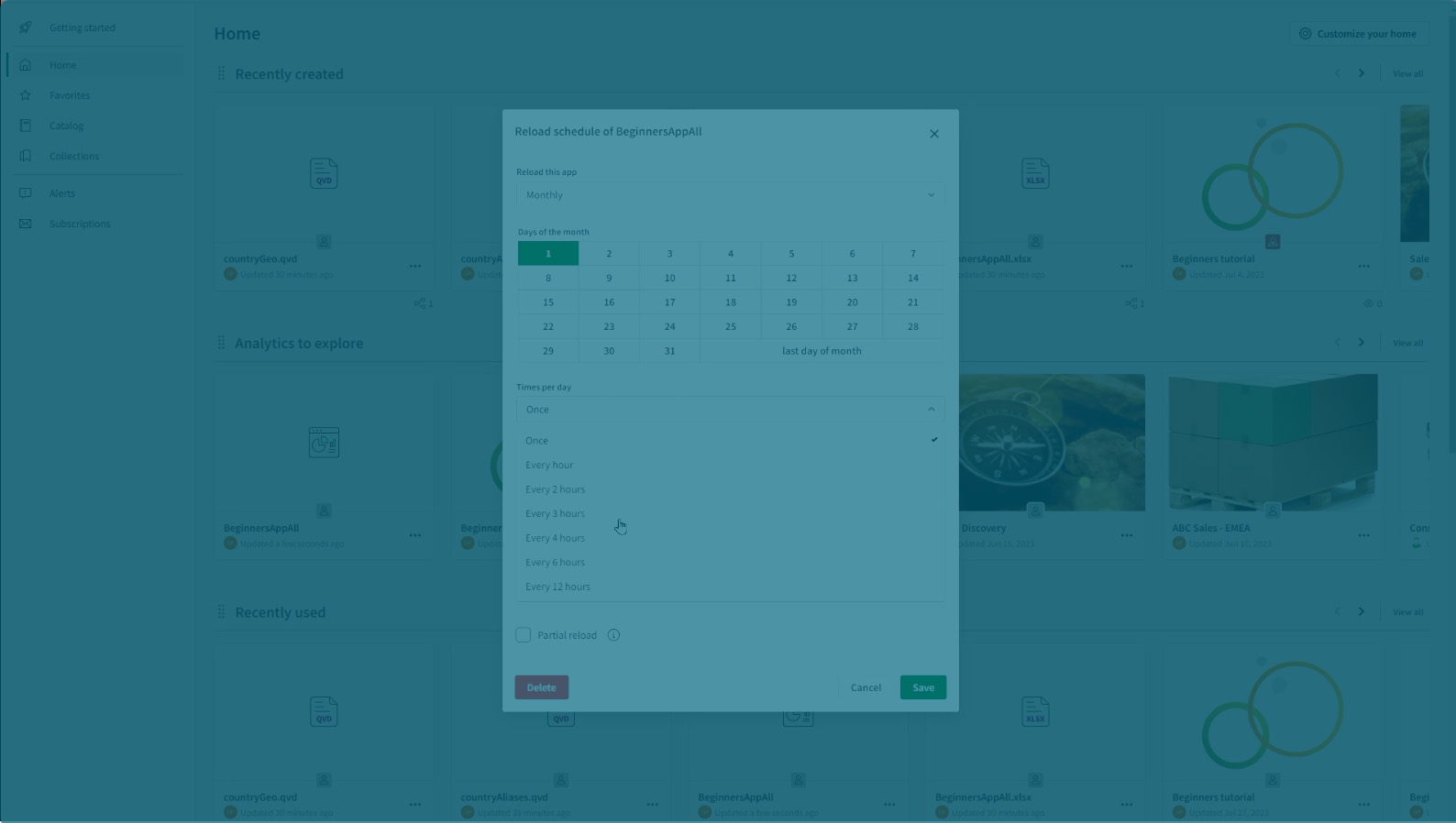
Planningsvenster met de taken voor geplande herladingen van een applicatie
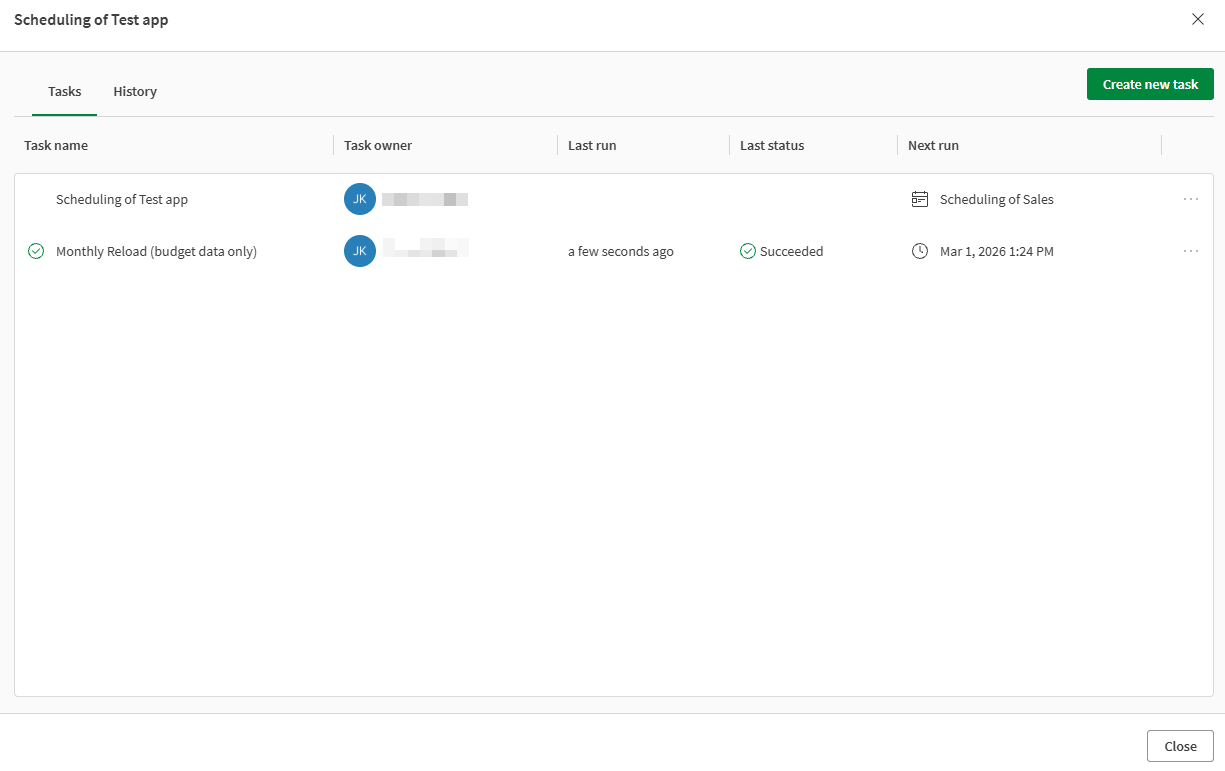
Dit helponderwerp geeft een algemeen overzicht van het werken met taken. Voor specifieke instructies over elk type bedrijfsmiddel, raadpleegt u:
-
Toepassingen: Applicatiegegevens opnieuw laden
-
Scripts: Scripts uitvoeren
-
Gegevensstromen: Gegevensstromen beheren
-
Tabelrecepten: Tabelrecepten beheren
Terminologie
Er wordt verschillende terminologie gebruikt voor het vernieuwen van gegevens in uw analytische bedrijfsmiddelen:
Applicaties
Het vernieuwen van de gegevens die door uw applicatie worden geladen, staat bekend als het opnieuw laden van de applicatie. Dit komt doordat gegevens worden bijgewerkt en weergegeven in alle analytische objecten in de applicatie, zoals visualisaties en werkbladen.
Scripts
Een script bevat geen analytische objecten, zoals visualisaties of werkbladen. Scripts worden gebruikt om gegevens te exporteren naar afzonderlijke bestanden of externe opslaglocaties, die vervolgens in applicaties kunnen worden geladen voor analyse. Daarom staat de actie van het vernieuwen van een script bekend als het uitvoeren van het script.
Gegevensstromen en tabelrecepten
Net als scripts worden gegevensstromen en tabelrecepten gebruikt om gegevens voor te bereiden en te exporteren naar bestanden of opslaglocaties. Om deze reden wordt het vernieuwen van een gegevensstroom of tabelrecept aangeduid als het uitvoeren ervan.
Een taak maken
Een taak maken:
-
Klik in het Analyses- of Inzichten-activiteitencentrum op
 van een applicatie, script, gegevensstroom of tabelrecept.
 -
Klik op Schema.
Het schemavenster wordt geopend.
-
Klik op Nieuwe taak maken.
-
Voer voor Taaknaam een naam voor de taak in.
-
Voer desgewenst een beschrijving in.
-
Selecteer onder Gebaseerd op de trigger voor de taak. U hebt de volgende opties:
-
Tijdgebonden: plan de vernieuwing op een specifiek tijdstip. Configureer vervolgens de taak met de bijbehorende instellingen voor die trigger. Zie voor meer informatie Schema's op tijdbasis.
De volgende op tijd gebaseerde triggers zijn beschikbaar:
-
Dagelijks
-
Wekelijks
-
Maandelijks
-
Jaarlijks
-
-
Op gebeurtenis gebaseerd: plan de vernieuwing om te starten wanneer een specifieke gebeurtenis plaatsvindt. Zie voor meer informatie Schema's op basis van een gebeurtenis.
De volgende op gebeurtenis gebaseerde triggers zijn beschikbaar:
-
Een andere taak is geslaagd: Start het vernieuwen wanneer een geselecteerde taak met succes wordt uitgevoerd.
-
Een andere taak is mislukt: Start het vernieuwen wanneer een geselecteerde taak mislukt.
-
Andere taak voltooid: Start het vernieuwen wanneer een geselecteerde taak klaar is met uitvoeren, ongeacht of deze succesvol of niet-succesvol is beëindigd.
-
Wanneer gegevens worden vernieuwd: Start de vernieuwing wanneer een gegevensupdate wordt gedetecteerd in een Qlik Talend Data Integration pijplijn die downstream in een toepassing wordt gebruikt. Alleen beschikbaar voor applicaties.
TipDe optie is alleen beschikbaar als de applicatie is verbonden met een Qlik Talend Data Integration pijplijn.
InformatieGebruik triggers op basis van gebeurtenissen om taakketens te maken voor het vernieuwen van gegevens. Zie Taakketens maken voor het vernieuwen van gegevens voor verdere instructies. -
-
-
Wanneer u klaar bent, klikt u op Opslaan.
Schema's op tijdbasis
Als u een schema op tijdbasis maakt, kunt u het volgende kiezen:
-
De frequentie en interval van de vernieuwing
-
De tijdzone en tijd van de dag
-
Hoe lang het schema van kracht blijft
Het herhalen van vernieuwingen kan met de volgende intervallen worden ingesteld:
-
Dagelijks: stel het aantal keren per dag, de tijdzone en de tijd van de dag in.
-
Wekelijks: stel de dagen van de week, het aantal keren per dag, de tijdzone en de tijd van de dag in.
-
Maandelijks: stel de dagen van de maand, het aantal keren per dag, de tijdzone en de tijd van de dag in.
-
Jaarlijks: stel de maanden, dagen van de maand, het aantal keren per dag, de tijdzone en de tijd van de dag in.
Voor schema's die meerdere keren per dag op basis van een interval worden uitgevoerd, kunt u ook de uren van de dag definiëren waarop het schema wordt uitgevoerd. Geef een specifieke tijd op waarop het schema die dag start.
Standaard worden schema's voortdurend uitgevoerd, zonder einddatum. U kunt ervoor kiezen om een begindatum of een einddatum in te stellen of het schema alleen tussen twee datums uit te voeren.
Schema's op basis van een gebeurtenis
Met op gebeurtenissen gebaseerde schema's kunt u taken voor verschillende applicaties, scripts, gegevensstromen en tabelrecepten aan elkaar koppelen. Dit is handig voor opeenvolgende vernieuwingen van deze bedrijfsmiddelen.
Ga voor meer informatie naar Taakketens maken voor het vernieuwen van gegevens.
Beperkingen en overwegingen
-
Een taak voor het vernieuwen van gegevens wordt gedeactiveerd als deze vijf keer achter elkaar niet wordt uitgevoerd. Als u de eigenaar van de taak bent, ontvangt u meldingen wanneer dit gebeurt. Meldingsinstellingen kunnen worden aangepast voor één applicatie, alle applicaties in een ruimte of alle applicaties in een tenant. Zie Eigendom van taken voor meer informatie.
-
Wanneer een eigenaar van een taak vertrekt of wordt verwijderd van de tenant, moet een andere gebruiker eigenaar worden van de taak of u moet de taak verwijderen en opnieuw maken. Anders mislukken de geplande vernieuwingen. Voor informatie over het wijzigen van dit eigenaarschap, zie Eigendom van taken.
-
Als u een groot aantal vernieuwingsprocessen voor gegevens in de wachtrij of in uitvoering hebt (en daarnaast aanvullende gelijktijdige CPU- en geheugenintensieve processen), zult u merken dat sommige vernieuwingsprocessen zo nu en dan merkbaar later dan hun geplande starttijd worden uitgevoerd.
-
Taken voor het vernieuwen van gegevens zijn niet inbegrepen voor de gepubliceerde kopie van een applicatie, script, gegevensstroom of tabelrecept. Voor deze gepubliceerde kopieën moeten de taken opnieuw geconfigureerd worden in de versie in de beheerde ruimte.
-
Taken voor het vernieuwen van gegevens zijn niet inbegrepen voor de gepubliceerde kopie van een tabelrecept. Voor gepubliceerde tabelrecepten moeten de taken opnieuw geconfigureerd worden in de versie in de beheerde ruimte.
-
Als uw applicatie, script, gegevensstroom of tabelrecept taken voor het vernieuwen van gegevens heeft, en u verplaatst deze tussen ruimten (persoonlijke of gedeelde ruimten), dan worden deze taken gedeactiveerd. U kunt ze opnieuw activeren wanneer u klaar bent om de geplande vernieuwingen te hervatten.
-
Als uw tabelrecept taken voor het vernieuwen van gegevens heeft, en u verplaatst deze tussen ruimten (persoonlijke of gedeelde ruimten), dan worden deze taken gedeactiveerd. U kunt ze opnieuw activeren wanneer u klaar bent om de geplande vernieuwingen te hervatten. Zie Een taak activateren en deactiveren.
Handmatig een taak uitvoeren
Hoewel taken bedoeld zijn om op basis van op tijd- of op gebeurtenis gebaseerde schema's uit te voeren, kunt u nog steeds handmatig een taak uitvoeren voor onmiddellijke updates.
Voer een van de volgende handelingen uit:
-
Voer elke taak uit vanuit één weergave.
-
Open in het Analyses activiteitencentrum de Taken-sectie vanuit het zijpaneel.
-
Klik op
van een taak en selecteer Nu uitvoeren.
-
-
Voer de taak uit vanuit het afzonderlijke item.
-
Klik in het Analyses- of Inzichten-activiteitencentrum op
van een applicatie, script, gegevensstroom of tabelrecept. -
Klik op Reload > Schedule of Run > Schedule.
Het schemavenster wordt geopend.
-
Klik op
van een taak en selecteer Nu uitvoeren.
-
Taken beheren
Vanuit het planningsvenster kunt u bestaande taken beheren. De acties omvatten:
-
Alle taken weergeven
-
Wordt uitgevoerd
-
Bewerken
-
Activateren en deactiveren
-
Uitvoeringsgeschiedenis weergeven, inclusief logboeken
-
Verwijderen
Zie Taken beheren voor het vernieuwen van gegevens voor meer informatie.
Guardrails
Er kunnen maximaal 10 taken voor geplande gegevensvernieuwingen worden toegevoegd binnen elke applicatie, script, gegevensstroom of tabelrecept. Deze limiet geldt voor alle Qlik Cloud-abonnementen.
Eigendom van taken
Een taak voor het vernieuwen van gegevens wordt uitgevoerd namens de gebruiker die eigenaar is van de taak in plaats van de eigenaar van de applicatie, het script, de gegevensstroom of het tabelrecept. Om de taak succesvol uit te voeren, moet de taakeigenaar nog steeds de juiste toegang hebben tot de applicatie, het script, de gegevensstroom of het tabelrecept en de gegevensbronnen ervan. Bepaalde acties resulteren in wijzigingen in wie eigenaar is van de taak. De eigenaar van de taak wordt bepaald door de volgende regels:
-
Wanneer u een taak aanmaakt om vernieuwingen van een applicatie, script, gegevensstroom of tabelrecept te plannen, wordt u de eigenaar van die taak.
-
Als een andere gebruiker een bestaande taak bewerkt of opslaat, wordt hij de nieuwe eigenaar van die taak.
-
Als een andere gebruiker het load-script (applicatie of script) of de voorbereidingsconfiguratie (gegevensstroom of tabelrecept) wijzigt, wordt hij de nieuwe eigenaar van alle taken voor vernieuwingen van die applicatie, het script, de gegevensstroom of het tabelrecept.
-
Publiceren of opnieuw publiceren naar een beheerde ruimte verandert de eigenaar van bestaande taken binnen de gepubliceerde kopie niet.
-
Wanneer de distributielijst van een applicatie wordt gemaakt of aangepast, hetzij door een bronbestand te uploaden in de sectie Rapportage of door het load-script handmatig te bewerken, wordt u de nieuwe eigenaar van alle taken die zijn gemaakt voor geplande ladingen van die applicatie.
Machtigingen voor taken
Om taken voor het vernieuwen van analytische gegevens aan te maken en te beheren, hebt u de volgende machtigingen nodig:
-
Professionele gebruikersrechten (geldt alleen voor gebruikersgebaseerde abonnementen)
-
Voor een applicatie, script, gegevensstroom of tabelrecept in een gedeelde ruimte hebt u een van de volgende ruimterollen nodig in de gedeelde ruimte:
-
Eigenaar (van de ruimte)
-
Kan beheren
-
Kan gegevens bewerken in applicaties
-
Kan bewerken
-
-
Voor een applicatie, script, gegevensstroom of tabelrecept in een beheerde ruimte, hebt u een van de volgende ruimterollen nodig in de beheerde ruimte:
-
Eigenaar (van de ruimte)
-
Kan beheren
-
Kan uitvoeren
-
U kunt ook taken maken en beheren als tenant- of analysebeheerder. U hebt echter ook de vereiste ruimterollen in de ruimte nodig (zie hierboven) als de bron zich in een gedeelde of beheerde ruimte bevindt.
Voor informatie over machtigingen in gedeelde en beheerde ruimten, gaat u naar:
Beheerders en taken voor het vernieuwen van gegevens
In het Beheer-activiteitencentrum kunnen tenant- en analysebeheerders taken beheren voor het vernieuwen van applicaties, scripts, gegevensstromen en tabelrecepten.
Ga voor meer informatie naar Bronnen beheren.