
Analysera Identifieringsagent-flöden
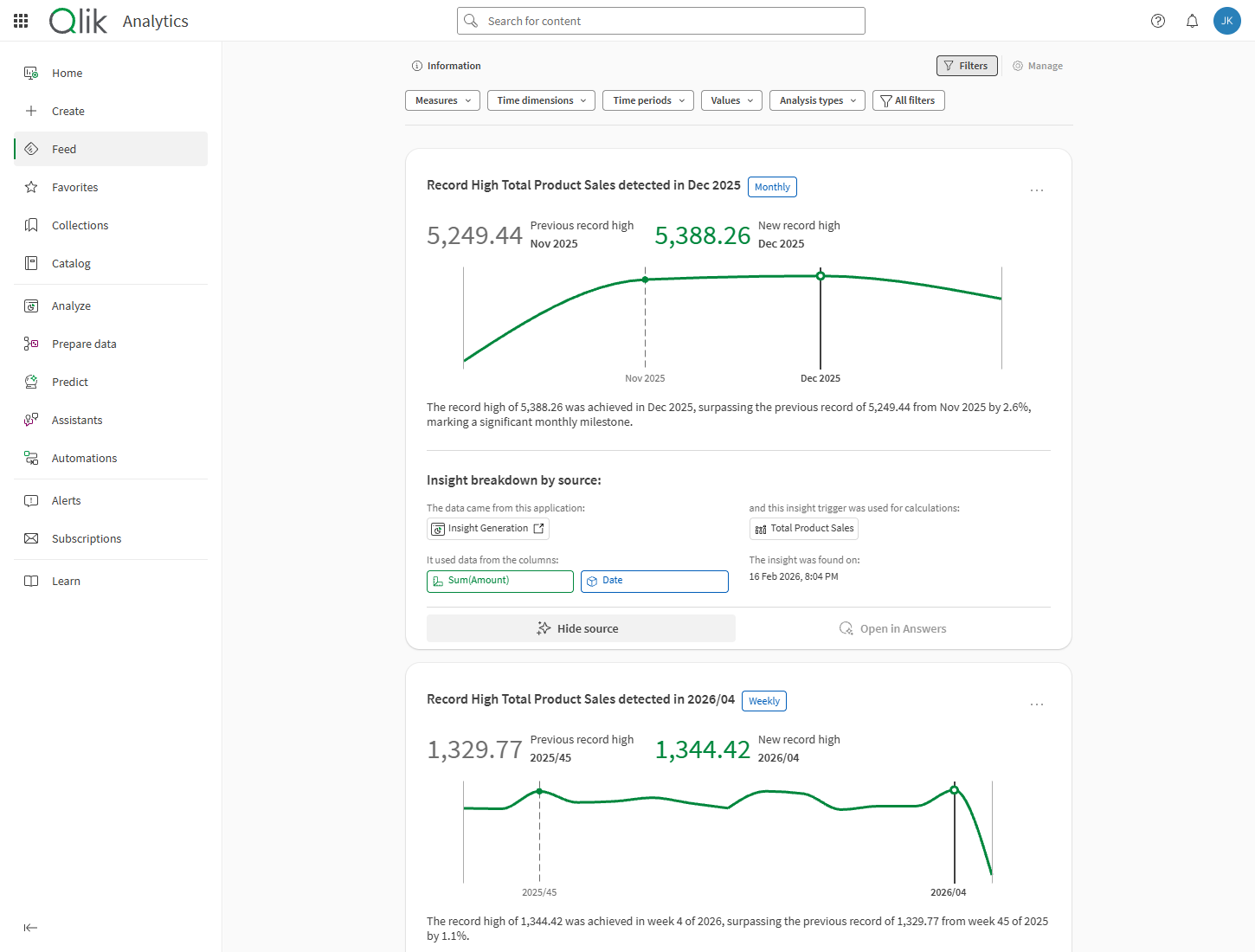
Senast uppdaterad: 2026-10-20Ditt  flöde innehåller automatiskt genererade insikter för att upptäcka hur dina applikationsdata förändras över tid. Flöden är specialbyggda för AI-assisterad avvikelsedetektering och trendbaserad insiktsspårning. Bläddra igenom ditt flöde för en lista med insikter, och enkelt identifiera outliers, skiftande trender och mer.
Du kommer åt ditt flöde i Insikter eller Analyser aktivitetscenter. Flöden är tillgängliga med Identifieringsagent.
Flöde i aktivitetscenter
Identifieringsagent behörigheter på klientorganisationsnivå är inaktiverade som standard i standardbehörigheterna. För att aktivera Identifieringsagent kan administratörer antingen aktivera behörigheterna för Identifieringsagent i standardbehörigheterna eller tilldela dem till specifika användare via en anpassad roll. Att använda en anpassad roll gör det möjligt för administratörer att bevilja åtkomst baserat på specifika användningsfall.
Om du vill veta mer om dessa behörigheter, se Behörigheter för Identifieringsagent.
Öppnar ditt flöde
Gör följande:
-
I Qlik Cloud klickar du på
 i det övre vänstra hörnet.
 -
Välj Insikter eller Analyser.
-
I menyn till vänster klickar du på
Flöde.
Navigera i ditt flöde
Navigera bland insikter i ditt flöde genom att rulla.
Du kan expandera insikter för att visa mer information, till exempel källdata och skapandetid. Du kan filtrera flödet efter mått, tidsbaserade detaljer och mer.
Navigera i insikter
Varje insikt i flödet visas som ett kort. Interagera med kort genom att expandera källinformation.
Fullständig information finns i Navigera bland insikter i flöden.
Filtrera ditt flöde
Klicka på  Filter i det översta fältet för att expandera filtreringsalternativen. Du kan filtrera insikter efter:
-
Mått: De underliggande beräkningarna, inklusive originalmått, som används av de underliggande insiktsutlösarna.
-
Tidsdimensioner: Tidsserien som du utvärderar trender utifrån.
-
Tidsperioder: Tidsintervallen – dagligen, veckovis, månadsvis och så vidare – vid vilka insikter beräknas.
-
Värden: Fälten och fältvärdena som insikter genereras utifrån.
-
Analystyper: Filtrera efter vilken typ av insikt som genereras.
Med Filter-stapeln utökad, välj Alla filter för att öppna en sidopanel där du kan visa fler filter samtidigt.
Vad finns i mitt flöde?
Ditt flöde är unikt för dig och de applikationer du kan komma åt. Det innehåller data och analyser relaterade till insiktsutlösare. Insiktsutlösare skapas av applikationsutvecklare och baseras på mått definierade med hjälp av mått och dimensioner i analysapplikationer.
I ditt flöde ser du insikter relaterade till applikationer och insiktsutlösare du kan komma åt.
Mer information finns i Arbeta med Identifieringsagent insiktsutlösare.
När uppdateras mitt flöde?
Flödet uppdateras varje gång en uppdatering av applikationsdata resulterar i insikter.
Tillgängliga insikter kan bero på:
-
Hur ofta data uppdateras i källapplikationen.
-
De tidsperioder då beräkningar utförs. Till exempel ändrar ett kvartals- eller veckointervall hur ofta insikter beräknas.
-
Förskjutningar anges av applikationsutvecklare. Förskjutningar fördröjer beräkningen av insikter för att ta hänsyn till fördröjningar i datainsamlingen.
Bädda in flöden i externa webbapplikationer
Du kan exponera flödeskort i externa webbapplikationer med qlik-embed. Du kan bädda in hela flödet enligt de åtkomstuppgifter du använder, eller bädda in ett filtrerat flöde som endast innehåller insikter för en specifik analysapplikation.
För fullständig API-syntax och implementeringsexempel, se qlik-embed-parametrar.
Bädda in hela flödet
Gör följande:
-
I flödets övre stapel klickar du på
 Bädda in.
Bädda in hela flödet

-
I dialogrutan markerar eller raderar du kryssrutorna beroende på dina preferenser:
-
Aktivera åtgärden 'Visa källa': Välj om knappen Visa källa ska vara tillgänglig i det inbäddade flödet.
-
Öppna applikation: Styr den underliggande tekniska processen bakom beteendet när användare öppnar källapplikationen för ett insiktskort.
-
På: Anger intercept-app-navigation som true i inbäddningskoden.
-
Av: Utelämnar intercept-app-navigation i inbäddningskoden.
-
-
-
Kopiera inbäddningskoden när du är klar.
-
Använd inbäddningskoden för att bädda in flödet med qlik-embed.
Bädda in ett flöde som är filtrerat för din applikation
Gör följande:
-
I en analysapplikation öppnar du
 Insiktsutlösare i panelen Resurser.
 -
Klicka på
.Bädda in ett filtrerat flöde med insikter för en specifik analysapplikation

-
I dialogrutan markerar eller raderar du kryssrutorna beroende på dina preferenser:
-
Aktivera åtgärden 'Visa källa': Välj om knappen Visa källa ska vara tillgänglig i det inbäddade flödet.
-
Öppna applikation: Styr den underliggande tekniska processen bakom beteendet när användare öppnar källapplikationen för ett insiktskort.
-
På: Anger intercept-app-navigation som true i inbäddningskoden.
-
Av: Utelämnar intercept-app-navigation i inbäddningskoden.
-
-
-
Kopiera inbäddningskoden när du är klar.
Behörigheter för flöden
För att se insikter i flöden behöver du vissa behörigheter till utrymmet där källapplikationen finns. Dessa behörigheter anges av utrymmesägare och utrymmesansvariga.
Mer information finns i Behörigheter för Identifieringsagent.
Begränsningar
Information om begränsningar för flöden finns i Identifieringsagent kapaciteter och begränsningar.