
Skapa insiktsutlösare
Senast uppdaterad: 2026-09-30Du kan skapa en insiktsutlösare när du redigerar eller analyserar ett ark.
Skapa en insiktsutlösare
Gör följande:
-
I arkvyn i en applikation gör du något av följande:
-
Expandera panelen Resurser och klicka på
 Insiktsutlösare, och klicka sedan på Skapa insiktsutlösargrupp.
 -
Högerklicka på en visualisering och välj
Skapa insiktsutlösare. -
Högerklicka på ett originalmått i panelen Resurser och välj
Skapa insiktsutlösare.
Anteckning om informationDu skapar grupper av insiktsutlösare för att samla relaterade mätvärden. En grupp skapas som standard även om du skapar en enskild insiktsutlösare.
Skapa insiktsutlösare
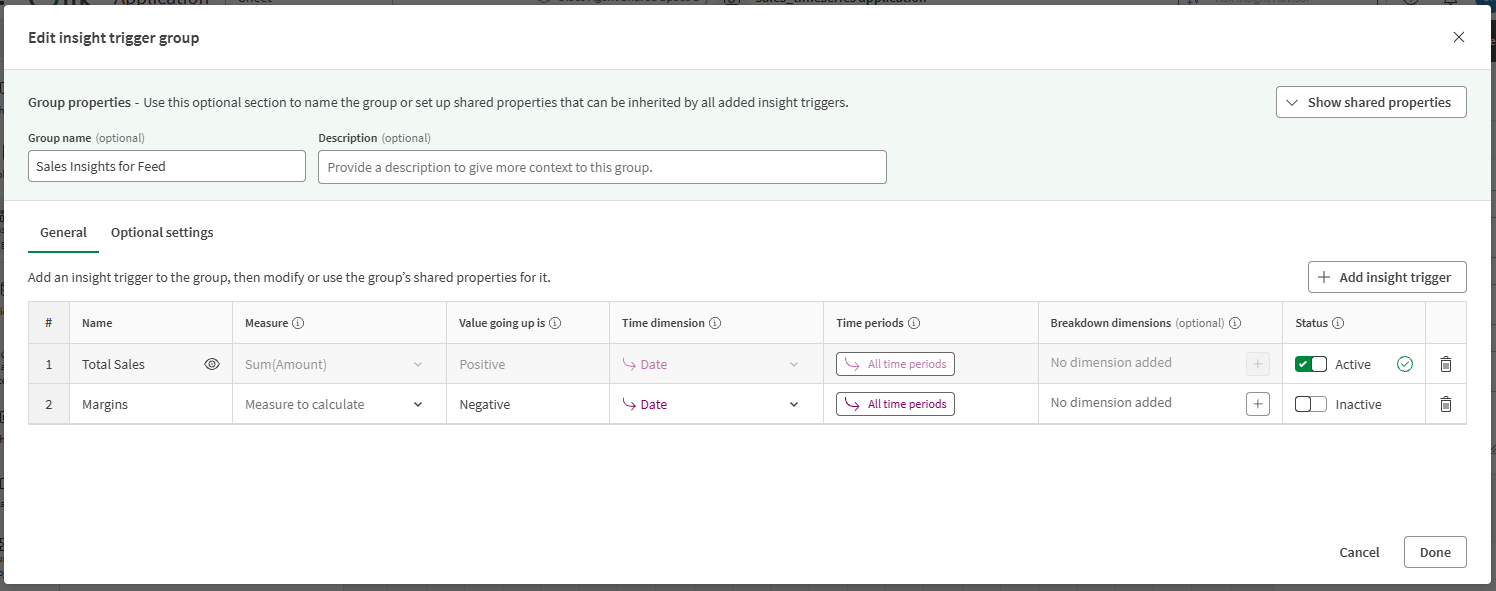
-
-
Du kan även uppdatera Gruppegenskaper med ett namn och en beskrivning.
-
Vid behov kan du expandera Visa delade egenskaper för att ställa in andra gruppegenskaper. Insiktsutlösare i gruppen ärver dessa gruppegenskaper, såvida du inte ändrar egenskaperna för den enskilda insiktsutlösaren.
-
Tidsdimension: Välj en dimension som innehåller den datum- och tidsinformation som du vill spåra datatrender för.
-
Tidsperioder: Välj en eller flera tidsperioder som data ska aggregeras för. Inställningen använder som standard alla tidsperioder.
-
Uppdelningsdimensioner: Ställ in specifika fält och värden som ska användas vid beräkning av insikter.
Följ dessa riktlinjer för att lägga till filter i en uppdelningsdimension:
-
Klicka på
 för att lägga till ett filter och välj ett fält.
 -
När du har lagt till ett fält klickar du på det för att välja de värden som ska användas. Om du vill beräkna insikter individuellt för de första 50 värdena i dimensionen ska du inte välja några värden.
-
Klicka på
 för att ta bort filter.
-
Du kan också konfigurera dessa egenskaper efter att du har lagt till insiktsutlösare i gruppen.
-
-
Klicka på
Lägg till insiktsutlösare. -
I rullgardinsmenyn Mått väljer du ett originalmått, eller definierar en fältbaserad aggregering, som innehåller den beräkning du vill övervaka.
Till exempel Sum(Sales).
-
Konfigurera resten av inställningarna under Allmänt:
-
Namn: Definiera ett anpassat namn för insiktsutlösaren.
-
Värde som går upp är: Definiera den underliggande innebörden bakom ökande värden för Mått.
Detta beror på din applikationsdata och ditt användningsfall. Till exempel är en ökning av den totala försäljningen positiv och en ökning av den totala försäljningskostnaden negativ.
-
Tidsdimension: Välj den datum- och tidsdimension som du vill spåra trender för.
-
Tidsperioder: Välj en eller flera tidsperioder som data ska aggregeras för.
Använd alternativet Ärv från grupp för att använda inställningen som definierats i Delade egenskaper för insiktsutlösare.
-
Uppdelningsdimensioner: Välj en dimension som innehåller den datum- och tidsinformation som du vill spåra datauppdateringar för.
Mer information finns i Brytdimensioner.
Anteckning om tipsNär du har justerat egenskaperna kan du klicka på för att förhandsgranska aktuella data i applikationen. Detta hjälper dig att förstå om du har konfigurerat ditt mått och dina dimensioner som avsett.
 -
-
Om du vill kan du byta till Valfria inställningar för att konfigurera ytterligare inställningar:
-
Förskjutning: Ange ett antal dagar som insiktsberäkningen ska fördröjas med. Detta kan hjälpa om det finns fördröjningar i din datainsamlingsprocess – till exempel om en databas inte synkroniseras med försäljningen för ett datum förrän efter en bearbetningsperiod på en vecka.
-
Insiktstyper: Välj vilka insiktstyper som ska utvärderas. Om du inte väljer något beräknas insikter baserat på alla insiktstyper.
En beskrivning av varje insiktstyp finns i Typer av insikter.
-
Bokmärken: Ange ett bokmärke från applikationen för att tillämpa ett urvalstillstånd på utlösaren innan beräkningar görs. Detta möjliggör anpassad, dynamisk filtrering av data som används för att beräkna insikter.
-
Länk till ark: Länka till ett ark i applikationen.
-
-
När du är redo för att insikter ska börja genereras från utlösaren ställer du in Status på Aktiv.
-
Klicka på Skapa.
När du har skapat insiktsutlösaren kan du hantera den och ändra dess egenskaper. Mer information finns i Hantera insiktsutlösare.
Behörigheter
Mer information om behörigheter för att skapa insiktsutlösare finns i Identifieringsagent-behörigheter.