Senast uppdaterad: 2026-10-20
Du kan bygga set-uttryck i Qlik Sense för att stödja dataanalys. I det här sammanhanget kallas analysen ofta för set-analys. Set-analys erbjuder ett sätt att definiera en omfattning som skiljer sig från den uppsättning poster som definieras av det aktuella urvalet i en app.
Det här får du lära dig
Den här handledningen tillhandahåller data och diagramuttryck för att bygga set-uttryck med hjälp av set-modifierare, identifierare och operatorer.
Vem bör genomföra den här handledningen
Den här handledningen är till för apputvecklare som är bekväma med att arbeta med skriptredigeraren och diagramuttryck.
Vad du behöver göra innan du börjar
Om du har en användarbaserad prenumeration behöver du behörigheten Professional user. För att ta reda på vilken typ av användare du har, kontakta administratören för din klientorganisation. Mer information finns i Hantera användarrättigheter.
Mer läsning och resurser
-
Avsnitten Set-analys i hjälpen ger en översikt över set-analys, en detaljerad beskrivning av elementen i set-uttryck och exempel.
- Qlik erbjuder en mängd olika resurser när du vill lära dig mer.
- Utbildning, inklusive kostnadsfria onlinekurser, finns på Qlik Learning.
- Diskussionsforum, bloggar och mycket mer finns i Qlik Community.
Videor
Följande videor kompletterar den här handledningen.
Den första videon visar grundläggande set-uttryck som liknar dem som beskrivs i den här handledningen. Den andra videon demonstrerar mer komplexa set-uttryck.
Element i ett set-uttryck
Set-uttryck innesluts i en aggregeringsfunktion, till exempel Sum(), Max(), Min(), Avg() eller Count(). Set-uttryck är uppbyggda av byggstenar som kallas element. Dessa element är set-modifierare, identifierare och operatorer.
Element i ett set-uttryck

Set-uttrycket ovan är till exempel uppbyggt av aggregeringen Sum(Sales). Set-uttrycket innesluts i de yttre klammerparenteserna: { }
Den första operanden i uttrycket är: $<Year={2021}>
Den här operanden returnerar försäljningen för året 2021 för det aktuella urvalet. Modifieraren, <Year={2021}>, innehåller urvalet av året 2021. Set-identifieraren $ indikerar att set-uttrycket är baserat på det aktuella urvalet.
Den andra operanden i uttrycket är: 1<Country={'Sweden'}>
Den här operanden returnerar Sales för Sweden. Modifieraren, <Country={'Sweden'}>, innehåller urvalet av landet Sweden. Set-identifieraren 1 indikerar att urval som görs i appen kommer att ignoreras.
Slutligen indikerar set-operatorn + att uttrycket returnerar en uppsättning som består av de poster som tillhör någon av de två set-operanderna.
Mer information finns i:
Handledning för att skapa ett set-uttryck
Slutför följande procedurer för att skapa de set-uttryck som visas i den här handledningen.
Skapa en ny app och ladda data
Gör följande:
- Skapa en ny app.
- Klicka på Skriptredigerare. Alternativt kan du öppna appens navigeringsmeny och välja Dataladdningsredigeraren.
- Skapa ett nytt delavsnitt i Dataladdningsredigeraren.
- Kopiera följande data och klistra in den i det nya delavsnittet: Data för handledning om set-uttryck
-
Klicka på Ladda data. Data laddas som en inline-laddning.
Mer information om att använda inline-laddningar finns i Använda inline-laddningar för att ladda data.
Skapa set-uttryck med modifierare
Set-modifieraren består av ett eller flera fältnamn, var och en följd av ett urval som ska göras i fältet. Modifieraren innesluts av vinkelparenteser. Till exempel, i det här set-uttrycket:
Sum ( {<Year = {2015}>} Sales )
Modifieraren är:
<Year = {2015}>
Den här modifieraren anger att data från år 2015 kommer att väljas. Klammerparenteserna som modifieraren är innesluten i indikerar ett set-uttryck.
Gör följande:
-
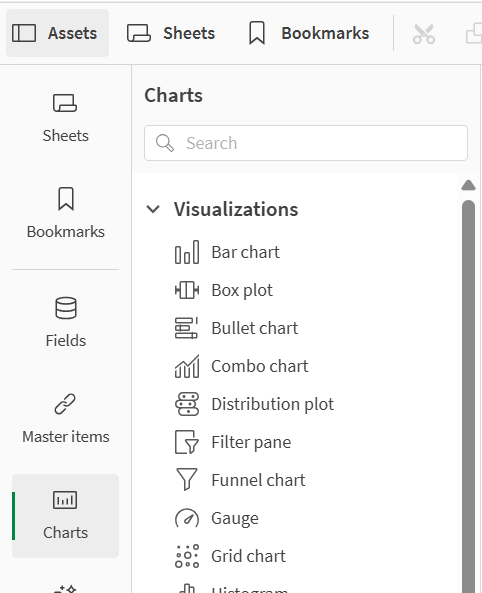
I ett ark öppnar du panelen Resurser från navigeringsfältet och klickar sedan på Diagram.
-
Under Visualiseringar drar du en KPI till arket och klickar sedan på Lägg till mått.

-
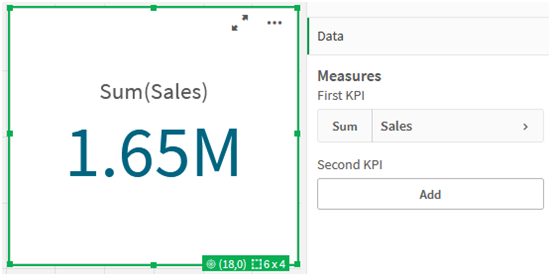
Klicka på Sales och välj sedan Sum(Sales) för aggregeringen.

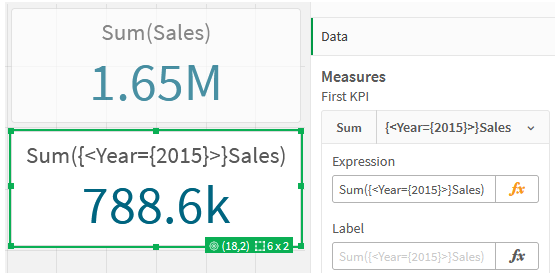
KPI:n visar summan av försäljningen för alla år.
-
Kopiera och klistra in KPI:n för att skapa en ny KPI.
-
Klicka på den nya KPI:n, klicka på Sales under Mått och klicka sedan på Öppna uttrycksredigerare.
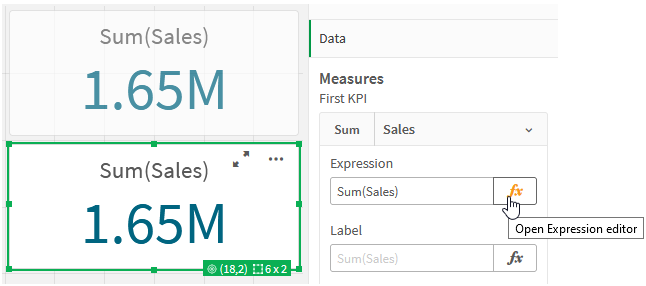
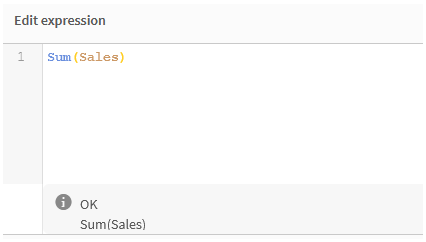
Uttrycksredigeraren öppnas med aggregeringen Sum(Sales).
-
I uttrycksredigeraren skapar du ett uttryck för att summera Sales endast för 2015:
- Lägg till klammerparenteser för att indikera ett set-uttryck: Sum({}Sales)
-
Lägg till vinkelparenteser för att indikera en set-modifierare: Sum({<>}Sales)
-
I vinkelparenteserna lägger du till fältet som ska väljas, i det här fallet är fältet Year, följt av ett likhetstecken. Inneslut sedan 2015 i ytterligare en uppsättning klammerparenteser. Den resulterande set-modifieraren är: {<Year={2015}>}.
Hela uttrycket är:
Sum({<Year={2015}>}Sales)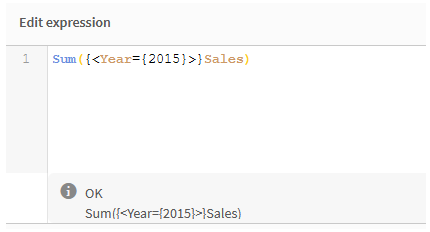
-
Klicka på Tillämpa för att spara uttrycket och stänga uttrycksredigeraren. Summan av Sales för 2015 visas i KPI:n.
-
Skapa ytterligare två KPI:er med följande uttryck:
Sum({<Year={2015,2016}>}Sales)Modifieraren i ovanstående är <Year={2015,2016}>. Uttrycket kommer att returnera summan av Sales för 2015 och 2016.
Sum({<Year={2015},Country={'Germany'}>} Sales)Modifieraren i ovanstående är <Year={2015}, Country={'Germany'}>. Uttrycket kommer att returnera summan av Sales för 2015, där 2015 korsar Germany.
KPI:er som använder set-modifierare

Lägg till set-identifierare
Set-uttrycken ovan kommer att använda aktuella urval som bas, eftersom en identifierare inte användes. Lägg därefter till identifierare för att specificera beteendet när urval görs.
Gör följande:
På ditt ark bygger eller kopierar du följande set-uttryck:
Sum({$<Year={"2015"}>}Sales)Identifieraren $ kommer att basera set-uttrycket på de aktuella urvalen som gjorts i data. Detta är också standardbeteendet när en identifierare inte används.
Sum({1<Year={"2015"}>}Sales)Identifieraren 1 kommer att få aggregeringen av Sum(Sales) för 2015 att ignorera det aktuella urvalet. Värdet på aggregeringen kommer inte att ändras när användaren gör andra urval. Till exempel, när Germany väljs nedan, ändras inte värdet för den aggregerade summan för 2015.
KPI:er som använder set-modifierare och identifierare

Lägg till operatorer
Set-operatorer används för att inkludera, exkludera eller korsa datauppsättningar. Alla operatorer använder uppsättningar som operander och returnerar en uppsättning som resultat.
Du kan använda set-operatorer i två olika situationer:
-
För att utföra en set-operation på set-identifierare, som representerar uppsättningar av poster i data.
-
För att utföra en set-operation på elementuppsättningarna, på fältvärdena eller inuti en set-modifierare.
Gör följande:
På ditt ark bygger eller kopierar du följande set-uttryck:
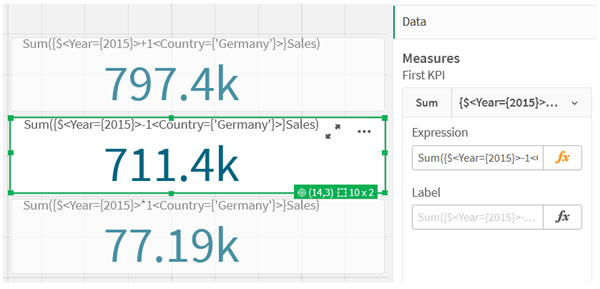
Sum({$<Year={2015}>+1<Country={'Germany'}>}Sales)Operatorn plustecken (+) producerar en union av datauppsättningarna för 2015 och Germany. Som förklarats med set-identifierare ovan betyder identifieraren dollartecken ($) att aktuella urval kommer att användas för den första operanden, <Year={2015}>, kommer att respekteras. Identifieraren 1 betyder att urval kommer att ignoreras för den andra operanden, <Country={'Germany'}>.
KPI som använder operatorn plustecken (+)
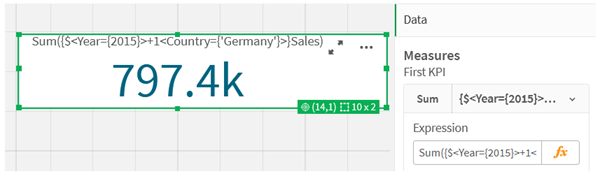
Alternativt kan du använda ett minustecken (-) för att returnera en datauppsättning som består av de poster som tillhör 2015 men inte Germany. Eller använd en asterisk (*) för att returnera en uppsättning som består av de poster som tillhör båda uppsättningarna.
Sum({$<Year={2015}>-1<Country={'Germany'}>}Sales)
Sum({$<Year={2015}>*1<Country={'Germany'}>}Sales)KPI:er som använder operatorer