Последнее обновление: 09.10.2026
Вы можете создавать выражения множества в Qlik Sense для поддержки анализа данных. В этом контексте анализ часто называют анализом множеств. Анализ множеств предлагает способ определения области, которая отличается от набора записей, определенного текущей выборкой в приложении.
Что вы узнаете
В этом учебном пособии представлены данные и выражения диаграммы для создания выражений множества с использованием модификаторов, идентификаторов и операторов множества.
Для кого предназначено это учебное пособие
Это учебное пособие предназначено для разработчиков приложений, которые уверенно работают с редактором скриптов и выражениями диаграммы.
Что необходимо сделать перед началом работы
Если у вас подписка на основе пользователей, вам необходимо право доступа пользователя Professional. Чтобы узнать, какой у вас тип пользователя, обратитесь к администратору клиента. Для получения дополнительной информации см. Управление правами пользователей.
Дополнительная литература и ресурсы
-
В разделах справки Анализ множеств представлен обзор анализа множеств, подробное описание элементов выражения множества и примеры.
- Qlik предлагает широкий спектр ресурсов для получения дополнительных знаний.
- Обучение, включая бесплатные онлайн-курсы, доступно на Qlik Learning.
- Дискуссионные форумы, блоги и многое другое можно найти в Qlik Community.
Видео
Следующие видео дополняют это учебное пособие.
В первом видео показаны базовые выражения множества, аналогичные тем, которые описаны в этом учебном пособии. Во втором видео демонстрируются более сложные выражения множества.
Элементы в выражении множества
Выражения множества заключаются в функцию агрегирования, такую как Sum(), Max(), Min(), Avg() или Count(). Выражения множества состоят из структурных блоков, известных как элементы. Этими элементами являются модификаторы, идентификаторы и операторы множества.
Элементы в выражении множества

Например, приведенное выше выражение множества построено на основе агрегирования Sum(Sales). Выражение множества заключено во внешние фигурные скобки: { }
Первый операнд в выражении: $<Year={2021}>
Этот операнд возвращает продажи за 2021 год для текущей выборки. Модификатор <Year={2021}> содержит выборку года 2021. Идентификатор множества $ указывает, что выражение множества основано на текущей выборке.
Второй операнд в выражении: 1<Country={'Sweden'}>
Этот операнд возвращает Sales для Sweden. Модификатор <Country={'Sweden'}> содержит выборку страны Sweden. Идентификатор множества 1 указывает, что выборки, сделанные в приложении, будут игнорироваться.
Наконец, оператор множества + указывает, что выражение возвращает множество, состоящее из записей, которые принадлежат любому из двух операндов множества.
Для получения дополнительной информации см.:
Учебное пособие по созданию выражения множества
Выполните следующие процедуры, чтобы создать выражения множества, показанные в этом учебном пособии.
Создание нового приложения и загрузка данных
Выполните следующие действия.
- Создайте новое приложение.
- Нажмите Редактор скриптов. В качестве альтернативы откройте меню навигации приложения и выберите Редактор загрузки данных.
- Создайте новый раздел в Редактор загрузки данных.
- Скопируйте следующие данные и вставьте их в новый раздел: Данные учебного пособия по выражению множества
-
Нажмите Загрузить данные. Данные загружаются как встроенная загрузка.
Для получения дополнительной информации об использовании встроенных загрузок см. Использование встроенных загрузок для загрузки данных.
Создание выражений множества с модификаторами
Модификатор множества состоит из одного или нескольких имен полей, за каждым из которых следует выборка, которая должна быть сделана в поле. Модификатор заключен в угловые скобки. Например, в этом выражении множества:
Sum ( {<Year = {2015}>} Sales )
Модификатором является:
<Year = {2015}>
Этот модификатор указывает, что будут выбраны данные за 2015 год. Фигурные скобки, в которые заключен модификатор, указывают на выражение множества.
Выполните следующие действия.
-
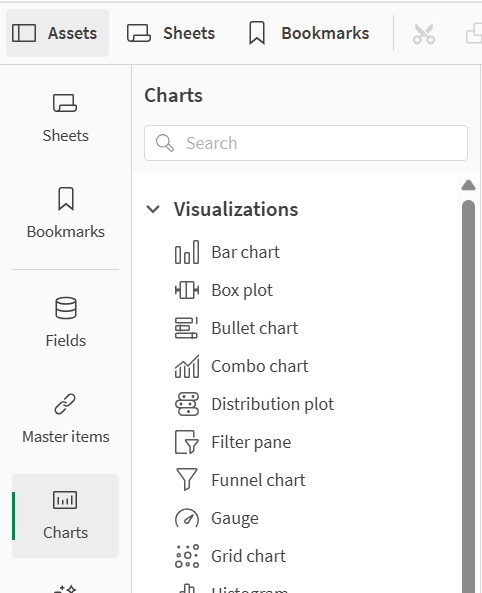
На листе откройте панель Ресурсы на панели навигации, а затем нажмите Диаграммы.
-
В разделе Визуализации перетащите Ключевой показатель эффективности на лист, а затем нажмите Добавить меру.

-
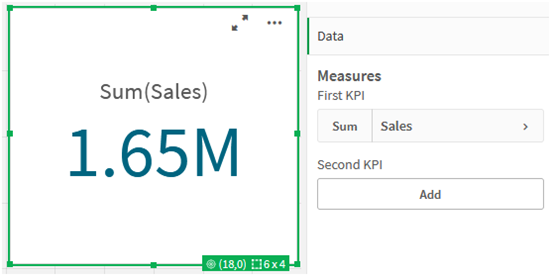
Нажмите Sales, а затем выберите Sum(Sales) для агрегирования.

KPI показывает сумму продаж за все годы.
-
Скопируйте и вставьте KPI, чтобы создать новый KPI.
-
Нажмите на новый KPI, нажмите Sales в разделе Меры, а затем нажмите Открыть редактор выражения.
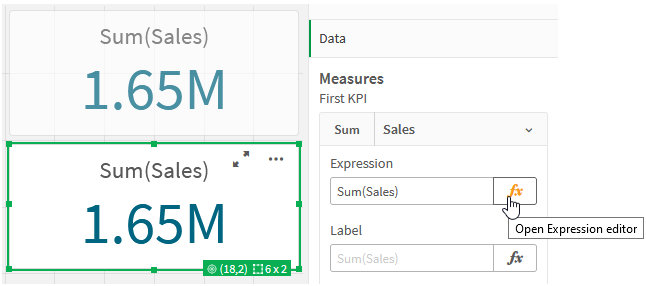
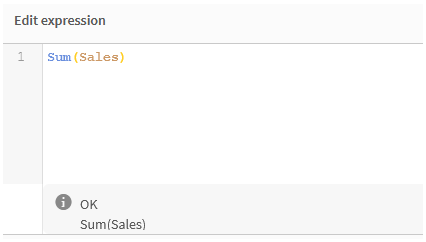
Редактор выражения открывается с агрегированием Sum(Sales).
-
В редакторе выражения создайте выражение для суммирования Sales только за 2015 год:
- Добавьте фигурные скобки, чтобы указать выражение множества: Sum({}Sales)
-
Добавьте угловые скобки, чтобы указать модификатор множества: Sum({<>}Sales)
-
В угловых скобках добавьте поле для выбора, в данном случае это поле Year, за которым следует знак равенства. Затем заключите 2015 в еще один набор фигурных скобок. Полученный модификатор множества: {<Year={2015}>}.
Все выражение целиком:
Sum({<Year={2015}>}Sales)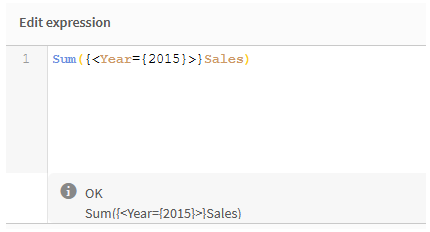
-
Нажмите Применить, чтобы сохранить выражение и закрыть редактор выражения. Сумма Sales за 2015 год отображается в KPI.
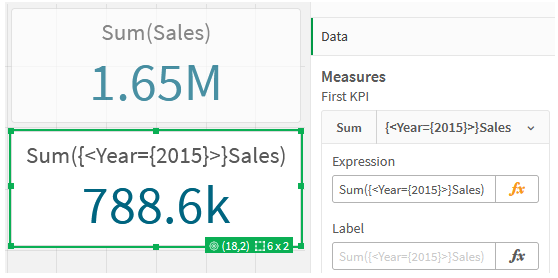
-
Создайте еще два ключевых показателя эффективности со следующими выражениями:
Sum({<Year={2015,2016}>}Sales)Модификатор в приведенном выше выражении — <Year={2015,2016}>. Выражение вернет сумму Sales за 2015 и 2016 годы.
Sum({<Year={2015},Country={'Germany'}>} Sales)Модификатор в приведенном выше выражении — <Year={2015}, Country={'Germany'}>. Выражение вернет сумму Sales за 2015 год, где 2015 пересекается с Germany.
Ключевые показатели эффективности с использованием модификаторов множества

Добавление идентификаторов множества
Приведенные выше выражения множества будут использовать текущие выборки в качестве основы, поскольку идентификатор не использовался. Затем добавьте идентификаторы, чтобы указать поведение при выполнении выборок.
Выполните следующие действия.
На вашем листе создайте или скопируйте следующие выражения множества:
Sum({$<Year={"2015"}>}Sales)Идентификатор $ будет основывать выражение множества на текущих выборках, сделанных в данных. Это также поведение по умолчанию, когда идентификатор не используется.
Sum({1<Year={"2015"}>}Sales)Идентификатор 1 приведет к тому, что агрегирование Sum(Sales) за 2015 год будет игнорировать текущую выборку. Значение агрегирования не изменится, когда пользователь сделает другие выборки. Например, когда ниже выбрана Germany, значение агрегированной суммы за 2015 год не изменяется.
Ключевые показатели эффективности с использованием модификаторов и идентификаторов множества

Добавление операторов
Операторы множества используются для включения, исключения или пересечения наборов данных. Все операторы используют множества в качестве операндов и возвращают множество в качестве результата.
Вы можете использовать операторы множества в двух различных ситуациях:
-
Для выполнения операции над множествами с идентификаторами множества, представляющими наборы записей в данных.
-
Для выполнения операции над множествами с наборами элементов, значениями полей или внутри модификатора множества.
Выполните следующие действия.
На вашем листе создайте или скопируйте следующее выражение множества:
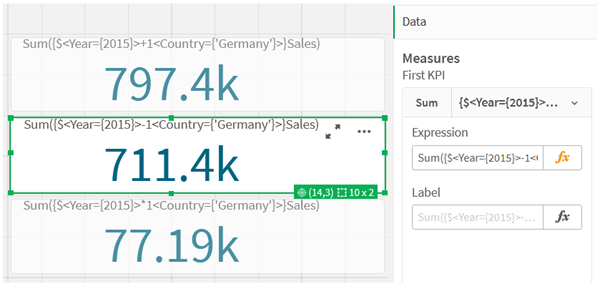
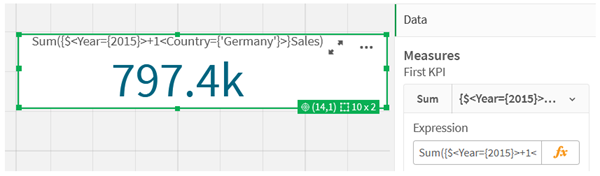
Sum({$<Year={2015}>+1<Country={'Germany'}>}Sales)Оператор знака плюс (+) создает объединение наборов данных для 2015 и Germany. Как объяснялось выше в отношении идентификаторов множества, идентификатор знака доллара ($) означает, что для первого операнда будут использоваться текущие выборки, <Year={2015}> будет соблюдаться. Идентификатор 1 означает, что выборка будет игнороваться для второго операнда, <Country={'Germany'}>.
Ключевой показатель эффективности с использованием оператора знака плюс (+)
В качестве альтернативы используйте знак минус (-), чтобы вернуть набор данных, состоящий из записей, которые принадлежат 2015 году, но не Germany. Или используйте звездочку (*), чтобы вернуть множество, состоящее из записей, которые принадлежат обоим множествам.
Sum({$<Year={2015}>-1<Country={'Germany'}>}Sales)
Sum({$<Year={2015}>*1<Country={'Germany'}>}Sales)Ключевые показатели эффективности с использованием операторов