
Analisi dei feed Discovery Agent
Ultimo aggiornamento: 03/11/2026Il tuo  Feed contiene insight generati automaticamente per scoprire come i dati della tua applicazione stanno cambiando nel tempo. I feed sono progettati per il rilevamento delle anomalie assistito dall'IA e il monitoraggio degli insight basato sulle tendenze. Scorri il tuo feed per un elenco di insight, identificando facilmente outlier, tendenze mutevoli e altro ancora.
Accedi al tuo feed nel Informazioni strategiche o Analisi centro attività. I feed sono disponibili con Discovery Agent.
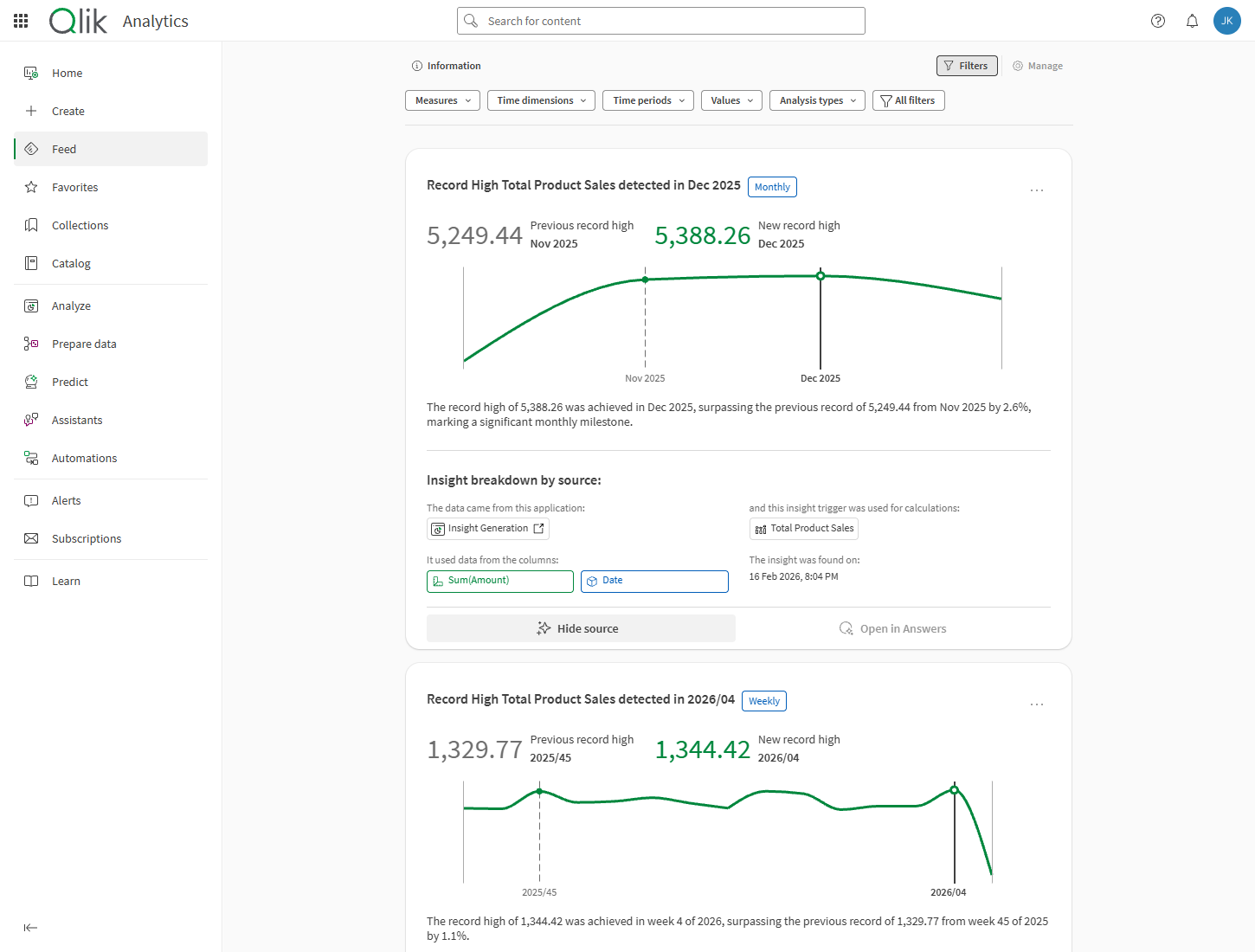
Feed nel centro attività
Discovery Agent le autorizzazioni a livello di tenant sono disattivate per impostazione predefinita nelle autorizzazioni predefinite. Per attivare Discovery Agent, gli amministratori possono abilitare le autorizzazioni Discovery Agent nelle autorizzazioni predefinite oppure assegnarle a utenti specifici tramite un ruolo personalizzato. L'utilizzo di un ruolo personalizzato consente agli amministratori di concedere l'accesso in base a casi d'uso specifici.
Per ulteriori informazioni su queste autorizzazioni, vedere Autorizzazioni per il ruolo Discovery Agent.
Apertura del feed
Procedere come indicato di seguito:
-
In Qlik Cloud, fare clic su
 nell'angolo in alto a sinistra.
 -
Seleziona Informazioni strategiche o Analisi.
-
Nel menu a sinistra, fai clic su
Feed.
Navigazione nel feed
Naviga tra gli insight nel tuo feed scorrendo.
È possibile espandere le informazioni strategiche per visualizzare maggiori dettagli, come i dati di origine e l'ora di creazione. È possibile filtrare il feed in base a misure, dettagli basati sul tempo e altro ancora.
Navigazione nelle informazioni strategiche
Ogni informazione strategica nel feed viene visualizzata come una scheda. Interagire con le schede espandendo le informazioni di origine.
Per i dettagli completi, vedere Navigazione delle informazioni nei feed.
Filtrare il feed
Fare clic su  Filtri nella barra superiore per espandere le opzioni di filtro. È possibile filtrare le informazioni in base a:
-
Misure: i calcoli sottostanti, incluse le misure principali, utilizzati dai trigger informazioni sottostanti.
-
Dimensioni temporali: le serie temporali su cui si stanno valutando le tendenze.
-
Periodi di tempo: Gli intervalli di tempo (giornalieri, settimanali, mensili e così via) in cui vengono calcolati gli insight.
-
Valori: I campi e i valori dei campi su cui vengono generati gli insight.
-
Tipi di analisi: Filtra in base al tipo di insight generato.
Con la barra Filtri espansa, selezionare Tutti i filtri per aprire un pannello laterale in cui è possibile visualizzare più filtri contemporaneamente.
Cosa c'è nel mio feed?
Il tuo feed è unico per te e per le applicazioni a cui puoi accedere. Contiene dati e analisi relativi ai trigger informazioni. I trigger informazioni vengono creati dagli sviluppatori di applicazioni e si basano su metriche definite utilizzando misure e dimensioni nelle applicazioni di analisi.
Nel tuo feed, vedi informazioni relative alle applicazioni e ai trigger informazioni a cui puoi accedere.
Per ulteriori informazioni, vedere Lavorare con Discovery Agent trigger informazioni.
Quando viene aggiornato il mio feed?
Il feed si aggiorna ogni volta che un aggiornamento dei dati dell'applicazione genera insight.
Gli insight disponibili possono dipendere da:
-
La frequenza di aggiornamento dei dati nell'applicazione di origine.
-
I periodi di tempo in cui vengono eseguite le elaborazioni. Ad esempio, un intervallo trimestrale o settimanale modifica la frequenza di calcolo degli insight.
-
Offset impostati dagli sviluppatori di applicazioni. Gli offset ritardano il calcolo degli insight per tenere conto dei ritardi nella raccolta dei dati.
Incorporare i feed in applicazioni web esterne
È possibile esporre le schede del feed in applicazioni web esterne con qlik-embed. È possibile incorporare il feed completo in base alle credenziali di accesso utilizzate oppure incorporare un feed filtrato che contiene insight solo per una specifica applicazione di analisi.
Per la sintassi API completa e gli esempi di implementazione, vedere i parametri di qlik-embed.
Incorporare l'intero feed
Procedere come indicato di seguito:
-
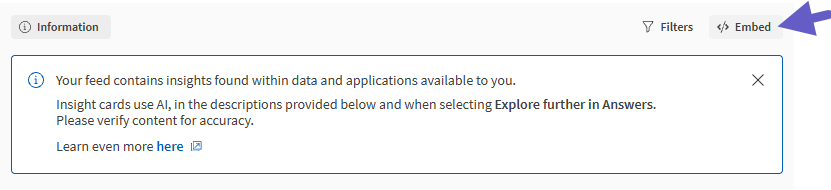
Nella barra superiore del feed, fai clic su
 Incorpora.
Incorporare il feed completo
-
Nella finestra di dialogo, seleziona o cancella le caselle di controllo in base alle tue preferenze:
-
Abilita l'azione 'Visualizza sorgente': scegli se il pulsante Visualizza sorgente è disponibile nel feed incorporato.
-
Apri applicazione: Controlla il processo tecnico sottostante alla base del comportamento quando gli utenti aprono l'applicazione di origine per una scheda di insight.
-
Attivo: imposta intercept-app-navigation su true nel codice di incorporamento.
-
Disattivato: omette intercept-app-navigation nel codice di incorporamento.
-
-
-
Copia il codice di incorporamento quando sei pronto.
-
Utilizza il codice di incorporamento per incorporare il feed tramite qlik-embed.
Incorporare un feed filtrato per la tua applicazione
Procedere come indicato di seguito:
-
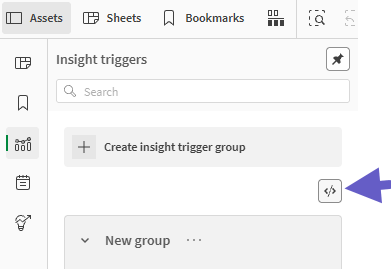
In un'applicazione di analisi, aprire
 Trigger di insight nel pannello Asset.
 -
Fare clic su
.Incorporare un feed filtrato con insight per un'applicazione di analisi specifica
-
Nella finestra di dialogo, seleziona o cancella le caselle di controllo in base alle tue preferenze:
-
Abilita l'azione 'Visualizza sorgente': scegli se il pulsante Visualizza sorgente è disponibile nel feed incorporato.
-
Apri applicazione: Controlla il processo tecnico sottostante alla base del comportamento quando gli utenti aprono l'applicazione di origine per una scheda di insight.
-
Attivo: imposta intercept-app-navigation su true nel codice di incorporamento.
-
Disattivato: omette intercept-app-navigation nel codice di incorporamento.
-
-
-
Copia il codice di incorporamento quando sei pronto.
Autorizzazioni per i feed
Per visualizzare gli insight nei feed, sono necessarie determinate autorizzazioni per lo spazio in cui si trova l'applicazione di origine. Queste autorizzazioni sono impostate dai proprietari e dai gestori dello spazio.
Per ulteriori informazioni, vedere Autorizzazioni per il ruolo Discovery Agent.
Limiti
Per informazioni sui limiti per i feed, vedere Capacità e limitazioni di Discovery Agent.