
Creazione di trigger informazioni
Ultimo aggiornamento: 20/10/2026È possibile creare un trigger informazioni durante la modifica o l'analisi di un foglio.
Creazione di un trigger informazioni
Procedere come indicato di seguito:
-
Nella vista foglio in un'applicazione, eseguire una delle seguenti operazioni:
-
Espandere il pannello Risorse e fare clic su
 Trigger informazioni, quindi fare clic su Crea gruppo di trigger informazioni.
 -
Fare clic con il pulsante destro del mouse su una visualizzazione e selezionare
Crea trigger informazioni. -
Fare clic con il pulsante destro del mouse su una misura principale nel pannello Risorse e selezionare
Crea trigger informazioni.
Nota informaticaSi creano gruppi di trigger informazioni per raccogliere metriche correlate. Un gruppo viene creato per impostazione predefinita anche se si sta creando un singolo trigger informazioni.
Creazione di trigger informazioni
-
-
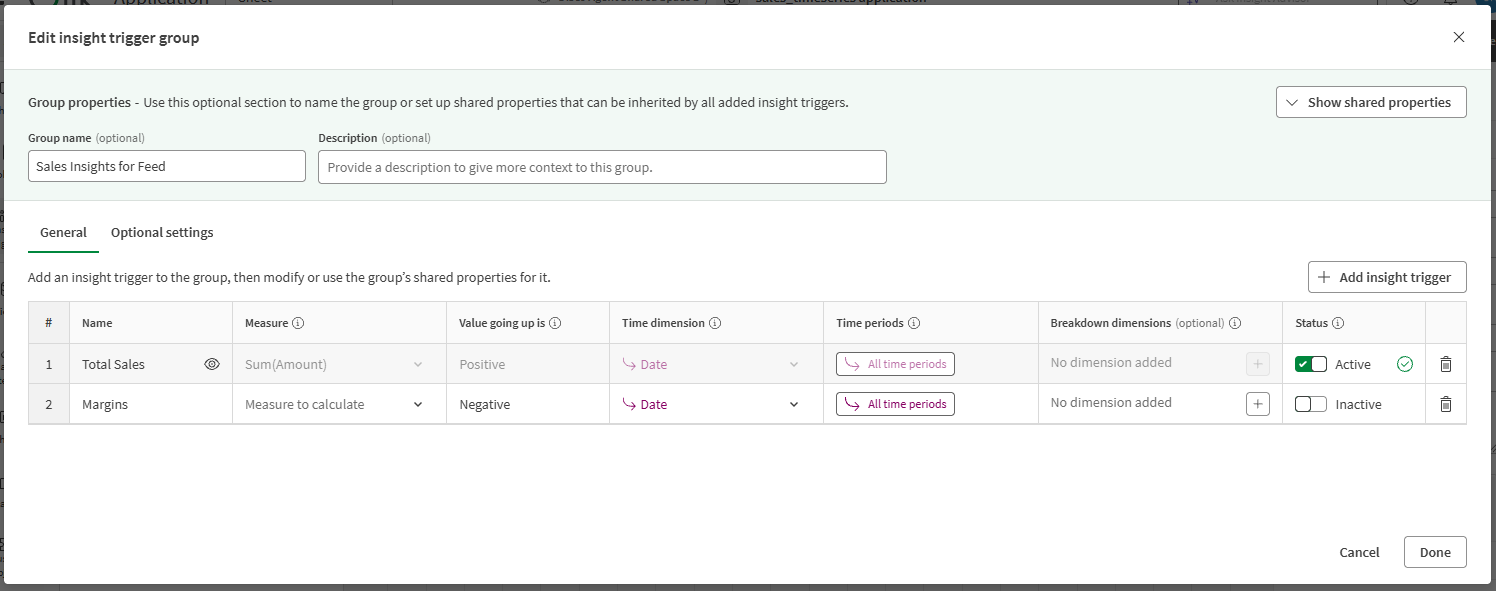
Facoltativamente, aggiornare le Proprietà gruppo con un nome e una descrizione.
-
Se necessario, espandere Mostra proprietà condivise per impostare altre proprietà del gruppo. I trigger informazioni nel gruppo erediteranno queste proprietà del gruppo, a meno che non si modifichino le proprietà dei singoli trigger informazioni.
-
Dimensione temporale: selezionare una dimensione contenente le informazioni su data e ora in base alle quali si desidera tenere traccia delle tendenze dei dati.
-
Periodi di tempo: selezionare uno o più periodi di tempo in cui i dati vengono aggregati. L'impostazione predefinita prevede l'utilizzo di tutti i periodi di tempo.
-
Dimensioni di scomposizione: impostare campi e valori specifici da utilizzare per il calcolo delle informazioni.
Seguire queste linee guida per aggiungere filtri a una dimensione di scomposizione:
-
Fare clic su
 per aggiungere un filtro e selezionare un campo.
 -
Dopo aver aggiunto un campo, fare clic su di esso per selezionare i valori da utilizzare. Per calcolare le informazioni dettagliate individualmente per i primi 50 valori nella dimensione, non selezionare alcun valore.
-
Fare clic su
 per rimuovere i filtri.
-
È inoltre possibile configurare queste proprietà dopo aver aggiunto i trigger informazioni al gruppo.
-
-
Fare clic su
Aggiungi trigger informazioni. -
Nel menu a discesa Misura, selezionare una misura principale o definire un'aggregazione basata su campi che contenga il calcolo che si desidera monitorare.
Ad esempio, Sum(Sales).
-
Configurare il resto delle impostazioni Generali:
-
Nome: definire un nome personalizzato per il trigger informazioni.
-
Il valore in aumento è: definire il significato sottostante all'aumento dei valori nella Misura.
Ciò dipende dai dati dell'applicazione e dal caso d'uso. Ad esempio, un aumento delle vendite totali è positivo e un aumento del costo totale delle vendite è negativo.
-
Dimensione temporale: selezionare la dimensione di data e ora in base alla quale si desidera tenere traccia delle tendenze.
-
Periodi di tempo: selezionare uno o più periodi di tempo in cui i dati vengono aggregati.
Utilizzare l'opzione Eredita dal gruppo per utilizzare l'impostazione definita nelle Proprietà condivise del trigger informazioni.
-
Dimensioni di scomposizione: selezionare una dimensione contenente le informazioni su data e ora in base alle quali si desidera tenere traccia degli aggiornamenti dei dati.
Per ulteriori informazioni, vedere Dimensioni suddivisione.
Nota di suggerimentoDopo aver regolato le proprietà, è possibile fare clic su per visualizzare in anteprima i dati correnti nell'applicazione. Ciò aiuta a capire se la misura e le dimensioni sono state configurate come previsto.
 -
-
Se lo si desidera, passare a Impostazioni opzionali per configurare alcune impostazioni aggiuntive:
-
Offset: specificare un numero di giorni di ritardo per il calcolo delle informazioni. Ciò può essere utile in caso di ritardi nel processo di raccolta dei dati, ad esempio se un database non si sincronizza con le vendite per una data fino a un periodo di elaborazione di una settimana.
-
Tipi di informazioni: selezionare i tipi di informazioni da valutare. Se non si seleziona nulla, le informazioni vengono calcolate in base a tutti i tipi di informazioni.
Per una descrizione di ciascun tipo di informazione, vedere Tipi di informazioni strategiche.
-
Segnalibri: specificare un segnalibro dall'applicazione per applicare uno stato di selezione al trigger prima che vengano eseguiti i calcoli. Ciò consente un filtraggio dinamico e personalizzato dei dati utilizzati per calcolare le informazioni.
-
Collega al foglio: collegare a un foglio nell'applicazione.
-
-
Quando si è pronti per iniziare a generare informazioni dal trigger, impostare lo Stato su Attivo.
-
Fare clic su Crea.
Dopo aver creato il trigger informazioni, è possibile gestirlo e modificarne le proprietà. Per ulteriori informazioni, vedere Gestione dei trigger informazioni.
Autorizzazioni
Per ulteriori informazioni sulle autorizzazioni per la creazione di trigger informazioni, vedere Autorizzazioni per il ruolo Discovery Agent.