
Analyse de flux Agent de découverte
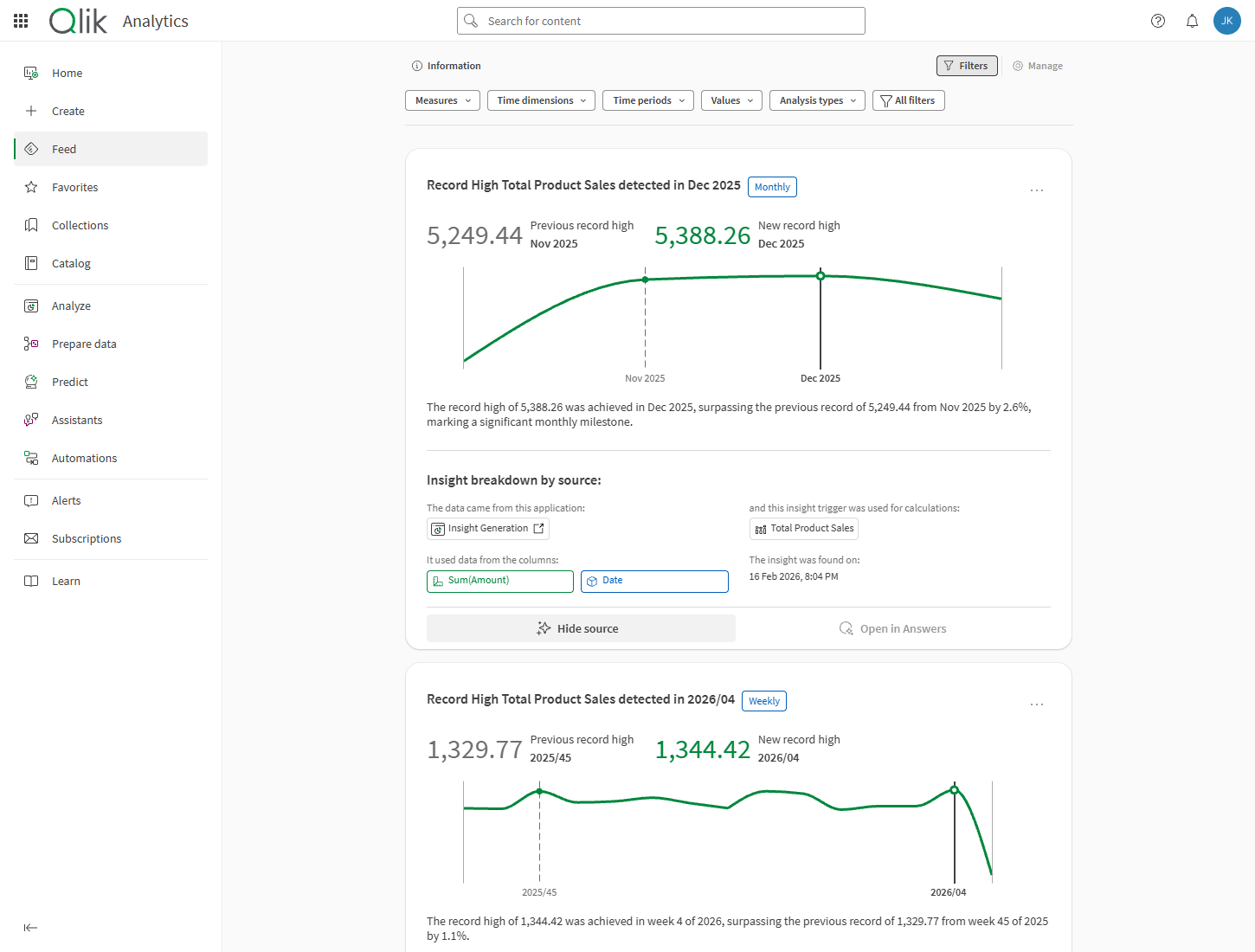
Dernière mise à jour : 20/10/2026Votre  Flux contient des informations générées automatiquement qui permettent de découvrir comment les données de votre application évoluent au fil du temps. Les flux sont spécialement conçus pour la détection des anomalies assistée par l'IA et le suivi des informations basées sur les tendances. Parcourez votre flux pour obtenir une liste d'informations, afin d'identifier ainsi facilement les valeurs hors norme, les tendances changeantes, etc.
Vous accédez à votre flux dans le centre d'activités Informations ou Analytiques. Les flux sont disponibles avec Agent de découverte.
Flux dans un centre d'activités
Agent de découverte Les autorisations au niveau du client sont désactivées par défaut dans les autorisations par défaut. Pour activer Agent de découverte, les administrateurs peuvent soit activer les autorisations Agent de découverte dans les autorisations par défaut, soit les attribuer à des utilisateurs spécifiques via un rôle personnalisé. L'utilisation d'un rôle personnalisé permet aux administrateurs d'accorder l'accès en fonction de cas d'usage spécifiques.
Pour en savoir plus sur ces autorisations, consultez Autorisations Agent de découverte.
Ouverture de votre flux
Procédez comme suit :
-
Dans Qlik Cloud, cliquez sur
 dans le coin supérieur gauche.
 -
Sélectionnez Informations ou Analytiques.
-
Dans le menu de gauche, cliquez sur
Flux.
Navigation dans votre flux
Naviguez parmi les informations de votre flux en le faisant défiler.
Vous pouvez développer les informations pour afficher plus de détails tels que les données sources et l'heure de création. Vous pouvez filtrer le flux par mesures, par détails basés sur le temps, etc.
Parcours des informations
Chaque information du flux est affichée sous forme de carte. Interagissez avec les cartes en développant les informations sources.
Pour des informations détaillées complètes, consultez Parcours des informations dans les flux.
Filtrage de votre flux
Cliquez sur  Filtres dans la barre supérieure pour développer les options de filtrage. Vous pouvez filtrer les informations par :
-
Mesures : calculs sous-jacents, y compris les mesures principales, qui sont utilisés par les déclenchements d'informations sous-jacents.
-
Dimensions temporelles : série temporelle sur laquelle vous évaluez les tendances.
-
Périodes : intervalles de temps (quotidiens, hebdomadaires, mensuels, etc.) pour lesquels les informations sont calculées.
-
Valeurs : champs et valeurs de champ sur lesquels les informations sont générées.
-
Types d'analyse : filtrez en fonction du type d'informations généré.
Avec la barre Filtres développée, sélectionnez Tous les filtres pour ouvrir un panneau latéral dans lequel vous pouvez afficher plus de filtres à la fois.
Que contient mon flux ?
Votre flux est propre à vous et dépend des applications auxquelles vous pouvez accéder. Il contient des données et des analyses liées aux déclenchements d'informations. Les déclenchements d'informations sont créés par les développeurs d'applications et sont basés sur des métriques définies à l'aide de mesures et de dimensions dans des applications analytiques.
Dans votre flux, vous voyez des informations liées aux applications et aux déclenchements d'informations auxquels vous pouvez accéder.
Pour plus d'informations, consultez Utilisation de déclenchements d'informations Agent de découverte.
Quand mon flux est-il mis à jour ?
Le flux est mis à jour chaque fois qu'une mise à jour des données d'application génère des informations.
Les informations disponibles peuvent dépendre de :
-
La fréquence de mise à jour des données de l'application source.
-
Les périodes pendant lesquelles les calculs sont effectués. Par exemple, un intervalle trimestriel ou hebdomadaire modifie la fréquence de calcul des informations.
-
Décalages définis par les développeurs d'applications. Les décalages retardent le calcul des informations pour tenir compte des retards dans la collecte des données.
Intégration de flux à des applications web externes
Vous pouvez exposer des cartes de flux dans des applications Web externes via qlik-embed. Vous pouvez intégrer l'intégralité du flux en fonction des identifiants d'accès que vous utilisez ou intégrer un flux filtré contenant des informations analytiques uniquement pour une application analytique spécifique
Pour la syntaxe complète de l'API et des exemples d'implémentation, consultez les paramètres de qlik-embed.
Intégration de l'intégralité du flux
Procédez comme suit :
-
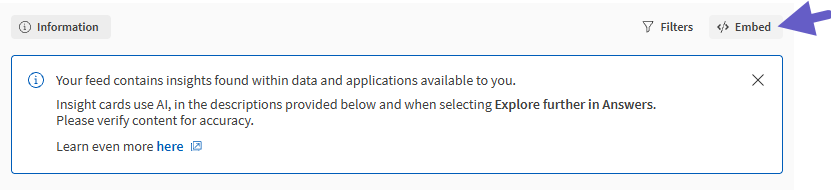
Dans la barre supérieure du flux, cliquez sur
 Intégrer.
Intégration de l'intégralité du flux
-
Dans la boîte de dialogue, cochez ou décochez les cases selon vos préférences :
-
Activer l'action 'Afficher la source' : choisissez si le bouton Afficher la source est disponible dans le flux intégré.
-
Ouvrir l'application : contrôlez le processus technique sous-jacent au comportement lorsque les utilisateurs ouvrent l'application source pour une carte d'informations analytiques.
-
Activé : définit intercept-app-navigation sur true dans le code d'intégration.
-
Désactivé : omet intercept-app-navigation dans le code d'intégration.
-
-
-
Copiez le code d'intégration lorsque vous êtes prêt.e.
-
Utilisez le code d'intégration pour intégrer le flux à l'aide de qlik-embed.
Intégration d'un flux filtré pour votre application
Procédez comme suit :
-
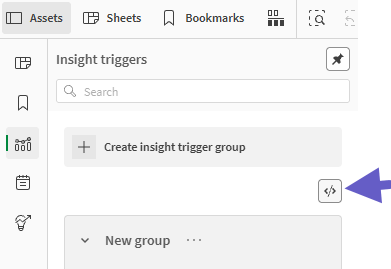
Dans une application analytique, ouvrez
 Déclenchements d'informations dans le panneau des Ressources.
 -
Cliquez sur
.Intégration d'un flux filtré avec des informations analytiques pour une application analytique spécifique
-
Dans la boîte de dialogue, cochez ou décochez les cases selon vos préférences :
-
Activer l'action 'Afficher la source' : choisissez si le bouton Afficher la source est disponible dans le flux intégré.
-
Ouvrir l'application : contrôlez le processus technique sous-jacent au comportement lorsque les utilisateurs ouvrent l'application source pour une carte d'informations analytiques.
-
Activé : définit intercept-app-navigation sur true dans le code d'intégration.
-
Désactivé : omet intercept-app-navigation dans le code d'intégration.
-
-
-
Copiez le code d'intégration lorsque vous êtes prêt.e.
Autorisations liées aux flux
Pour voir les informations dans les flux, vous avez besoin de certaines autorisations dans l'espace dans lequel se trouve l'application source. Ces autorisations sont définies par les propriétaires et les gestionnaires d'espaces.
Pour plus d'informations, consultez Autorisations Agent de découverte.
Limitations
Pour des informations sur les limitations des flux, consultez Capacités et limitations de Agent de découverte.