
Création de déclenchements d'informations
Dernière mise à jour : 30/09/2026Vous pouvez créer un déclenchement d'informations lors de la modification ou de l'analyse d'une feuille.
Création d'un déclenchement d'informations
Procédez comme suit :
-
En mode feuille dans une application, effectuez l'une des opérations suivantes :
-
Développez le panneau des Ressources et cliquez sur
 Déclenchements d'informations, puis sur Créer un groupe de déclenchements d'informations.
 -
Faites un clic droit sur une visualisation et sélectionnez
Créer un déclenchement d'informations. -
Faites un clic droit sur une mesure principale dans le panneau des Ressources et sélectionnez
Créer un déclenchement d'informations.
Note InformationsVous créez des groupes de déclenchements d'informations pour collecter ensemble des métriques associées. Un groupe est créé par défaut, même si vous créez un seul déclenchement d'informations.
Création de déclenchements d'informations
-
-
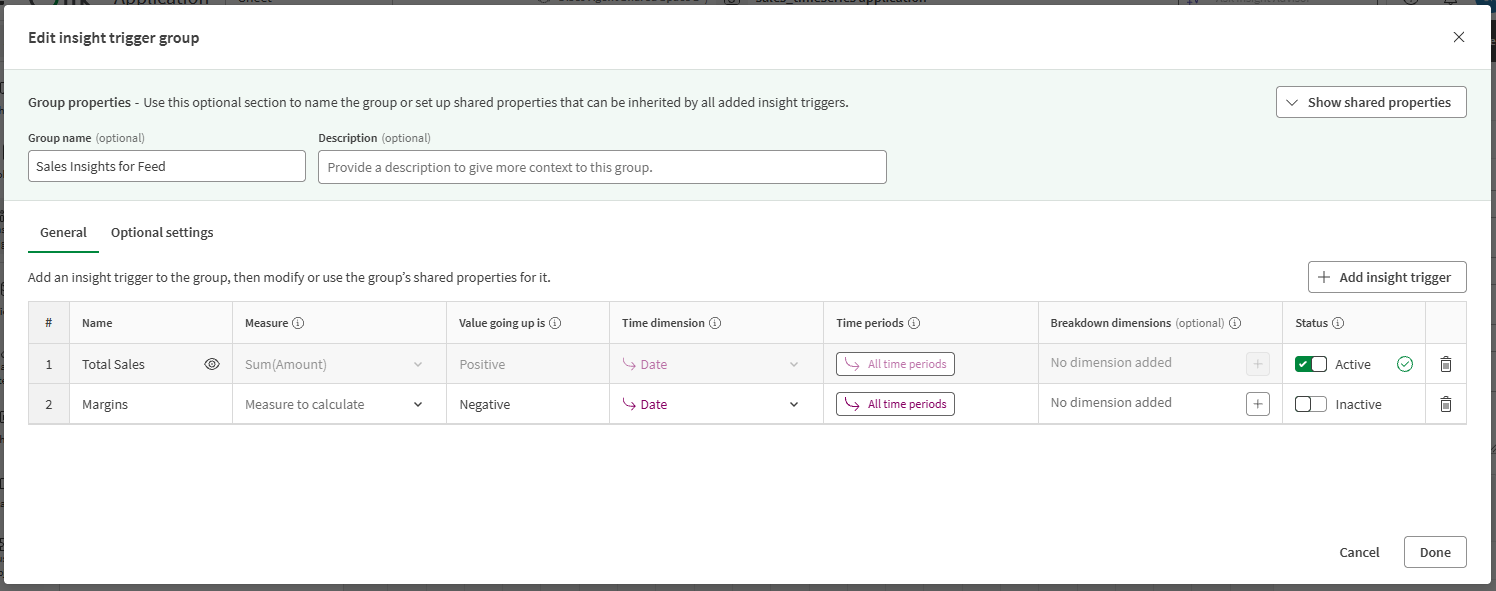
Vous pouvez éventuellement mettre à jour les Propriétés du groupe en ajoutant un nom et une description.
-
Si nécessaire, développez Afficher les propriétés partagées pour définir d'autres propriétés de groupe. Les déclenchements d'informations du groupe hériteront de ces propriétés de groupe, sauf si vous modifiez les propriétés de déclenchement d'informations individuelles.
-
Dimension temporelle : sélectionnez une dimension contenant les informations de date et d'heure en fonction desquelles vous souhaitez suivre les tendances des données.
-
Périodes : sélectionnez une ou plusieurs périodes au cours desquelles les données sont agrégées. Le paramètre utilise par défaut toutes les périodes.
-
Dimensions de répartition : définissez des champs et des valeurs spécifiques à utiliser lors du calcul des informations.
Suivez ces directives pour ajouter des filtres à une dimension de répartition :
-
Cliquez sur
 pour ajouter un filtre et sélectionnez un champ.
 -
Après avoir ajouté un champ, cliquez dessus pour sélectionner les valeurs à utiliser. Pour calculer des informations individuellement pour les 50 premières valeurs de la dimension, ne sélectionnez aucune valeur.
-
Cliquez sur
 pour supprimer les filtres.
-
Vous pouvez également configurer ces propriétés après avoir ajouté des déclenchements d'informations au groupe.
-
-
Cliquez sur
Ajouter un déclenchement d'informations. -
Dans le menu déroulant Mesure, sélectionnez une mesure principale ou définissez une agrégation basée sur un champ contenant le calcul que vous souhaitez surveiller.
Par exemple, Sum(Sales).
-
Configurez le reste des paramètres de la section Général :
-
Nom : définissez un nom personnalisé pour le déclenchement d'informations.
-
Value going up is (La valeur en hausse est) : définissez la signification sous-jacente des valeurs croissantes de la Mesure.
Cela dépend de vos données d'application et de votre cas d'utilisation. Par exemple, une augmentation des ventes totales est positive et une augmentation du coût total des ventes est négative.
-
Dimension temporelle : sélectionnez la dimension de date et d'heure en fonction de laquelle vous souhaitez suivre les tendances.
-
Périodes : sélectionnez une ou plusieurs périodes au cours desquelles les données sont agrégées.
Utilisez l'option Hériter du groupe pour utiliser le paramètre défini dans les Propriétés de déclenchement d'informations partagées.
-
Dimension de répartition : sélectionnez une dimension contenant les informations de date et d'heure en fonction desquelles vous souhaitez suivre les mises à jour des données.
Pour plus d'informations, consultez Dimensions de répartition.
Note ConseilAprès avoir ajusté les propriétés, vous pouvez cliquer sur pour prévisualiser les données actuelles dans l'application. Cela permet de comprendre si vous avez configuré votre mesure et vos dimensions comme vous le souhaitiez.
 -
-
Vous pouvez également accéder aux Paramètres facultatifs pour configurer des paramètres supplémentaires :
-
Offset : spécifiez un nombre de jours en fonction desquels retarder le calcul des informations. Cela peut être utile en cas de retards dans votre processus de collecte de données—par exemple, une base de données ne se synchronise pas avec les ventes pour une date avant une période de traitement d'une semaine.
-
Types d'informations : sélectionnez les types d'informations à évaluer. Si vous ne sélectionnez rien, les informations sont calculées en fonction de tous les types d'informations.
Pour une description de chaque type d'informations, consultez Types d'informations.
-
Favoris : spécifiez un favori de l'application pour appliquer un état de sélection au déclenchement avant que les calculs ne soient effectués. Cela permet un filtrage personnalisé et dynamique des données utilisées pour calculer les informations.
-
Lier à la feuille : lien vers une feuille de l'application.
-
-
Lorsque vous êtes prêt à lancer la génération d'informations à partir du déclenchement, définissez le Statut sur Actif.
-
Cliquez sur Créer.
Après avoir créé le déclenchement d'informations, vous pouvez le gérer et modifier ses propriétés. Pour plus d'informations, consultez Gestion des déclenchements d'informations.
Autorisations
Pour plus d'informations sur les autorisations de création de déclenchements d'informations, consultez Autorisations Agent de découverte.