
インサイト トリガーの作成
最終更新日時: 2026/09/30シートを編集または分析する際に、インサイト トリガーを作成できます。
インサイト トリガーを作成する
次の手順を実行します。
-
アプリケーションのシート表示で、次のいずれかを実行します。
-
[アセット] パネルを展開し、
 インサイト トリガーをクリックし、次に [インサイト トリガー グループを作成] をクリックします。
 -
ビジュアライゼーションを右クリックし、
インサイト トリガーを作成を選択します。 -
[アセット] パネルでマスター メジャーを右クリックし、
インサイト トリガーを作成を選択します。
情報メモ関連するメトリクスをまとめて収集するために、インサイト トリガーのグループを作成します。単一のインサイト トリガーを作成している場合でも、グループは既定で作成されます。
インサイト トリガーの作成
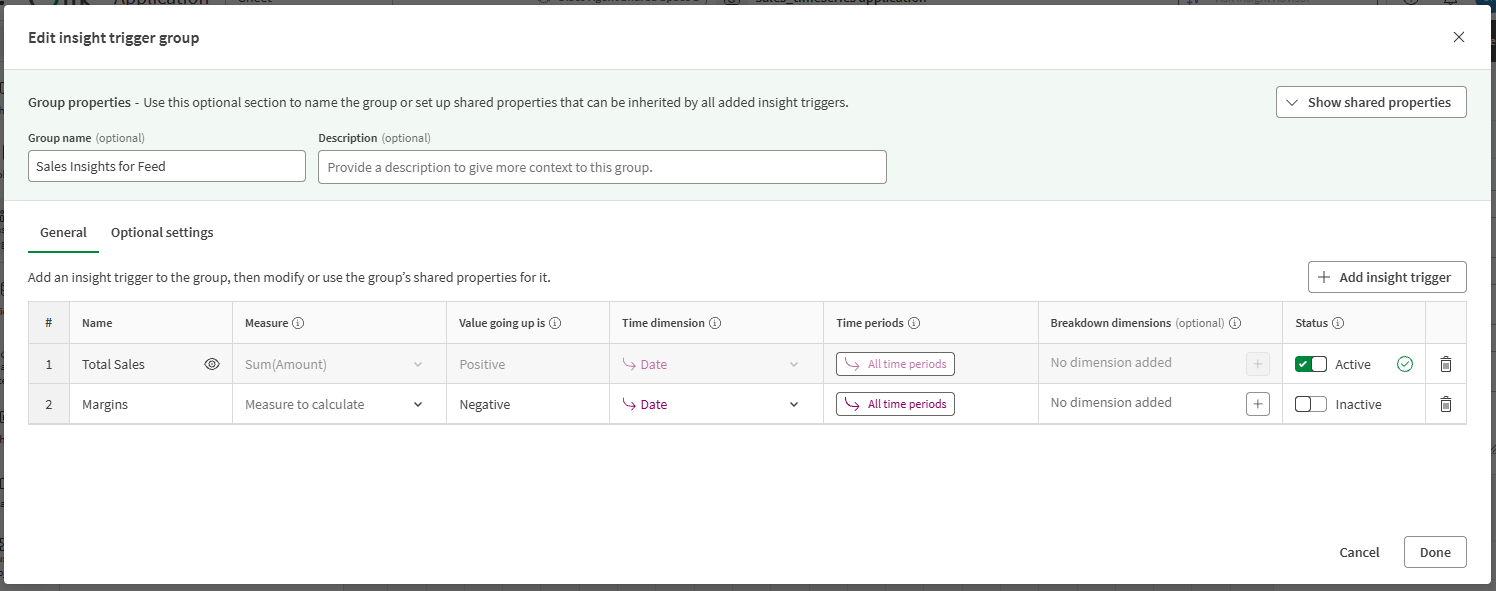
-
-
必要に応じて、 [グループ プロパティ] で名前と説明を更新します。
-
必要に応じて、 [共有プロパティを表示する] を展開して、その他のグループ プロパティを設定します。グループ内のインサイト トリガーは、個別のインサイト トリガー プロパティを変更しない限り、グループ プロパティを継承します。
-
時間軸: データ トレンドを追跡する日付と時刻の情報を含む軸を選択します。
-
期間: データを集計する 1 つ以上の期間を選択します。既定では、すべての期間を使用します。
-
内訳軸: インサイトを計算するときに使用する特定のフィールドと値を設定します。
分析軸にフィルターを追加するには、次のガイドラインに従ってください。
-
 をクリックしてフィルターを追加し、項目を選択します。
 -
項目を追加したら、クリックして使用する値を選択します。軸の最初の 50 個の値について個別にインサイトを計算するには、いずれの値も選択しないでください。
-
 をクリックしてフィルターを削除します。
-
これらのプロパティは、グループにインサイト トリガーを追加した後で設定することもできます。
-
-
インサイト トリガーを追加をクリックします。
-
[メジャー] ドロップダウン メニューで、監視する計算が含まれているマスター メジャーを選択するか、項目ベースの集計を定義します。
例: Sum(Sales)。
-
その他の [一般] 設定を構成します。
-
名前: インサイト トリガーのカスタム名を定義します。
-
値が増加する意味: [メジャー] の値が増加する根本的な意味を定義します。
これは、アプリケーション データとユース ケースに応じて異なります。たとえば、総売上高の増加はポジティブな意味を持ち、売上原価合計の増加はネガティブな意味を持ちます。
-
時間軸: トレンドを追跡する対象となる、日付および時間の軸を選択します。
-
期間: データを集計する 1 つ以上の期間を選択します。
[グループから継承] オプションを使用して、 [共有インサイト トリガーのプロパティ] で定義された設定を使用します。
-
分析軸: データの更新を追跡する日付と時刻の情報を含む軸を選択します。
詳細については、「分析軸」を参照してください。
ヒント メモプロパティを調整した後、 をクリックすると、アプリケーションで現在のデータをプレビューできます。これにより、メジャーと軸が意図したとおりに設定されているかどうかを確認しやすくなります。
 -
-
必要に応じて、 [オプション設定] に切り替えて、追加の設定を構成します。
-
オフセット: インサイト計算を遅延させる日数を指定します。これは、データ収集プロセスに遅延がある場合に役立ちます。例: データベースが、ある特定の日付の売上データと同期されるまでに 1 週間の処理期間を要する場合など。
-
インサイト タイプ: 評価するインサイト タイプを選択します。何も選択しない場合、インサイトはすべてのインサイト タイプに基づいて計算されます。
各インサイト タイプの詳細については、「インサイト タイプ」を参照してください。
-
ブックマーク: 計算が実行される前に、アプリケーションからブックマークを指定して、トリガーに選択状態を適用します。これにより、インサイトの計算に使用するデータを、カスタムかつ動的に絞り込むことが可能になります。
-
シートへのリンク: アプリケーションのシートにリンクします。
-
-
トリガーによるインサイトの生成を開始する準備が整ったら、 [ステータス] を [アクティブ] に設定します。
-
[作成] をクリックします。
インサイト トリガーを作成した後、その管理やプロパティの変更を行うことができます。詳細については、「インサイト トリガーの管理」を参照してください。
権限
インサイト トリガーの作成に必要な権限の詳細については、「Discovery Agent 権限」を参照してください。