
Создание триггеров наблюдения
Последнее обновление: 20.10.2026Вы можете создать триггер наблюдения при редактировании или анализе листа.
Создание триггера наблюдения
Выполните следующие действия.
-
В виде листа в приложении выполните одно из следующих действий:
-
Разверните панель Ресурсы и нажмите
 Триггеры наблюдения, затем нажмите Создать группу триггеров наблюдения.
 -
Щелкните правой кнопкой мыши визуализацию и выберите
Создать триггер наблюдения. -
Щелкните правой кнопкой мыши основную меру на панели Ресурсы и выберите
Создать триггер наблюдения.
Примечание к информацииВы создаете группы триггеров наблюдения для сбора связанных метрик. Группа создается по умолчанию, даже если вы создаете один триггер наблюдения.
Создание триггеров наблюдения
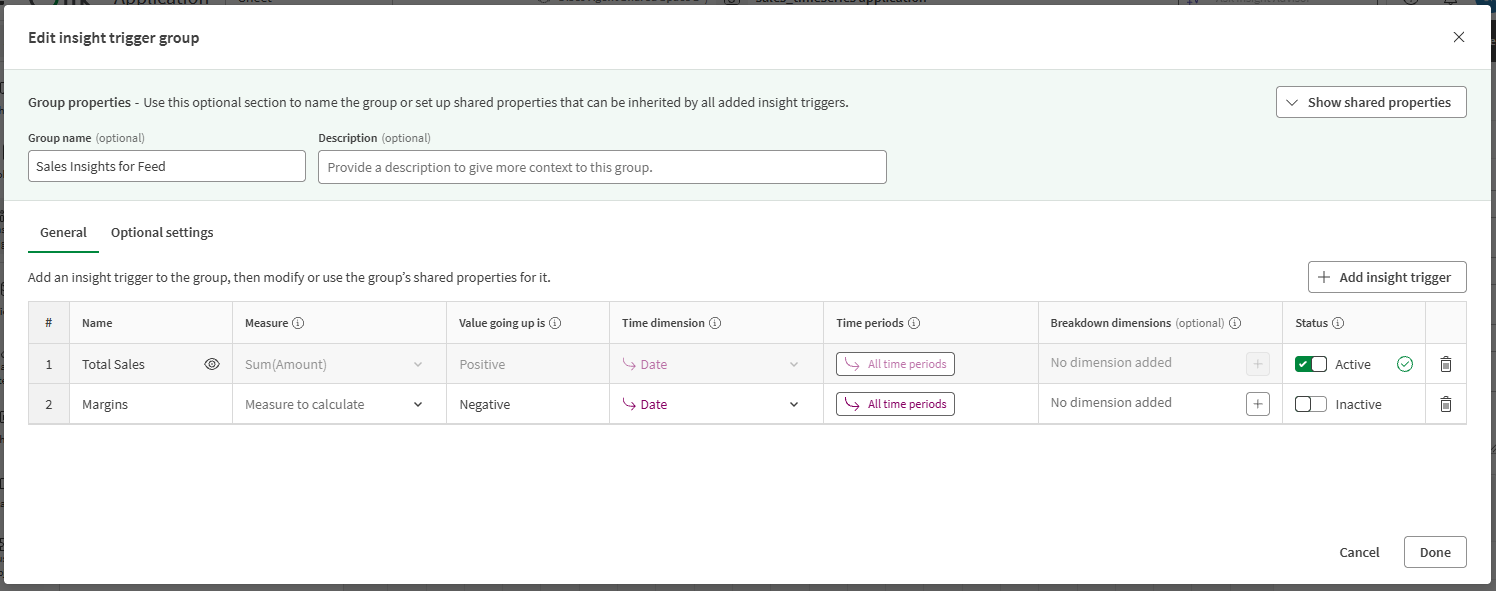
-
-
При необходимости обновите Свойства группы, указав имя и описание.
-
При необходимости разверните Показать общие свойства, чтобы задать другие свойства группы. Триггеры наблюдения в группе унаследуют эти свойства группы, если вы не измените свойства отдельного триггера наблюдения.
-
Измерение времени: выберите измерение, содержащее информацию о дате и времени, по которой вы хотите отслеживать тенденции данных.
-
Периоды времени: выберите один или несколько периодов времени, за которые агрегируются данные. По умолчанию используются все периоды времени.
-
Измерения разбивки: задайте определенные поля и значения для использования при вычислении наблюдений.
Следуйте этим рекомендациям, чтобы добавить фильтры в измерение разбивки:
-
Нажмите
 , чтобы добавить фильтр и выбрать поле.
 -
После добавления поля нажмите на него, чтобы выбрать используемые значения. Чтобы рассчитать аналитические данные индивидуально для первых 50 значений в измерении, не выбирайте никаких значений.
-
Нажмите
 , чтобы удалить фильтры.
-
Вы также можете настроить эти свойства после добавления триггеров наблюдения в группу.
-
-
Нажмите
Добавить триггер наблюдения. -
В раскрывающемся меню Мера выберите основную меру или определите агрегирование на основе поля, которое содержит вычисление, которое вы хотите отслеживать.
Например, Sum(Sales).
-
Настройте остальные Общие параметры:
-
Имя: определите пользовательское имя для триггера наблюдения.
-
Увеличение значения означает: определите базовое значение увеличения значений для параметра Мера.
Это зависит от данных вашего приложения и варианта использования. Например, увеличение общего объема продаж является положительным, а увеличение общей себестоимости продаж — отрицательным.
-
Измерение времени: выберите измерение даты и времени, по которому вы хотите отслеживать тенденции.
-
Периоды времени: выберите один или несколько периодов времени, за которые агрегируются данные.
Используйте параметр Наследовать от группы, чтобы использовать настройку, определенную в разделе Общие свойства триггера наблюдения.
-
Измерения разбивки: выберите измерение, содержащее информацию о дате и времени, по которой вы хотите отслеживать обновления данных.
Для получения дополнительной информации см. Разбивка измерений.
Примечание к подсказкеПосле настройки свойств вы можете нажать для предварительного просмотра текущих данных в приложении. Это помогает понять, настроили ли вы меру и измерения так, как задумано.
 -
-
При желании перейдите в раздел Дополнительные параметры, чтобы настроить некоторые дополнительные параметры:
-
Смещение: укажите количество дней, на которое следует отложить вычисление наблюдения. Это может помочь, если в процессе сбора данных возникают задержки — например, база данных не синхронизируется с продажами за определенную дату до периода обработки в одну неделю.
-
Типы наблюдений: выберите типы наблюдений для оценки. Если вы ничего не выберете, наблюдения будут вычисляться на основе всех типов наблюдений.
Описание каждого типа наблюдения см. в разделе Типы наблюдений.
-
Закладки: укажите закладку из приложения, чтобы применить состояние выборки к триггеру перед выполнением вычислений. Это позволяет выполнять пользовательскую динамическую фильтрацию данных, используемых для вычисления наблюдений.
-
Ссылка на лист: ссылка на лист в приложении.
-
-
Когда вы будете готовы к тому, чтобы наблюдения начали генерироваться из триггера, установите для параметра Статус значение Активно.
-
Нажмите Создать.
После создания триггера наблюдения вы можете управлять им и изменять его свойства. Для получения дополнительной информации см. Управление триггерами наблюдений.
Разрешения
Для получения дополнительной информации о разрешениях на создание триггеров наблюдения см. Разрешения для роли Discovery Agent.