
Inzicht-triggers maken
Laatst bijgewerkt: 30-09-2026U kunt een inzicht-trigger maken wanneer u een werkblad bewerkt of analyseert.
Een inzicht-trigger maken
Doe het volgende:
-
Doe in de werkbladweergave in een applicatie een van de volgende dingen:
-
Vouw het paneel Middelen uit en klik op
 Inzicht-triggers, en klik vervolgens op Inzicht-triggergroep maken.
 -
Klik met de rechtermuisknop op een visualisatie en selecteer
Inzicht-trigger maken. -
Klik met de rechtermuisknop op een mastermeting in het paneel Middelen en selecteer
Inzicht-trigger maken.
InformatieU maakt groepen inzicht-triggers om gerelateerde metrische gegevens te verzamelen. Er wordt standaard een groep gemaakt, zelfs als u één inzicht-trigger maakt.
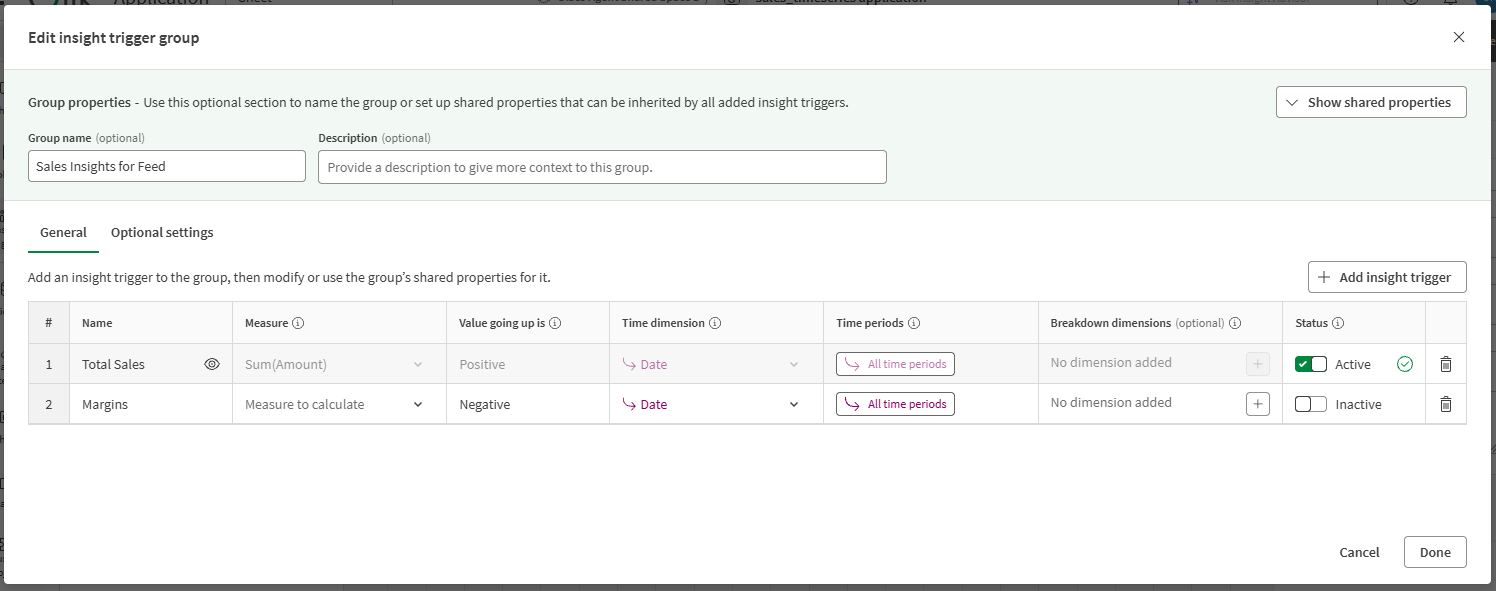
Inzicht-triggers maken
-
-
Werk optioneel de Groepeigenschappen bij met een naam en beschrijving.
-
Vouw indien nodig Gedeelde eigenschappen tonen uit om andere groepeigenschappen in te stellen. Inzicht-triggers in de groep nemen deze groepeigenschappen over, tenzij u de individuele eigenschappen van de inzicht-trigger wijzigt.
-
Tijddimensie: Selecteer een dimensie met de datum- en tijdinformatie waarop u gegevenstrends wilt volgen.
-
Tijdsperioden: Selecteer een of meer tijdsperioden waarop de gegevens worden geaggregeerd. De instelling gebruikt standaard alle tijdsperioden.
-
Uitsplitsingsdimensies: Stel specifieke velden en waarden in die moeten worden gebruikt bij het berekenen van inzichten.
Volg deze richtlijnen om filters toe te voegen aan een uitsplitsingsdimensie:
-
Klik
 om een filter toe te voegen en een veld te selecteren.
 -
Nadat u een veld hebt toegevoegd, klikt u erop om de te gebruiken waarden te selecteren. Om inzichten afzonderlijk te berekenen voor de eerste 50 waarden in de dimensie, selecteert u geen waarden.
-
Klik
 om filters te verwijderen.
-
U kunt deze eigenschappen ook configureren nadat u inzicht-triggers aan de groep hebt toegevoegd.
-
-
Klik op
Inzicht-trigger toevoegen. -
Selecteer in het vervolgkeuzemenu Meting een mastermeting of definieer een op velden gebaseerde aggregatie die de berekening bevat die u wilt bewaken.
Bijvoorbeeld Sum(Sales).
-
Configureer de rest van de Algemene instellingen:
-
Naam: Definieer een aangepaste naam voor de inzicht-trigger.
-
Waarde die omhoog gaat is: Definieer de onderliggende betekenis achter stijgende waarden in de Meting.
Dit is afhankelijk van uw applicatiegegevens en use case. Een stijging van de totale omzet is bijvoorbeeld positief en een stijging van de totale verkoopkosten is negatief.
-
Tijddimensie: Selecteer de datum- en tijddimensie waarop u trends wilt volgen.
-
Tijdsperioden: Selecteer een of meer tijdsperioden waarop de gegevens worden geaggregeerd.
Gebruik de optie Overnemen van groep om de instelling te gebruiken die is gedefinieerd in de Gedeelde eigenschappen van inzicht-trigger.
-
Uitsplitsingsdimensies: Selecteer een dimensie met de datum- en tijdinformatie waarop u gegevensupdates wilt volgen.
Zie Dimensies uitsplitsen voor meer informatie.
TipNa het aanpassen van de eigenschappen kunt u op klikken om een voorbeeld van de huidige gegevens in de applicatie te bekijken. Dit helpt om te begrijpen of u uw meting en dimensies hebt geconfigureerd zoals bedoeld.
 -
-
Schakel indien gewenst over naar Optionele instellingen om enkele aanvullende instellingen te configureren:
-
Verschuiving: Geef een aantal dagen op waarmee de inzichtberekening moet worden vertraagd. Dit kan helpen als er vertragingen zijn in uw gegevensverzamelingsproces, bijvoorbeeld als een database pas na een verwerkingsperiode van een week synchroniseert met de verkopen voor een bepaalde datum.
-
Inzichttypen: Selecteer de inzichttypen die u wilt evalueren. Als u niets selecteert, worden inzichten berekend op basis van alle inzichttypen.
Zie Type inzichten voor een beschrijving van elk inzichtstype.
-
Bladwijzers: Geef een bladwijzer op uit de applicatie om een selectiestatus toe te passen op de trigger voordat berekeningen worden uitgevoerd. Dit maakt aangepaste, dynamische filtering mogelijk van gegevens die worden gebruikt om inzichten te berekenen.
-
Koppelen aan werkblad: Koppel aan een werkblad in de applicatie.
-
-
Wanneer u klaar bent om inzichten te laten genereren door de trigger, stelt u de Status in op Actief.
-
Klik op Maken.
Nadat u de inzicht-trigger hebt gemaakt, kunt u deze beheren en de eigenschappen ervan wijzigen. Zie Inzicht-triggers beheren voor meer informatie.
Machtigingen
Zie Discovery Agent-machtigingen voor meer informatie over machtigingen voor het maken van inzicht-triggers.