
İçgörü tetikleyicileri oluşturma
Son güncelleme: 30.09.2026Bir sayfayı düzenlerken veya analiz ederken bir içgörü tetikleyici oluşturabilirsiniz.
Bir içgörü tetikleyici oluşturma
Aşağıdakileri yapın:
-
Bir uygulamadaki sayfa görünümünde aşağıdakilerden birini yapın:
-
Varlıklar panelini genişletin ve
 İçgörü tetikleyicileri'ne tıklayın, ardından İçgörü tetikleyici grubu oluştur'a tıklayın.
 -
Bir görselleştirmeye sağ tıklayın ve
İçgörü tetikleyici oluştur'u seçin. -
Varlıklar panelindeki bir ana hesaplamaya sağ tıklayın ve
İçgörü tetikleyici oluştur'u seçin.
Bilgi notuİlgili metrikleri bir araya toplamak için içgörü tetikleyici grupları oluşturursunuz. Tek bir içgörü tetikleyici oluşturuyor olsanız bile varsayılan olarak bir grup oluşturulur.
İçgörü tetikleyicileri oluşturma
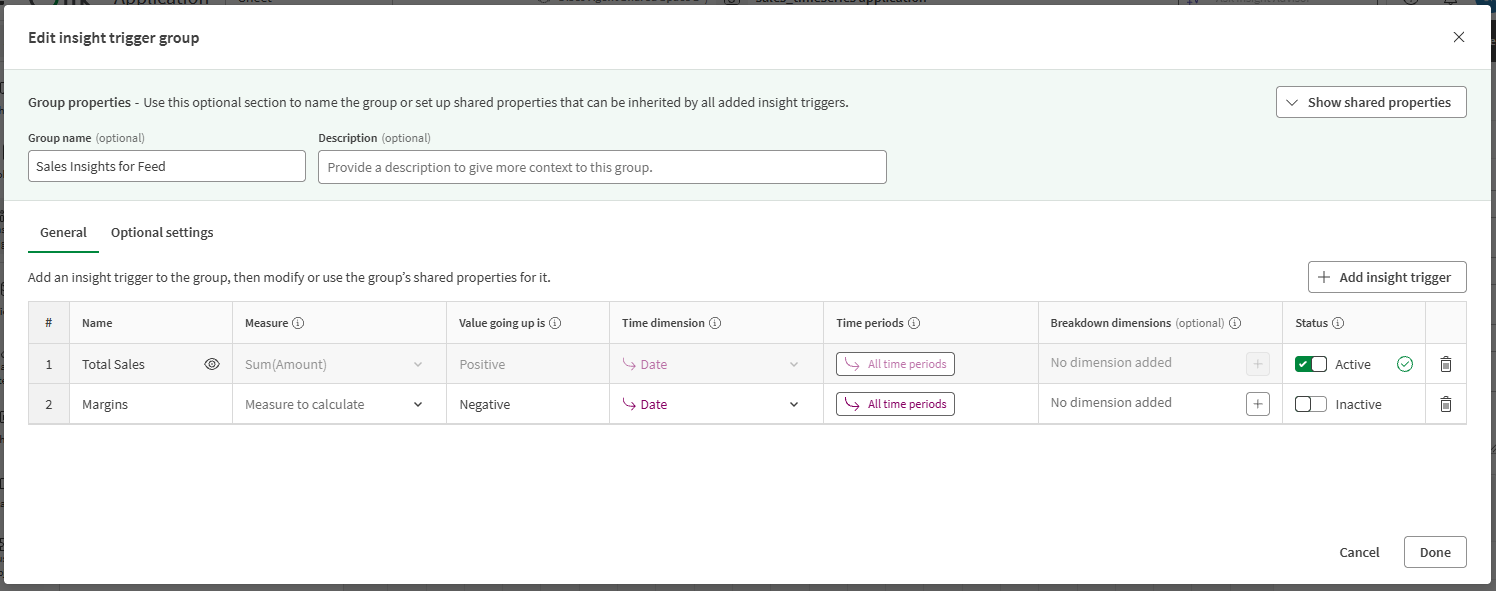
-
-
İsteğe bağlı olarak, Grup özellikleri'ni bir ad ve açıklama ile güncelleyin.
-
Gerektiğinde, diğer grup özelliklerini ayarlamak için Paylaşılan özellikleri göster'i genişletin. Bireysel içgörü tetikleyici özelliklerini değiştirmediğiniz sürece, gruptaki içgörü tetikleyicileri bu grup özelliklerini devralacaktır.
-
Zaman boyutu: Veri eğilimlerini izlemek istediğiniz tarih ve saat bilgilerini içeren bir boyut seçin.
-
Zaman aralıkları: Verilerin toplanacağı bir veya daha fazla zaman aralığı seçin. Ayar varsayılan olarak tüm zaman aralıklarını kullanır.
-
Döküm boyutları: İçgörüleri hesaplarken kullanılacak belirli alanları ve değerleri ayarlayın.
Bir döküm boyutuna filtreler eklemek için şu yönergeleri izleyin:
-
Filtre eklemek için
 öğesine tıklayın ve bir alan seçin.
 -
Bir alan ekledikten sonra, kullanılacak değerleri seçmek için üzerine tıklayın. Boyuttaki ilk 50 değer için içgörüleri ayrı ayrı hesaplamak üzere herhangi bir değer seçmeyin.
-
Filtreleri kaldırmak için
 öğesine tıklayın.
-
Bu özellikleri, gruba içgörü tetikleyicileri ekledikten sonra da yapılandırabilirsiniz.
-
-
İçgörü tetikleyici ekle'ye tıklayın.
-
Hesaplama açılır menüsünde, izlemek istediğiniz hesaplamayı içeren bir ana hesaplama seçin veya alana dayalı bir toplama tanımlayın.
Örneğin, Sum(Sales).
-
Geri kalan Genel ayarları yapılandırın:
-
Ad: İçgörü tetikleyici için özel bir ad tanımlayın.
-
Değerin artması: Hesaplama genelinde artan değerlerin arkasındaki temel anlamı tanımlayın.
Bu, uygulama verilerinize ve kullanım durumunuza bağlıdır. Örneğin, toplam satışlardaki bir artış olumludur ve toplam satış maliyetindeki bir artış olumsuzdur.
-
Zaman boyutu: Eğilimleri izlemek istediğiniz tarih ve saat boyutunu seçin.
-
Zaman aralıkları: Verilerin toplanacağı bir veya daha fazla zaman aralığı seçin.
Paylaşılan içgörü tetikleyici özellikleri'nde tanımlanan ayarı kullanmak için Gruptan devral seçeneğini kullanın.
-
Döküm boyutları: Veri güncellemelerini izlemek istediğiniz tarih ve saat bilgilerini içeren bir boyut seçin.
Daha fazla bilgi için bkz. Döküm boyutları.
İpucu notuÖzellikleri ayarladıktan sonra, uygulamadaki mevcut verileri önizlemek için simgesine tıklayabilirsiniz. Bu, hesaplamanızı ve boyutlarınızı amaçlandığı gibi yapılandırıp yapılandırmadığınızı anlamanıza yardımcı olur.
 -
-
İsterseniz, bazı ek ayarları yapılandırmak için İsteğe bağlı ayarlar'a geçin:
-
Sapma: İçgörü hesaplamasının geciktirileceği gün sayısını belirtin. Bu, veri toplama sürecinizde gecikmeler varsa yardımcı olabilir; örneğin, bir veritabanı bir haftalık işlem süresine kadar bir tarihe ait satışlarla senkronize olmaz.
-
İçgörü türleri: Değerlendirilecek içgörü türlerini seçin. Hiçbir şey seçmezseniz, içgörüler tüm içgörü türlerine göre hesaplanır.
Her bir içgörü türünün açıklaması için bkz. İçgörü türleri.
-
Yer işaretleri: Hesaplamalar yapılmadan önce tetikleyiciye bir seçim durumu uygulamak için uygulamadan bir yer işareti belirtin. Bu, içgörüleri hesaplamak için kullanılan verilerin özel, dinamik olarak filtrelenmesine olanak tanır.
-
Sayfaya bağla: Uygulamadaki bir sayfaya bağlayın.
-
-
Tetikleyiciden içgörülerin oluşturulmaya başlaması için hazır olduğunuzda, Durum'u Aktif olarak ayarlayın.
-
Oluştur'a tıklayın.
İçgörü tetikleyiciyi oluşturduktan sonra onu yönetebilir ve özelliklerini değiştirebilirsiniz. Daha fazla bilgi için bkz. İçgörü tetikleyicilerini yönetme.
İzinler
İçgörü tetikleyicileri oluşturma izinleri hakkında daha fazla bilgi için bkz. Discovery Agent izinleri.